Глава 10. Отчёты о проводках
Единицей учётной информации в ФинГраде является проводка - запись о перемещении средств между двумя счетами управленческого учёта. Каждая хозяйственная операция в организации записывается в ФинГраде в виде одной или нескольких проводок.
В главе главе 7. Ввод проводок мы описали вкладку Ввод проводок, с помощью которой в ФинГраде можно вводить новые проводки, и возможности пользователя по редактированию проводок. В этой главе мы расскажем о том, каким образом в ФинГраде можно сформировать отчёт о проводках и как его использовать.
Будут описаны:
- Отчёт о поиске проводок - п. 10.1 Поиск проводок.
- Возможности пользователя при просмотре отчётов - п. 10.2 Возможности при просмотре отчёта.
- Пример использования поиска проводок - п. 10.3 Пример использования поиска проводок.
- История изменений проводки - п. 10.4 История проводки.
- Использование сохранённых отчётов - п. 10.5 Использование сохранённых отчётов.
10.1 Поиск проводок
Раздел Поиск проводок позволяет формировать отчёт о проводках, где содержится список всех занесенных в ФинГрад проводок, удовлетворяющий условиям поиска, параметры которого пользователь может задать самостоятельно.
Рассмотрим формирование и настройку параметров Поиска проводок.
10.1.1 Формирование отчета о проводках
Вы можете воспользоваться несколькими способами,чтобы вывести данный отчёт:
- кликнуть по иконке
 (Поиск проводок) на главном экране ФинГрада;
 - выбрать иконку
 на панели инструментов ФинГрада, в открывшемся меню поиска выбрать команду Поиск проводок.
Поиск проводок. ФинГрад откроет вкладку Поиск проводок, с правой стороны которой будет выведено диалоговое окно с настройками параметров отчёта:
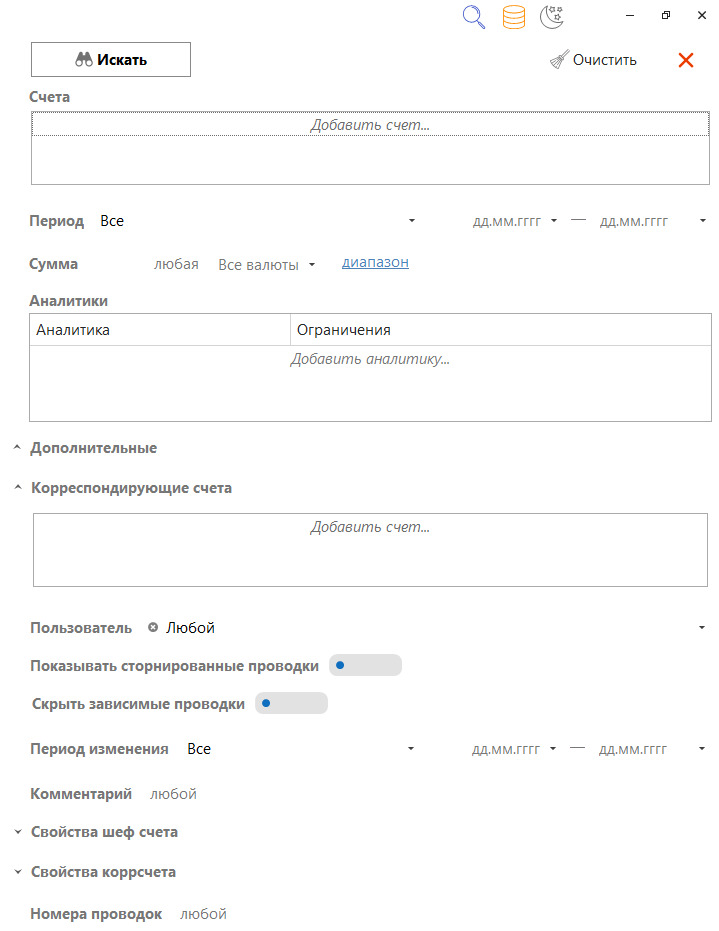
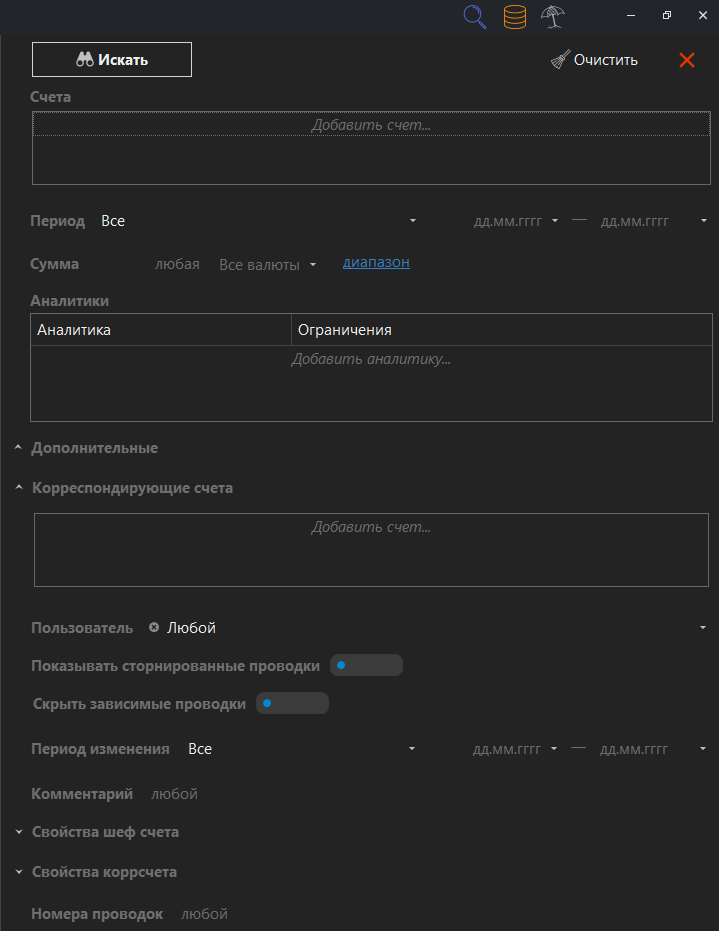
Здесь следует ввести параметры тех проводок, которые Вы хотите найти, после чего щёлкнуть мышью кнопку 
 Искать. ФинГрад выведет список всех проводок, обладающих указанными Вами свойствами.
Если какое-то поле настроек поиска не заполнено, значит, ограничений по данному свойству для искомых проводок Вы задавать не хотите. Если Вы оставите все поля окна настроек Поиск проводок незаполненными, то ФинГрад выведет список всех проводок в базе данных.
Диалоговое окно настроек Поиска проводок поделено на две зоны: основную и дополнительную.
В основной зоне содержатся такие параметры отчёта, как:
- счета;
- период;
- сумма и валюты;
- аналитики.
К дополнительным настройкам относятся такие элементы, как:
- корреспондирующие счета;
- выбор пользователя;
- (не)включение сторнированных проводок в отчёт;
- сокрытие зависимых проводок из отчёта;
- период изменения;
- комментарий;
- свойства ШЕФ-счёта и КОРР-счёта;
- номера проводок.
10.1.2 Настройка окна поиска проводок
Разберем подробнее параметры настройки диалогового окна Поиск проводок:
-
В поле Счета выберите счёт или группу счетов для отчёта. Для этого кликните в поле Добавить счет... Откроется окно Выбор счета:
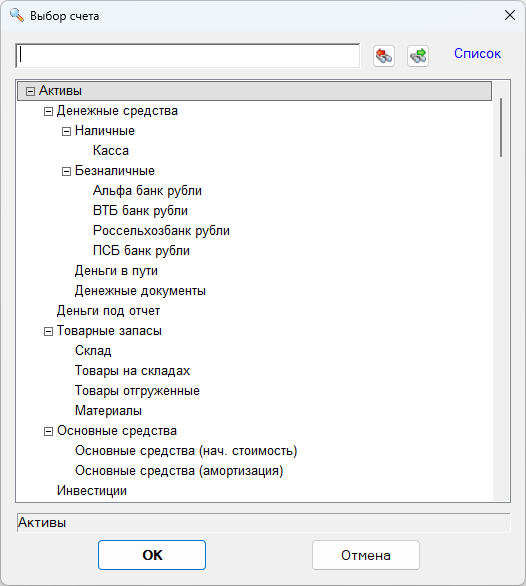
Счёт или группу счетов можно выбрать двойным щелчком по их названию. Чтобы быстро найти нужную строку, начните вбивать её название. ФинГрад покажет строки, в которых есть вводимые символы:
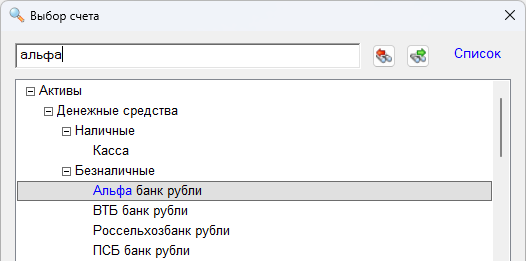
Используя кнопки
и
, переключайтесь между найденными вариантами и выберите нужный.
Поиск работает и в режиме отображения Список, и в режиме Дерево.
примечаниеПлюс древовидного отображения в том, что видно всю структуру и принадлежность счетов группам. Плюс отображения списком - все элементы расположены в алфавитном порядке. В результатах поиска режима Список удобнее ориентироваться - Вы видите только подходящие варианты, без вложенности и структуры:

После выбора счёта или группы счетов подтвердите действие, нажав кнопку
OK.Чтобы удалить счёт из списка, щёлкните мышью по значку
 напротив выбранного счёта.

-
Задайте период, за который составляется отчёт.
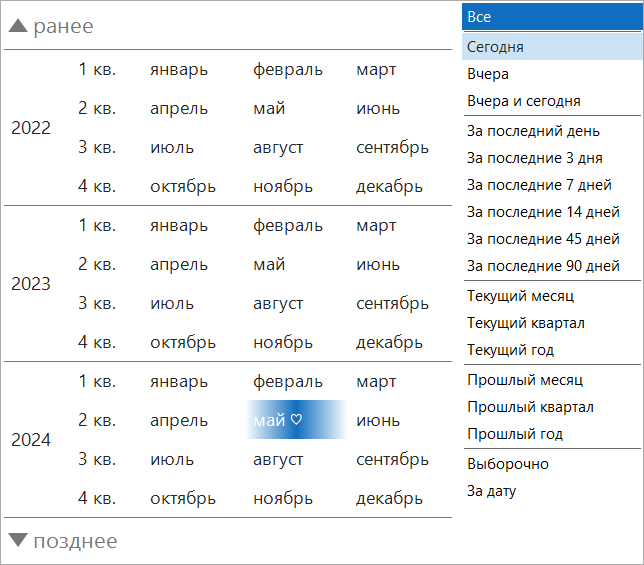
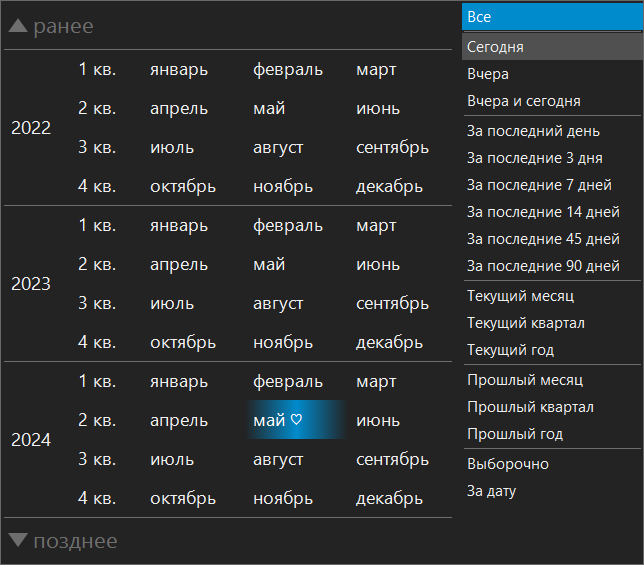
Задание периода отчёта с помощью поля Период. Наиболее удобный и пригодный в большинстве случаев способ задания периода отчёта - с помощью поля Период. Если щёлкнуть мышью в поле под надписью Период, ФинГрад выведет панель меню:
В этой панели вы можете:
- щёлкнув мышью одну из надписей в правой колонке меню (Все, Сегодня, Вчера, Вчера и сегодня, За последний день и т.д.), выбрать соответствующий период отчёта;
- щёлкнув мышью по году, месяцу или кварталу, выбрать этот год, месяц или квартал в качестве периода отчёта;
- выбрать в качестве периода отчёта несколько месяцев, кварталов или лет. Для этого щёлкните мышью наименование начального месяца, квартала или года. Затем, не отпуская кнопку мыши, переместите указатель мыши к наименованию конечного месяца, квартала или года, после чего отпустите кнопку мыши.
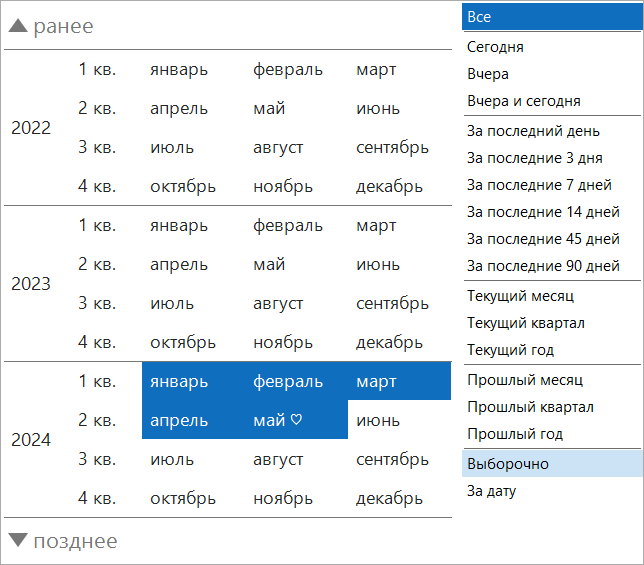
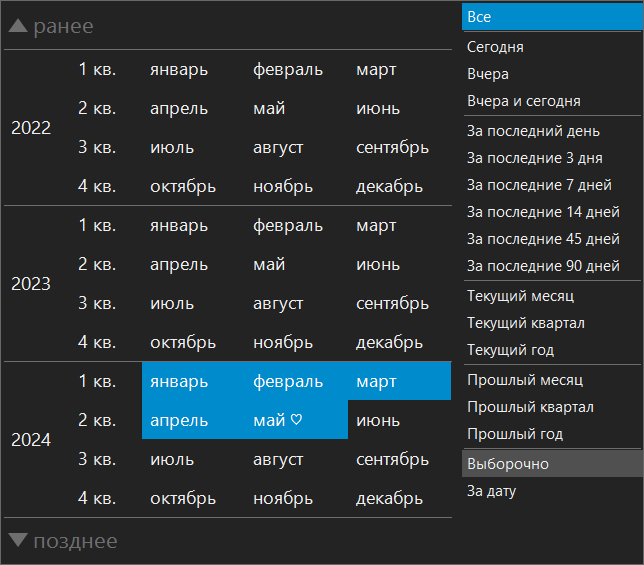
С помощью указателя ▲ ранее можно вывести в панель меню предыдущие года, а с указателем ▼ позднее - следующие года.
Задание периода отчёта с помощью календаря. Альтернативный метод задания периода отчёта - с помощью календаря. Вы можете задать произвольный период отчёта, в том числе такой, который невозможно выбрать с помощью поля Период.
Если щёлкнуть мышью по значку треугольника 🞃 рядом с начальной и конечной датами, то ФинГрад выведет календарь, в котором можно выбрать нужную дату:


В этом календаре вы можете:
- установить в качестве периода сегодняшнюю дату (она выводится сверху);
- щёлкнув мышью дату, установить эту дату в качестве границы периода;
- щёлкая мышью по символам ⯇ и ⯈ в верхней части календаря, вывести нужный месяц;
- щёлкнув мышью по указателю текущих месяца и года, перейти в меню выбора месяца текущего года; далее, щёлкнув по указателю года, перейти в меню выбора года и т.д. Вернуться к текущей дате можно, нажав на соответствующую дату вверху поля календаря. Таким образом можно установить нужный год, месяц и число месяца.


С помощью кнопки Очистить можно сбросить настройки календаря.
-
С помощью поля Сумма укажите точную сумму или диапазон сумм проводок, попадающих в отчёт:


В поле Все валюты укажите, проводки в какой валюте должны попадать в отчёт:


-
В блоке Аналитики вы можете кликнуть в поле Добавить аналитику... и выбрать одну или несколько аналитик:


Этот блок применяется для того, чтобы выводить в отчёте проводки только с указанными значениями заданных аналитик (эти значения выбираются в столбце Ограничения). Кликните по ссылке Без ограничений - откроется справочник аналитики:
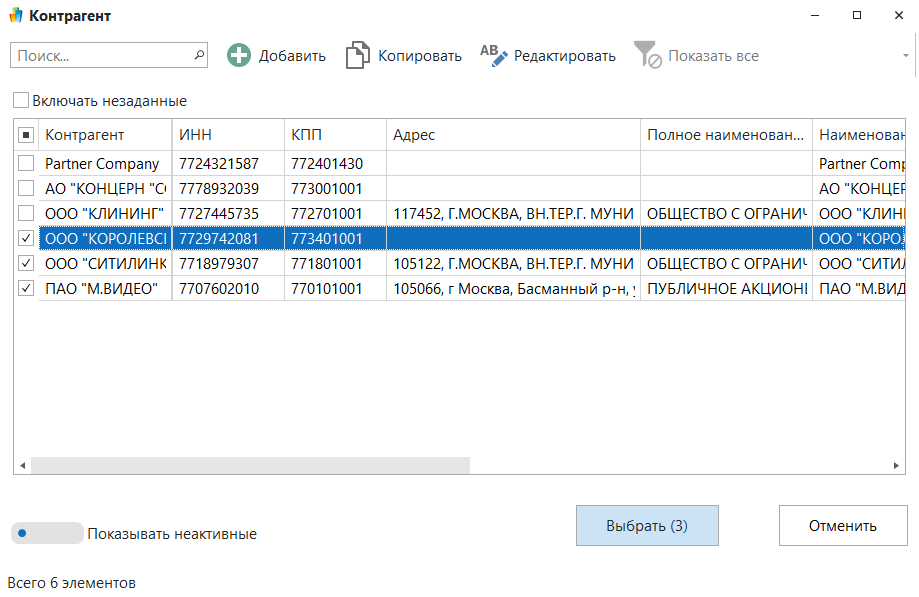
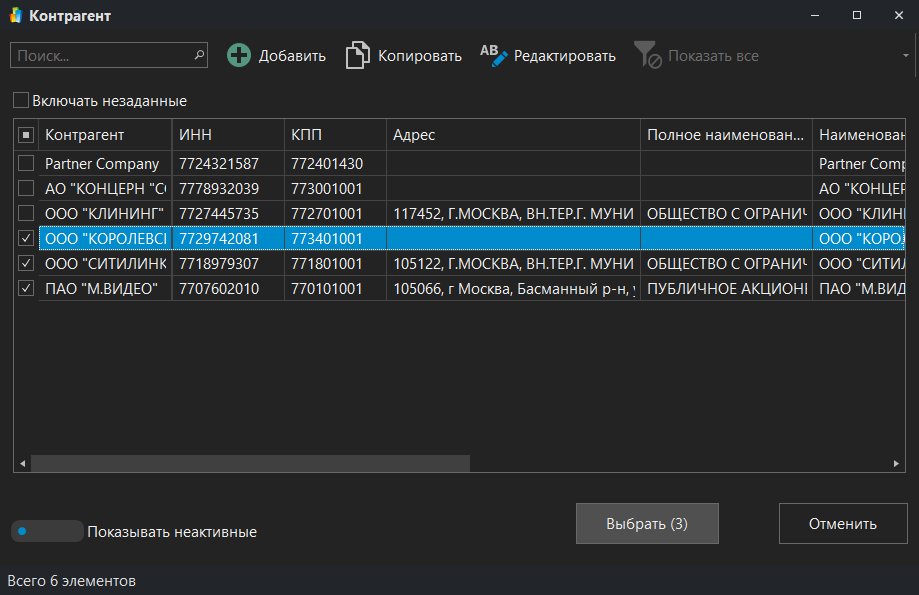
Установите галочки слева от нужных значений аналитики:
 - включить данное значение аналитики в отчёт,
  - не включать. Закончив выбор, щёлкните мышью кнопку Выбрать. Вы вернётесь в окно с запросом параметров отчёта. В столбце Ограничения будут перечислены выбранные значения аналитик.
Чтобы удалить аналитику из списка, щёлкните по значку
напротив выбранной аналитики.
Далее идут дополнительные настройки окна поиска проводок:
-
При необходимости Вы можете выбрать Корреспондирующие счета:


За выбранный период времени в отчёт может попадать большое количество проводок по разным счетам. Добавлением корреспондирующего счёта Вы фильтруете проводки, выбирая нужную информацию. Например, отображая в отчёте только платежи за аренду, переводы заработной платы, закупку или продажу товара и т.д.
Принцип поиска и выбора тот же, что и для ШЕФ-счетов.
-
Если необходимо в отчете отобразить только проводки, у которых в аналитике Пользователь указан конкретный пользователь ФинГрада, выберите его в выпадающем списке Пользователь.
-
Включите режим Показывать сторнированные проводки, если требуется включить в отчет проводки, которые были сторнированы (удалены). Обычно этот параметр выключен.
-
Включите режим Скрыть зависимые проводки, если требуется скрыть в результатах поиска зависимые проводки. Обычно этот параметр выключен.
-
В поле Период изменения Вы можете указать временной период или диапазон дат, в течение которых искомые проводки были введены в базу данных ФинГрада. Принцип выбора даты, месяца и года такой же, как в поле Период.
-
В поле Комментарий введите строку, которая должна быть записана в аналитику Комментарий проводки, чтобы эта проводка попала в отчет.
-
В поле Свойства шеф счета добавьте свойства, которые должны присутствовать у ШЕФ-счёта проводки, чтобы она попала в отчет.


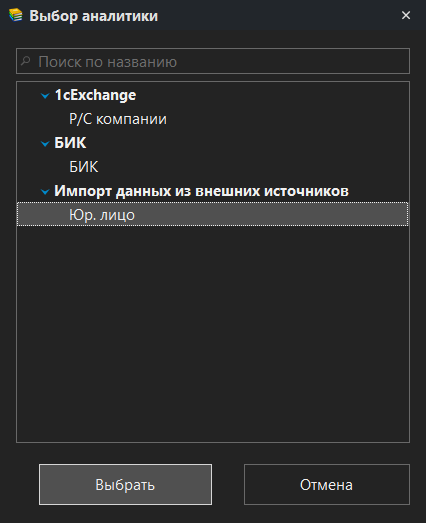
Принцип выбора аналитики свойства ШЕФ-счёта тот же, что и при добавлении аналитики в поле Аналитики. Необходимо кликнуть в поле Добавить свойства счета... и выбрать одну или несколько аналитик из диалогового окна Выбор аналитики.

Чтобы удалить аналитику из списка, щёлкните по значку
напротив выбранной аналитики.подсказкаДля добавления свойства счёта необходимо предварительно создать аналитику или несколько аналитик с параметром Свойство счета (см. п. п. 34.4.2 Создание нового счёта или группы счетов и 35.5 Добавление аналитики). Тогда в диалоговом окне Выбор аналитики можно будет выбрать одну из этих аналитик.
-
В поле Свойства коррсчета добавьте свойства, которые должны присутствовать у КОРР-счёта проводки, чтобы она попала в отчет. Принцип заполнения тот же, что и у поля Свойства шеф счета.
-
В поле Номера проводок Вы можете ввести номер проводки (или несколько номеров), если хотите найти конкретную проводку и если знаете её номер.
Кроме того, в диалоговом окне настроек поиска проводок Вы можете использовать следующие кнопки:

 Очистить - очистит все поля окна настроек, кроме полей Счета и Корреспондирующие счета;
- - закроет диалоговое окно настроек, не выполняя (нового) поиска. Эту кнопку можно нажать, например, если хотите прикрыть окно настроек для лучшего доступа к отчёту о проводках.
После того как Вы выполните настройку всех необходимых параметров отчёта, нажмите кнопку Искать вверху окна настроек.
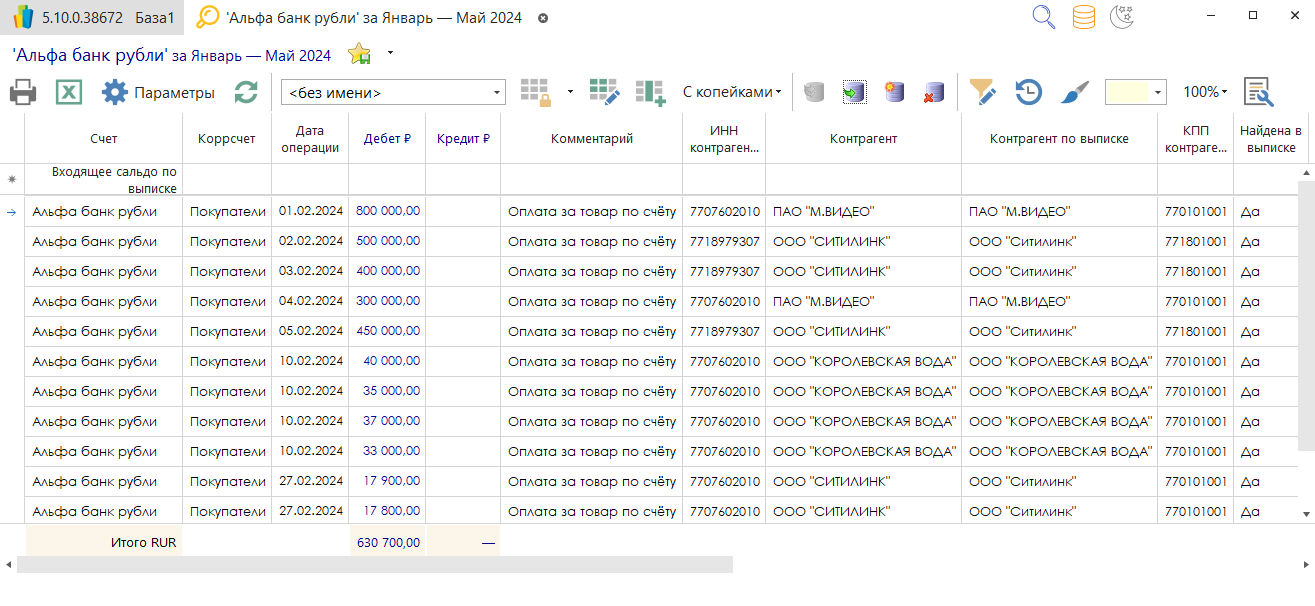
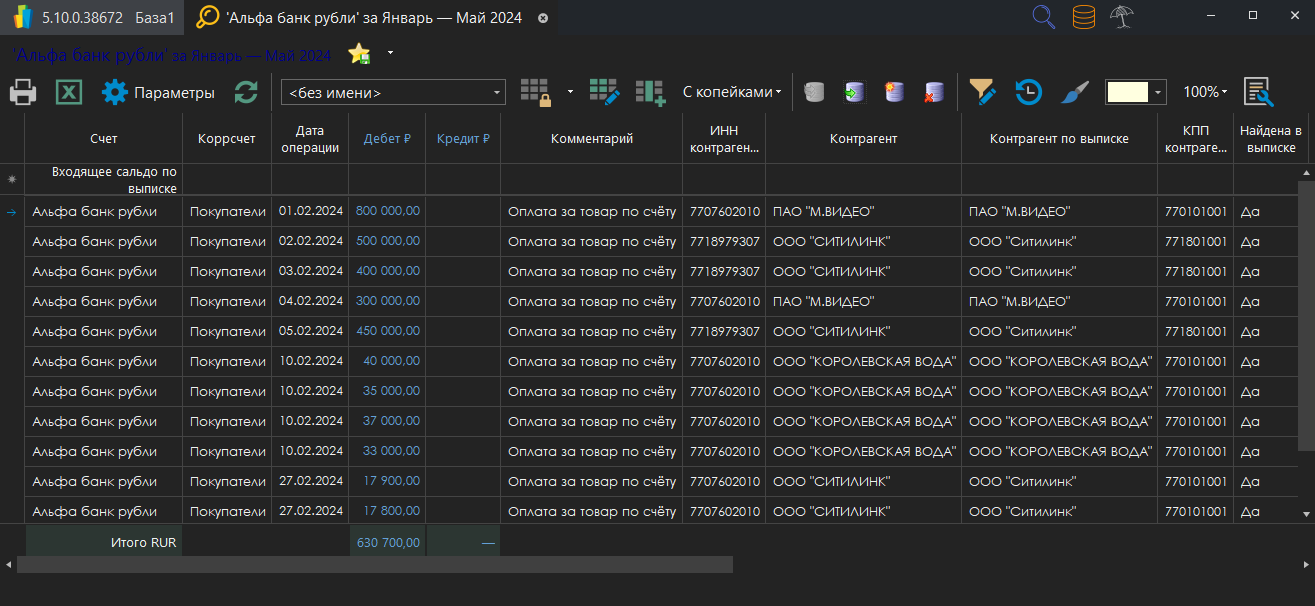
ФинГрад выведет на экран отчёт с заданными параметрами:
10.2 Возможности при просмотре отчёта
Расскажем о том, какие возможности имеются при просмотре отчёта.
10.2.1 Перемещение по просматриваемому отчёту
Как правило, отчёты в ФинГраде достаточно объёмные и на одном экране целиком не помещаются. Для перемещения по отчёту по горизонтали и вертикали Вы можете использовать стандартные средства Windows.
Перемещение по отчёту по вертикали (вверх-вниз) осуществляется:
- перелистыванием отчёта по вертикали с помощью клавиш на клавиатуре
PageDownиPageUp; - передвижением по отчёту на строку вверх и вниз с помощью клавиш перемещения курсора
⬇,⬆; - перетаскиванием мышью «бегунка» на полосе прокрутки;
- установкой указателя мыши во вкладку отчёта и перемещением по отчёту вверх-вниз, прокручивая колёсико мыши.
Перемещение по отчёту по горизонтали (вправо-влево) осуществляется:
- передвижением по отчёту на ячейку вправо и влево с помощью клавиш перемещения курсора
⬅,➡; - перетаскиванием мышью «бегунка» на полосе прокрутки.
Полный перечень клавиш и их сочетаний для перемещения по отчету приведен в таблице:
| Клавиши | Назначение |
|---|---|
⬅, ➡ | Перемещение на ячейку влево, вправо |
⬆, ⬇ | Перемещение на ячейку вверх, вниз |
PageUp | Перелистывание документа вверх |
PageDown | Перелистывание документа вниз |
Home | Переход к самой левой ячейке в текущей строке |
End | Переход к самой правой ячейке в текущей строке |
Ctrl+Home | Переход к самой левой ячейке в первой после заголовков строке отчёта |
Ctrl+End | Переход к самой правой ячейке в последней строке отчёта |
Ctrl+⬅, Ctrl+➡ | Перемещение влево и вправо к границе диапазона заполненных ячеек в строке или следующему заполненному диапазону ячеек в строке. Здесь заполненный диапазон ячеек - это набор последовательных непустых ячеек в строке, ограниченный слева и справа пустыми ячейками или началом строки |
Ctrl+⬆, Ctrl+⬇ | Перемещение вверх и вниз к границе диапазона заполненных ячеек в колонке или следующему заполненному диапазону ячеек в колонке. Здесь заполненный диапазон ячеек - это набор последовательных непустых ячеек в колонке, ограниченный сверху и снизу пустыми ячейками или заголовками |
10.2.2 Печать отчёта
Просматриваемый отчёт Вы можете вывести на экран в том виде, в котором отчёт будет напечатан - для этого надо щёлкнуть кнопку 
 на панели инструментов или нажать комбинацию клавиш
 Ctrl+P.
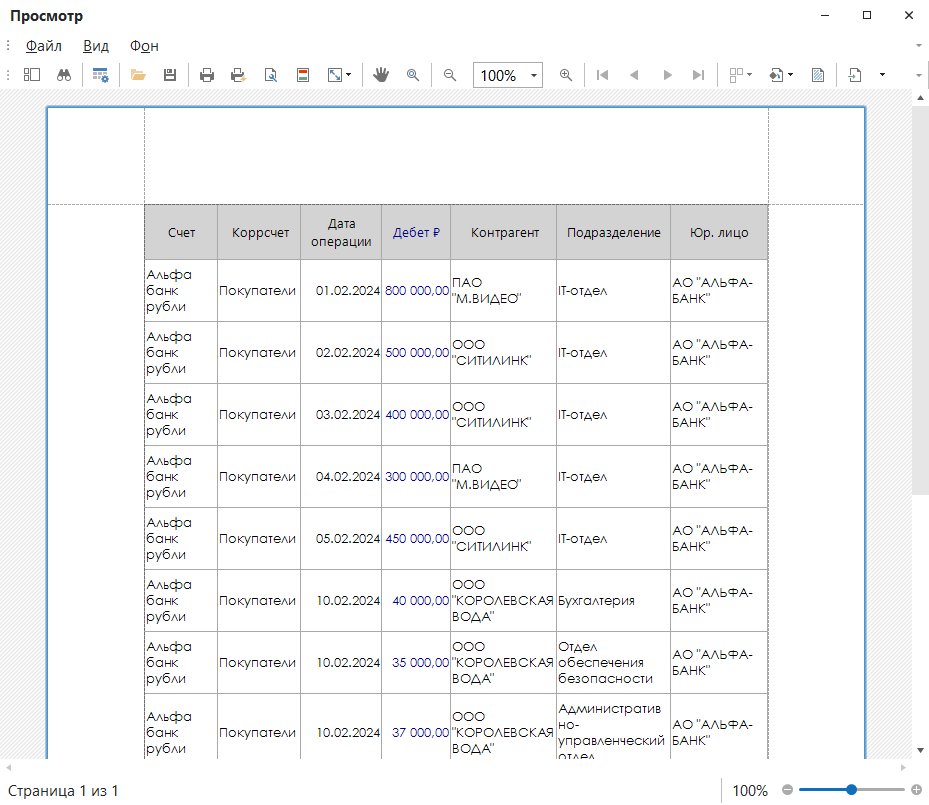
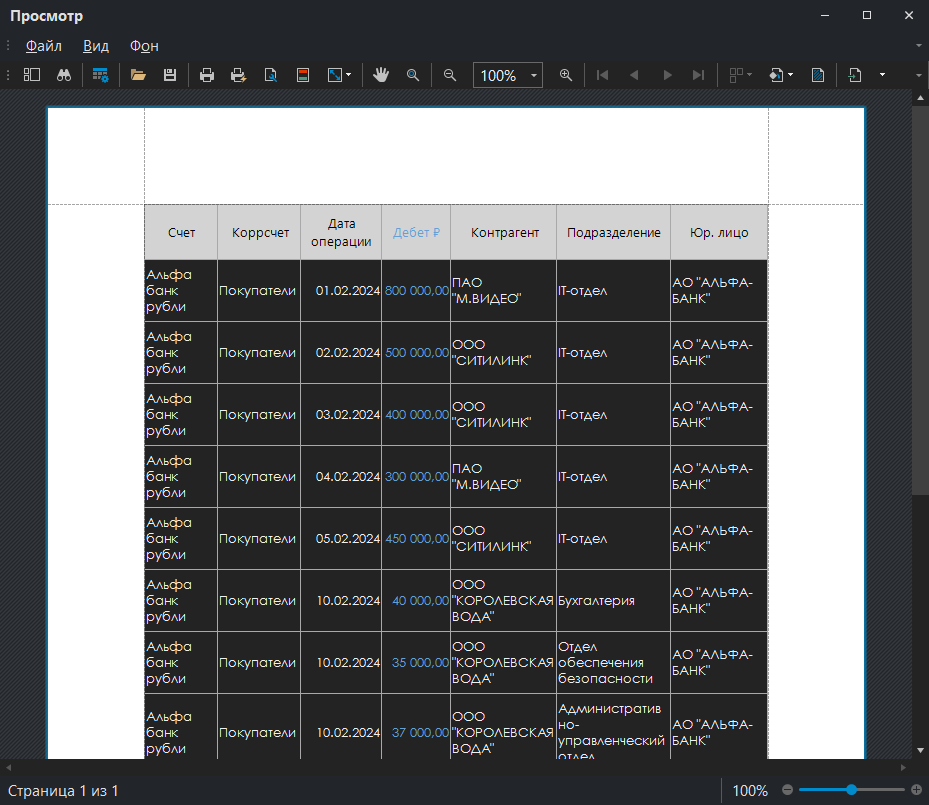
С помощью кнопок на панели инструментов и команд меню Вы можете изменить параметры страницы, масштаб при выводе на печать, напечатать отчёт (кнопка Печать), экспортировать отчет в файл и т.д.
10.2.3 Экспорт в Excel
Вы можете экспортировать просматриваемый отчёт в табличный редактор Excel. Для этого нажмите кнопку  на панели инструментов вкладки Поиск проводок.
10.2.4 Изменение параметров отчёта
Если при просмотре отчёта щёлкнуть кнопку  Параметры на панели инструментов вкладки Поиск проводок, ФинГрад выведет на экран диалоговое окно настроек отчёта. Вы можете изменить эти параметры, затем нажать кнопку Искать, и ФинГрад отобразит в отчёте сведения в соответствии с заданными настройками.
10.2.5 Изменение масштаба просмотра
Чтобы изменить масштаб вывода отчёта, надо щёлкнуть мышью значок треугольника 🞃 рядом с цифрой масштаба отображения в процентах (например, 100%) на панели инструментов отчёта и выбрать масштаб в выпадающем меню:


10.2.6 Автофильтр при просмотре отчёта
ФинГрад может показывать в отчёте только строки с указанными Вами значениями с помощью фильтров. Работа с фильтрами описана в п. 8.6.5 Автофильтр при просмотре отчёта.
10.2.7 Поиск по строке символов
ФинГрад позволяет искать в отчёте строки символов. Поиск подробно описан в п. 8.6.3 Поиск проводки по строке символов.
10.2.8 Сортировка строк отчёта
Строки отчета можно отсортировать по значениям любой колонки. Сортировка описана в п. 8.6.2 Сортировка строк отчёта.
10.2.9 Настройка ширины колонок отчёта
Чтобы изменить ширину колонки отчёта, укажите мышью на правый край заголовка колонки. Указатель мыши примет форму двойной белой стрелки  .
.
Теперь Вы можете изменить ширину колонки, перетаскивая указатель мыши. То есть, для изменения ширины колонки надо зажать левую кнопку мыши (когда указатель мыши имеет форму ) и, не отпуская её, переместить границу колонки в нужное положение, передвигая мышь влево или вправо. После чего следует отпустить левую кнопку мыши.
10.2.10 Настройка видимости колонок отчёта
В проводках ФинГрада может содержаться множество сведений. ФинГрад выводит в отчётах колонки, в которых содержатся наиболее нужные сведения. Остальные колонки на экране не показываются.
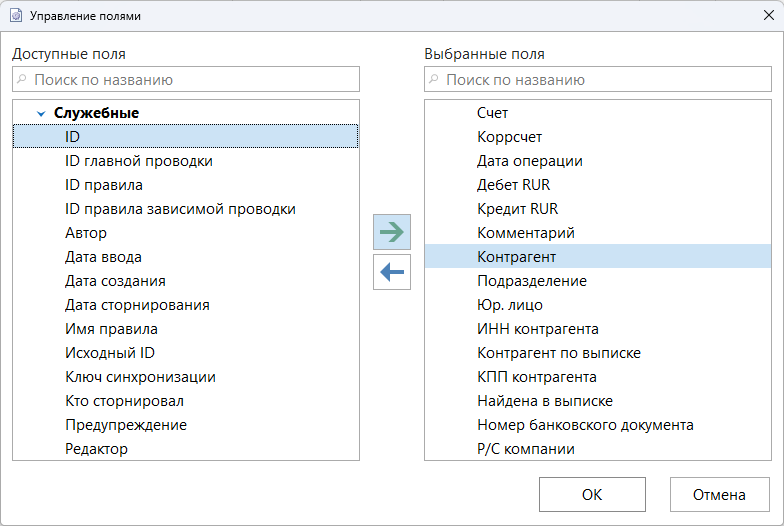
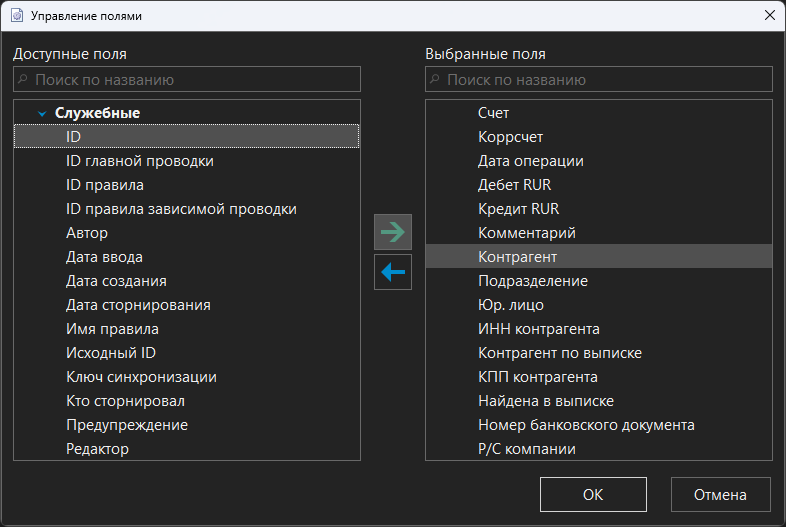
Чтобы добавить колонки в отчёт, нажмите клавишу F6 или кнопку  на панели инструментов. В открывшемся окне Управление полями найдите и добавьте в список выбранных полей необходимые Вам колонки с помощью кнопки
  . Чтобы удалить колонку из отчёта, найдите её в списке выбранных полей и нажмите кнопку
  . Подтвердите Ваши действия, нажав на кнопку
 ОК.
Управлять отображением колонок можно также с помощью редактора шаблона.
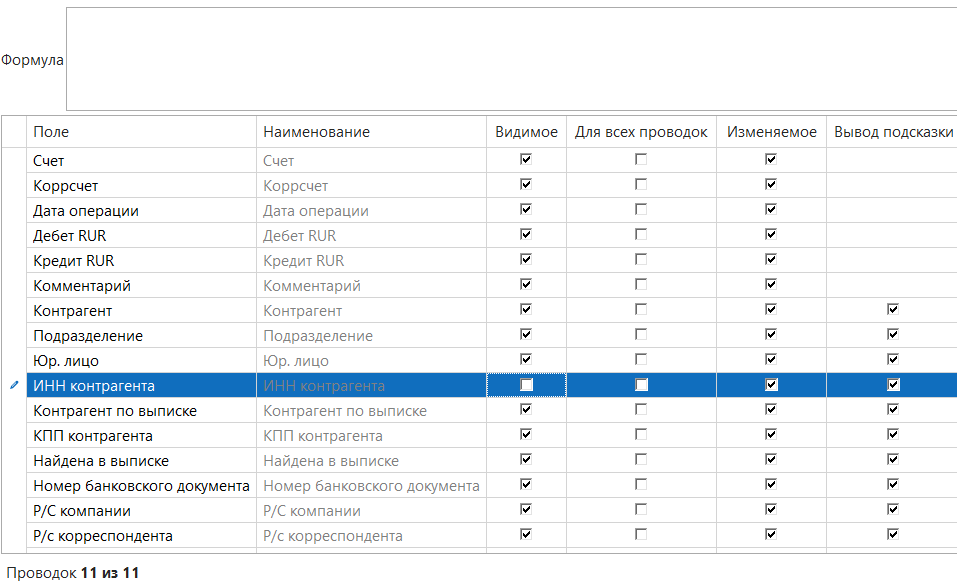
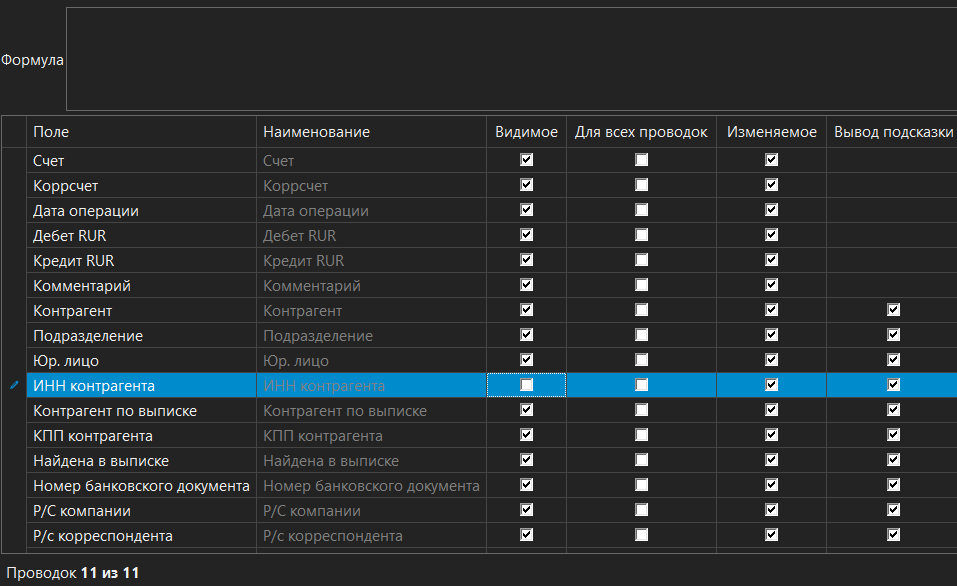
Нажмите кнопку  (Редактор шаблона) на панели инструментов. В нижней части вкладки с отчётом появится таблица с настройками шаблона. Устанавливая или снимая флажки в столбце Видимое, Вы включаете и отключаете отображение в отчёте соответствующих колонок. Если требуемой колонки в редакторе шаблона нет, добавьте её к отчёту, как это было описано в предыдущем абзаце.
Чтобы скрыть редактор шаблона, нажмите кнопку (Редактор шаблона) на панели инструментов.
10.2.11 Выбор и сохранение шаблона
При просмотре отчёта Вы можете выбрать шаблон вывода проводок с помощью выпадающего списка шаблонов на панели инструментов.


Шаблон определяет набор колонок, показываемых в отчёте, их порядок, возможность редактирования значений и т.п. Подробнее о шаблонах документов рассказано в главе 27. Шаблоны документов.
Если шаблон не выбран, в отчёте будут выведены все колонки, для которых хотя бы в одной проводке отчёта имеется непустое значение.
Настроить шаблон, не покидая вкладку отчёта, можно с помощью кнопки (Редактор шаблона) на панели инструментов.
Чтобы сохранить шаблон для последующего использования, нажмите кнопку  (Сохранить шаблон) на панели инструментов. Нажатие на значок треугольника 🞃 справа от кнопки вызывает меню с двумя вариантами сохранения. Команда Сохранить шаблон сохраняет шаблон под текущим именем, а команда Сохранить шаблон как... позволяет задать имя шаблона и отнести его к одной из групп шаблонов.
10.2.12 Сохранение параметров отчёта
ФинГрад позволяет создавать отчёты с довольно сложными настройками. Задание всех необходимых настроек для такого отчёта может потребовать немало времени, поэтому ФинГрад позволяет сохранять отчёты со сделанными настройками.
Чтобы запомнить параметры просматриваемого отчёта, надо щёлкнуть мышью кнопку  на панели инструментов.
Можно выбрать следующие функции, щёлкнув значок треугольника 🞃 в правой части кнопки :


ФинГрад выведет запрос, в котором предложит задать имя для сохраняемых параметров отчёта:


Введите в поле Имя отчёта имя, содержательно описывающее формируемый при данных параметрах отчёт. Введите в поле Группа наименование группы, в которую будет помещён отчёт, или выберите наименование этой группы из списка, щёлкнув значок треугольника 🞃 в правой части этого поля. После чего щёлкните мышью кнопку ОК.
Первоначально в списке отчётов имеется только одна корневая группа отчётов. Вы можете создавать столько групп отчётов, сколько необходимо, и назвать их как Вам угодно. В каждой группе отчётов может быть сколько угодно отчётов. Рекомендуется создавать содержательные, тематические группы отчётов. Например, Касса - отчёты по кассе или кассам, Банк - отчёты по банковским счетам и т.д.
Если отчёт с таким именем уже имеется в списке. Если отчёт с указанным Вами именем уже существует в списке сохранённых отчётов, ФинГрад выведет слева от поля Имя отчёта знак  (Отчёт с таким именем уже существует):


Система не даст сохранить отчёт под названием, уже занесённым в базу данных ФинГрада, поэтому кнопка ОК станет неактивной. В таком случае Вам следует переименовать отчёт.
О том, как использовать сохранённые отчёты, рассказано в п. 10.5 Использование сохранённых отчётов.
10.2.13 Переход в другую вкладку
Закончив просмотр отчёта, Вы можете перейти к созданию нового отчёта о проводках, щёлкнув мышью иконку ФинГрада  в левом верхнем углу программы и на главном экране нажав на иконку . ФинГрад откроет новую вкладку Поиск проводок, при этом исходный отчёт не будет закрыт.
Также открыть новую вкладку поиска возможно непосредственно из текущего отчёта о проводках. Необходимо нажать на иконку на панели инструментов ФинГрада, в выпадающем меню поиска выбрать команду Поиск проводок:
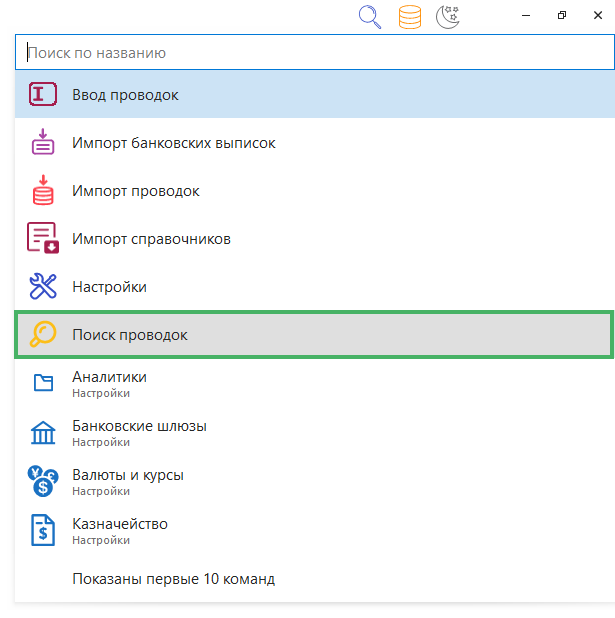
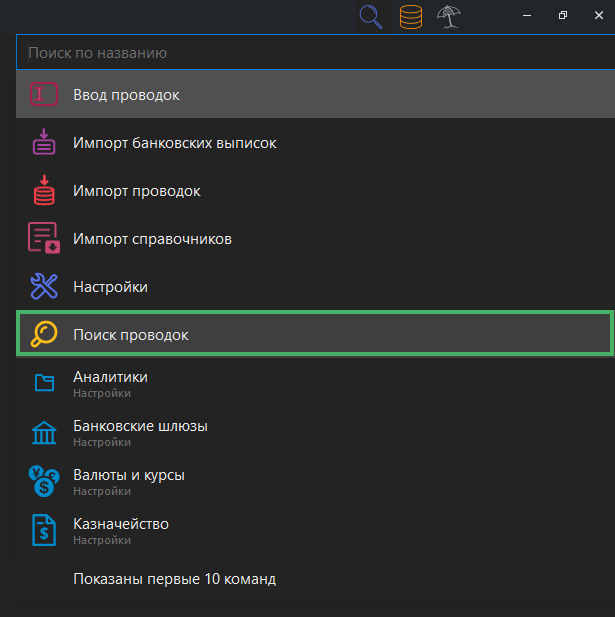
Соответственно можно вызвать и другие команды.
Переключаться между вкладками можно либо нажатием мыши на определенную вкладку, либо с помощью комбинаций клавиш:
Ctrl+Tab- вправо;Ctrl+Shift+Tab- влево.
ФинГрад отображает все вкладки в порядке временной очередности их открытия, закрыть их можно самостоятельно, нажав на кнопку .
10.2.14 Закрытие отчёта
Если просматриваемый отчёт больше не нужен, Вы можете закрыть вкладку отчёта, щёлкнув мышью кнопку в правой части вкладки:


10.3 Пример использования поиска проводок
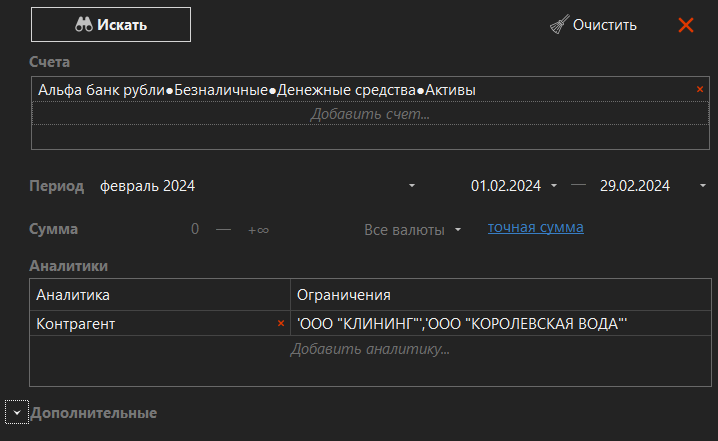
Рассмотрим поиск проводок по счёту с заданными значениями аналитики.
Сформируем отчёт, содержащий сведения о проводках в определённый период времени по нескольким контрагентам:
-
Нажмём на иконку
на главном экране ФинГрада. Либо щёлкнем по иконке на панели инструментов ФинГрада и в выпадающем списке выберем команду Поиск проводок. -
В диалоговом окне настроек щёлкнем мышью в поле Добавить счет... и выберем счёт Альфа банк рубли.
-
Зададим период отчёта, указав февраль 2024.
-
В блоке Аналитики щёлкнем в поле Добавить аналитику....
-
В диалоговом окне Выбор аналитики выберем аналитику Контрагент.
-
В колонке Ограничения щёлкнем мышью в поле Без ограничений.
-
В выведенном на экран диалоговом окне справочника Контрагент выбираем нужные значения аналитики:
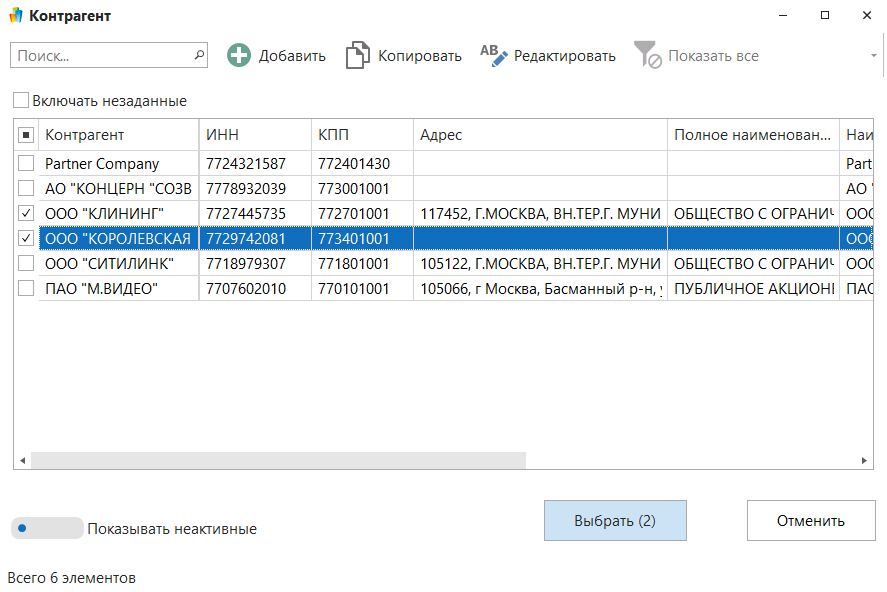
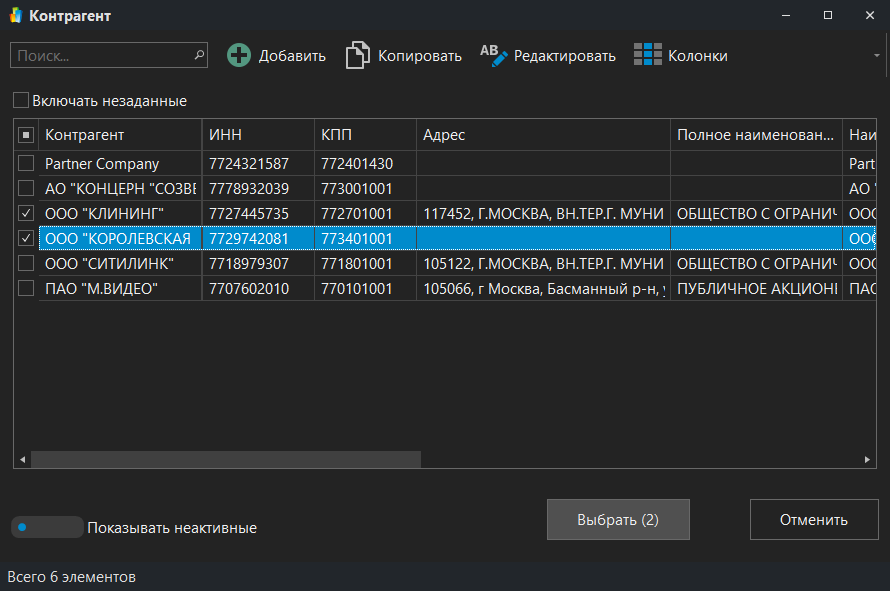
Для выбора используем флажки слева от значений аналитики:
- включать данное значение аналитики в отчёт, - не включать. Затем нажимаем кнопку Выбрать. -
Окно с запросом параметров отчёта будет иметь такой вид:
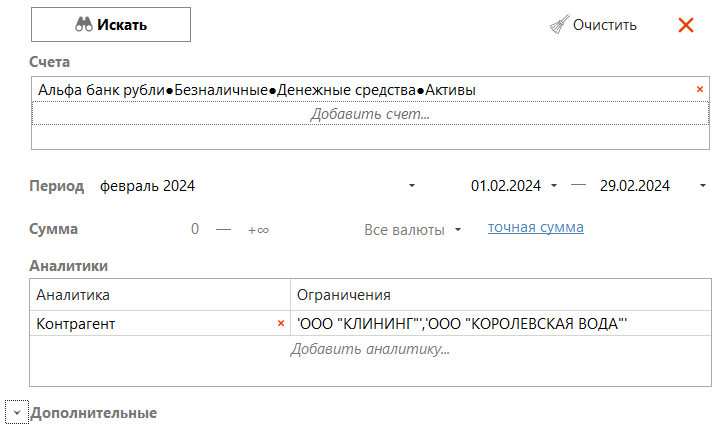
-
Нажмём кнопку
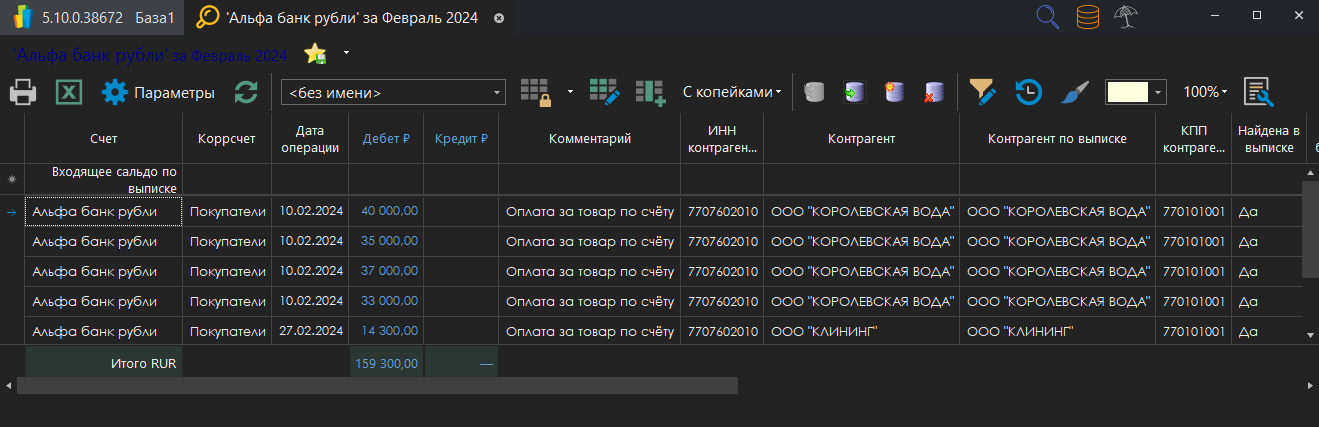
Искать, и ФинГрад выведет нужный отчёт: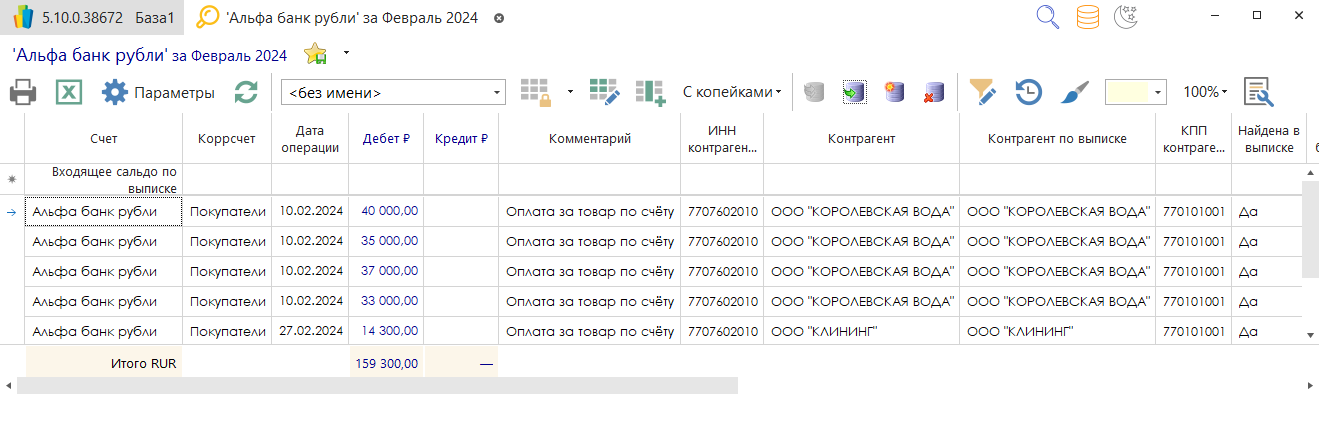
10.4 История проводки
История проводки показывает, как, кем и когда изменялась проводка, что может быть очень полезно при возникновении вопросов, связанных с проводкой.
Чтобы вывести отчёт об истории проводки:
- При просмотре любого отчёта о проводках надо щёлкнуть интересующую проводку правой кнопкой мыши.
- В выведенном контекстном меню надо выбрать пункт Показать историю проводки.
- ФинГрад сформирует и выведет отчёт об истории проводки:
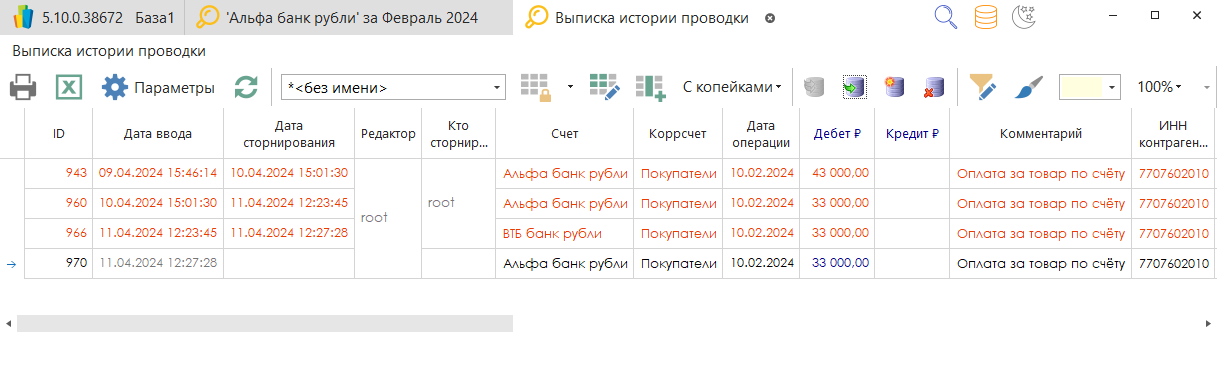
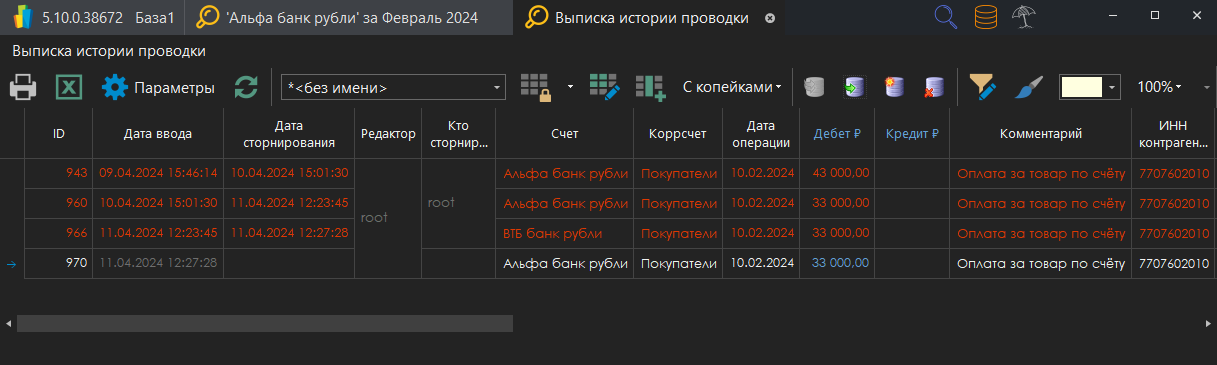
Этот отчёт показывает:
- Все изменения проводки, сделанные вручную.
- Автоматические перепроведения проводки (если это зависимая проводка - например, при изменении правил трансформации при импорте).
10.5 Использование сохранённых отчётов
ФинГрад позволяет сохранять настройки отчётов для повторного использования. Сохранение настроек отчётов возможно для стандартных финансовых отчётов и для отчётов по поиску проводок.
10.5.1 Список сохранённых отчётов
ФинГрад хранит в своей базе данных список сохранённых отчётов (точнее, настроек отчётов). Этот список можно вывести на главный экран для быстрого доступа, щёлкнув кнопку  около раздела Отчеты.
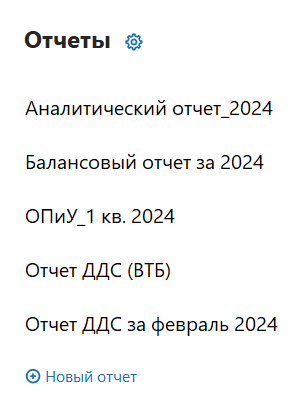
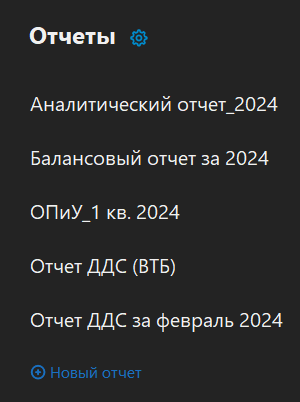
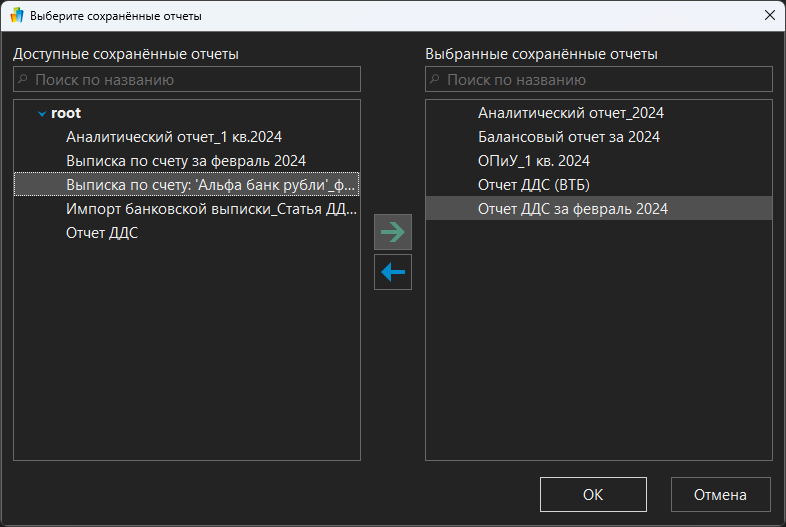
В открывшемся диалоговом окне Выберите сохранённые отчеты переместите нужный Вам отчёт из поля Доступные сохранённые отчеты в поле Выбранные сохранённые отчеты с помощью кнопки и подтвердите свое действие, нажав на кнопку ОК.
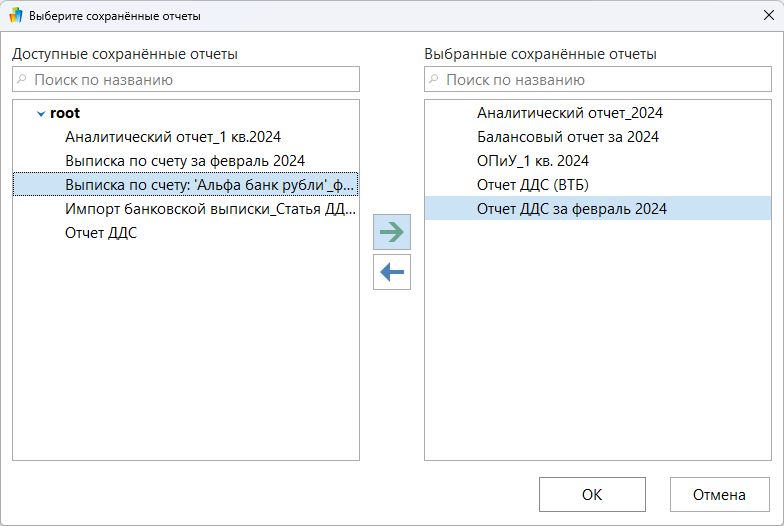
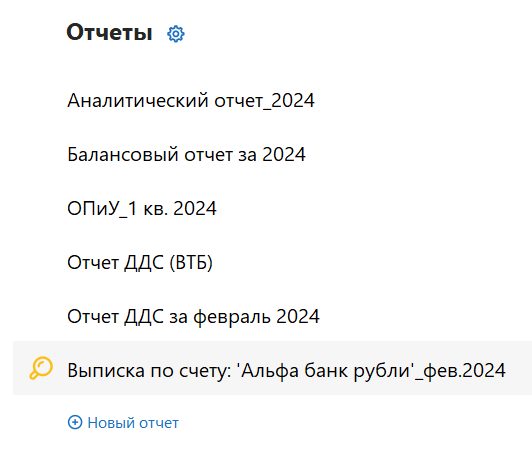
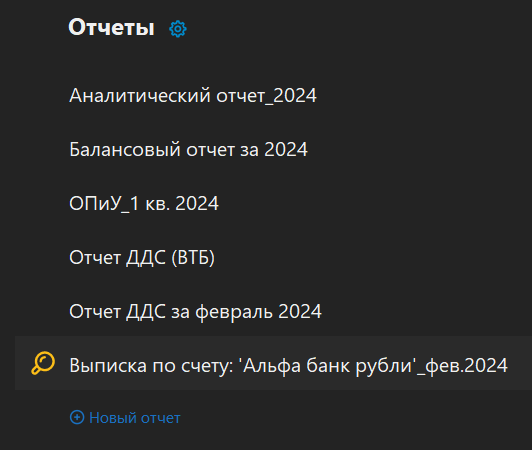
Теперь выбранный Вами отчёт будет отображаться на главном экране ФинГрада, и Вы сразу сможете открыть его.
10.5.2 Поиск сохранённых отчётов
Поиск по функционалу системы помогает найти любой сохранённый Вами отчёт. Для этого на панели инструментов ФинГрада нажмите на иконку и в поле ввода начните вводить название отчёта. Все занесённые в базу данных отчёты, имеющие в названии введённые символы, ФинГрад покажет в выпадающем списке внизу поля ввода. Необходимо щёлкнуть мышью по названию найденного отчёта, и он откроется в новой вкладке.
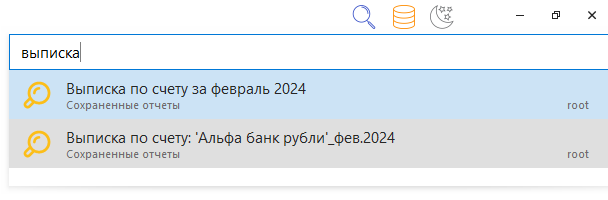
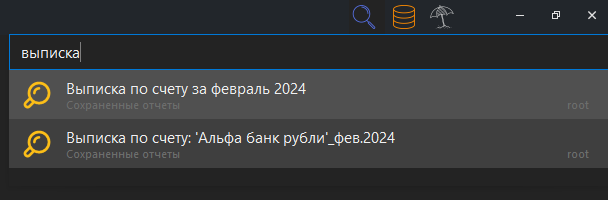
Поиск ФинГрада позволяет увидеть:
- название искомого объекта;
- иконку-символ искомого объекта (например, иконка слева от названия отчёта, обозначающая Поиск проводок);
- тип искомого объекта и принадлежность к группе (например, тип искомого - Сохраненные отчеты, сохранён в корневой группе отчётов root).