Глава 12. Аналитический отчёт
В ФинГраде есть ещё один вид финансового отчёта — Аналитический отчёт. Этот удобный инструмент помогает анализировать многомерные учётные данные в разных плоскостях.
На основе данных из проводок можно формировать аналитические отчёты с нужным уровнем детализации и получать необходимую для принятия решений информацию: задолженность по контрагентам, данные о среднем чеке, расчёты с сотрудниками и многое другое.
12.1 Вывод аналитического отчёта
Чтобы вывести аналитический отчёт, можно воспользоваться несколькими способами:
- нажмите кнопку
 на главном экране ФинГрада;
 - нажмите на панели управления ФинГрада иконку
 , начните набирать в поле ввода название отчёта и в выпадающем списке выберите команду Аналитический отчет:
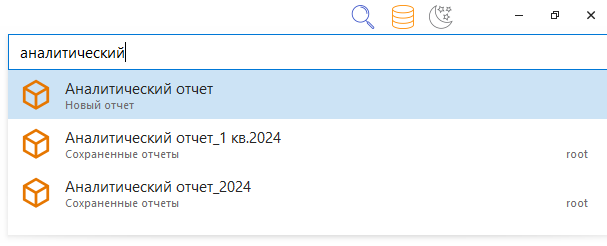
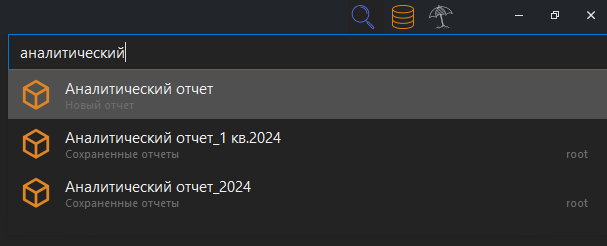
ФинГрад сформирует базовую форму аналитического отчёта без детализации по счетам, периодам или аналитикам либо с выбранными в предыдущую операцию параметрами.
Чтобы выбрать нужные Вам настройки отчёта перед его автоматическим формированием, нужно зажать на клавиатуре клавишу Ctrl и нажать на иконку отчёта на главном экране ФинГрада.


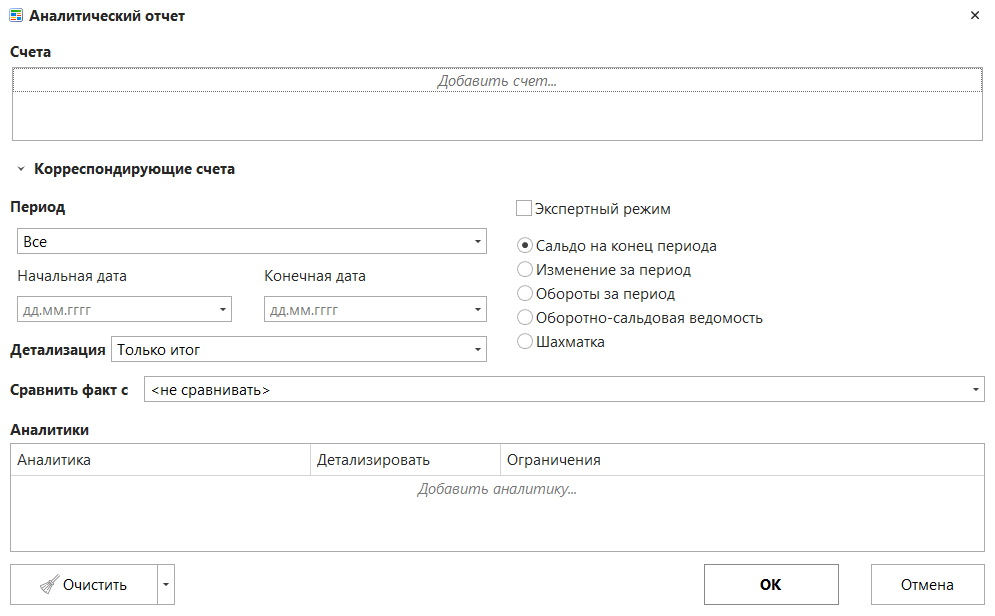
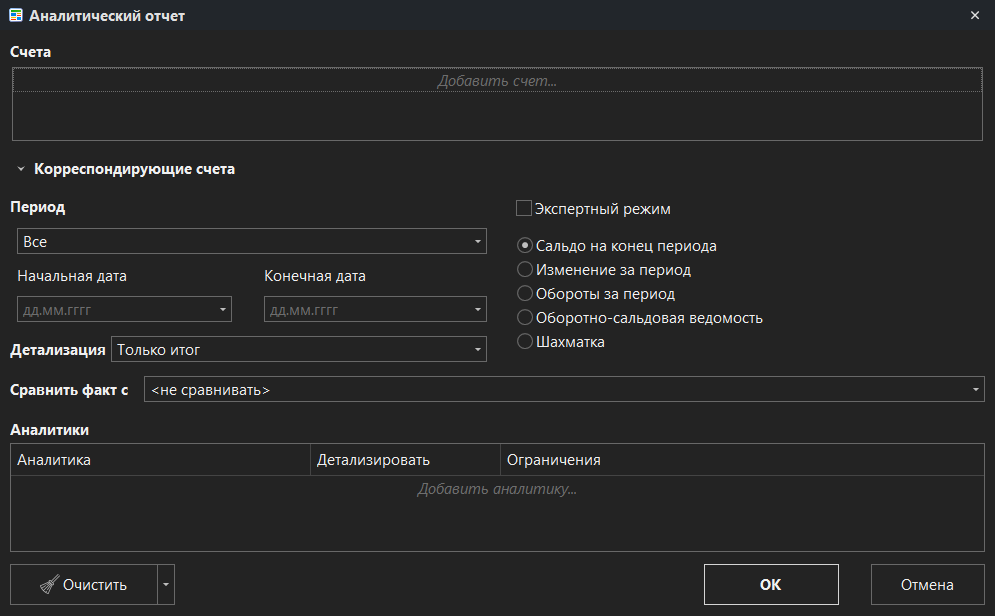
Откроется окно с параметрами отчёта:
12.2 Параметры аналитического отчёта
В окне с запросом параметров аналитического отчёта:
-
Выберите счёт или группу счетов в блоке Счета. Для этого кликните в поле Добавить счет...:


Откроется окно Выбор счета:
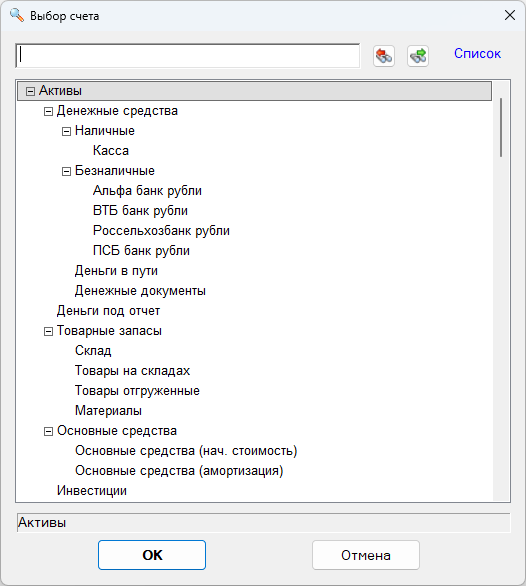
Счёт или группу счетов можно выбрать двойным щелчком мыши по их названию. Чтобы быстро найти нужную строку, начните набирать её название. ФинГрад покажет строки, в которых есть вводимые символы:
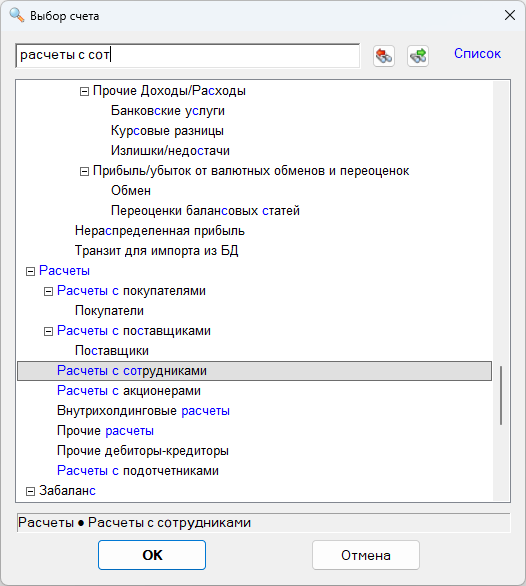
Используя кнопки
и
, переключайтесь между найденными вариантами и выберите нужный.
Поиск работает и в режиме отображения Список, и в режиме Дерево.
примечаниеПлюс древовидного отображения в том, что видно всю структуру и принадлежность счетов группам. Плюс отображения списком — все элементы расположены в алфавитном порядке. В результатах поиска режима Список удобнее ориентироваться — Вы видите только подходящие варианты, без вложенности и структуры:

После выбора счёта или группы счетов нажмите кнопку
ОК. -
Иногда нужно создать отчёт не по всем операциям со счетами, указанными в списке Счета, а только по проводкам, в которых эти счета корреспондируют с какой-то другой группой счетов. Для этого включите корреспондирующие счета в список Корреспондирующие счета:


Щёлкните мышкой в поле Добавить корсчет... и в окне Выбор счёта добавьте счета так же, как это было описано в п.1.
Параметр Детализировать (доступен в Экспертном режиме, см. п.5) детализирует по подсчетам, то есть определяет, что будет выводиться в отчёте, если Вы включили в список Счета группу счетов. Если параметр включен, ФинГрад выведет в отчёте данные по всем счетам из этой группы. Если же параметр Детализировать выключен, то в отчёте будут показаны лишь суммарные данные по группе счетов.


-
Под надписью Период выберите промежуток времени, за который составляется отчёт.


Это делается так же, как при поиске проводок — см. главу 10 Отчёты о проводках.
-
Ниже, справа от надписи Детализация выберите уровень детализации отчёта:


При выборе значения Только итог отчёт не будет детализирован.
При выборе режимов Год, Квартал, Месяц, Неделя или День в отчёте будут выведены столбцы с изменениями показателей по годам, кварталам, месяцам, неделям или дням в рамках того периода, за который составляется отчёт.
-
Справа находятся настройки учёта и отображения сальдо - обычные параметры и Экспертный режим:


Если Экспертный режим выключен, то для выбора доступен один из пяти параметров. Они определяют, какие показатели выводятся для периодов детализации отчёта.
-
Выберите подходящий режим отчёта:
Режим Входящее сальдо Для анализируемых показателей выводится/выводятся... Сальдо на конец периода Выводится ...сальдо на конец отчётного периода Изменение за период Не выводится ...итоговое изменение с учетом оборотов по дебету и кредиту Обороты за период Не выводится ...обороты по дебету и кредиту за весь отчётный период или за каждый период детализации Оборотно-сальдовая ведомость Выводится ...остатки на начало и конец периода и обороты по дебету и кредиту за весь отчётный период или за каждый период детализации Шахматка Выводится ...остатки на начало периода и обороты по дебету и по кредиту за весь отчётный период или за каждый период детализации между выбранным счётом и корреспондирующими счетами примечаниеВ отчёты не попадают столбцы, не содержащие изменений. Например, если выбрать детализацию по месяцам, и за какой-то из месяцев не было изменения данных, то он не отображается в отчёте.
В Экспертном режиме Вы можете увидеть и изменить настройки выбранного способа:


Значения настроек Экспертного режима:
Режим Значение Входящее сальдо Отчёт показывает сальдо на конец отчётного периода. При этом входящее сальдо на начало отчётного периода будет отображаться и учитываться в отчёте Обороты Дт/Кт Показываются обороты по дебету и кредиту за весь отчётный период или за каждый период детализации. Соответствует преднастроенному отчёту Обороты за период Нарастающий итог Отчёт показывает изменение оборотов по конкретному счету нарастающим итогом Счета с оборотами, не изменяющими сальдо Показываются счета, сальдо которых за выбранный в отчёте период не изменилось, так как обороты по дебету счёта были равны оборотам по кредиту Для сальдо в Экспертном режиме есть три настройки:
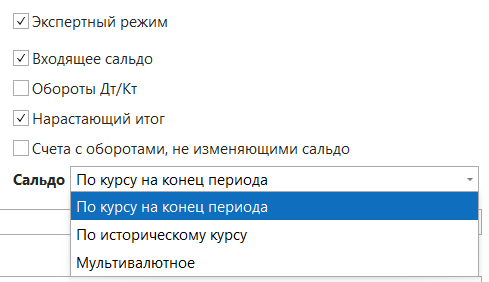
Их значения:
Режим Если выбрать, то ФинГрад... По курсу на конец периода ...преобразует данные о суммах в валюте, отличающейся от основной валюты, по курсу на конец каждого периода детализации или всего отчётного периода, если выбран режим детализации Только итог По историческому курсу ...преобразует данные о суммах в валюте, отличающейся от основной валюты, по курсу на дату операции Мультивалютное ...покажет данные о суммах в валютах, отличающихся от основной, и данные о суммах в основной валюте -
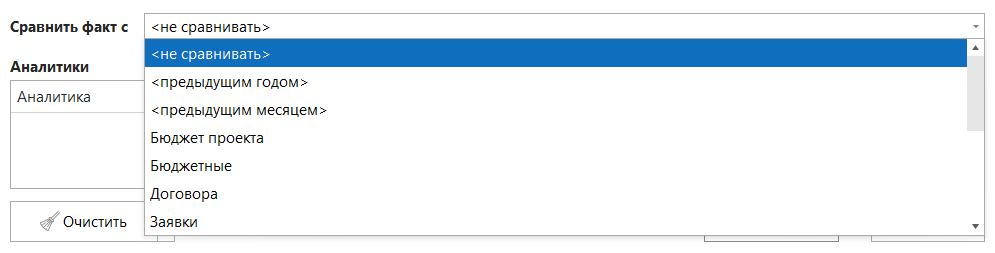
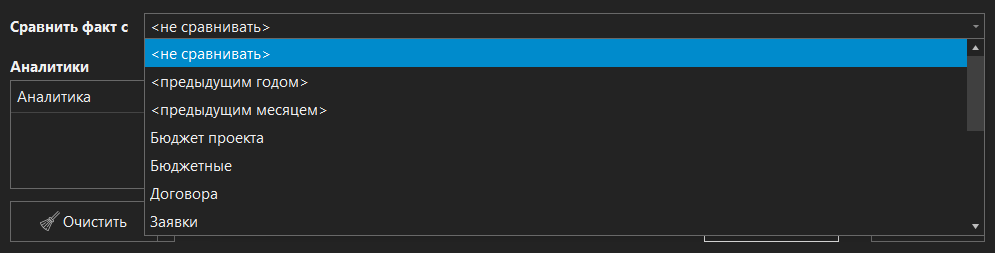
Если вы хотите сравнить данные с одним из видов бюджета, в выпадающем списке Сравнить факт с выберите нужный вид бюджета:
 примечание
Подробнее об этом описано в п. 13.12 Работа с бюджетами в отчёте.
-
В нижней части окна настроек выберите аналитики, по которым необходимо детализировать аналитический отчёт или по значениям которых следует ограничить отчёт:


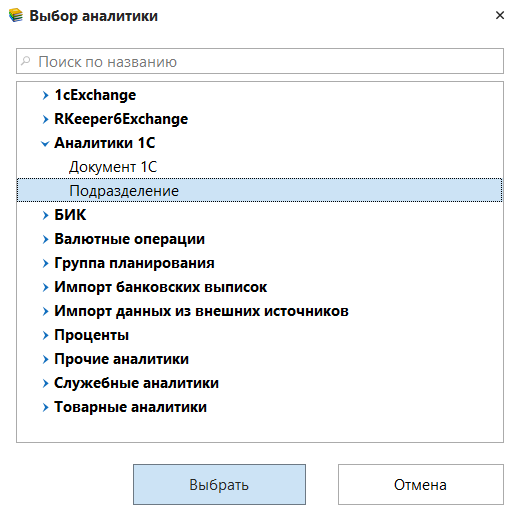
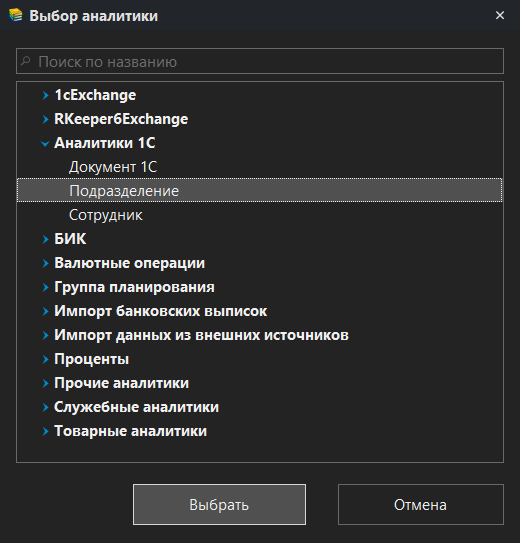
- Чтобы выбрать аналитику, щёлкните мышью по строке Добавить аналитику... и выберите её в диалоговом окне Выбор аналитики:
- Если нужно создать отчёт только по проводкам с определёнными значениями каких-то аналитик, укажите эти значения, щёлкнув гиперссылку Без ограничений в колонке Ограничения:


В открывшемся справочнике отметьте галочками
 нужные значения аналитики.
Например, если в базе данных ФинГрада имеются сведения о хозяйственных операциях по подразделениям компании, то для вывода отчёта по операциям одного (или нескольких) из этих подразделений можно ограничить отчёт конкретным значением (значениями) аналитики Подразделение:
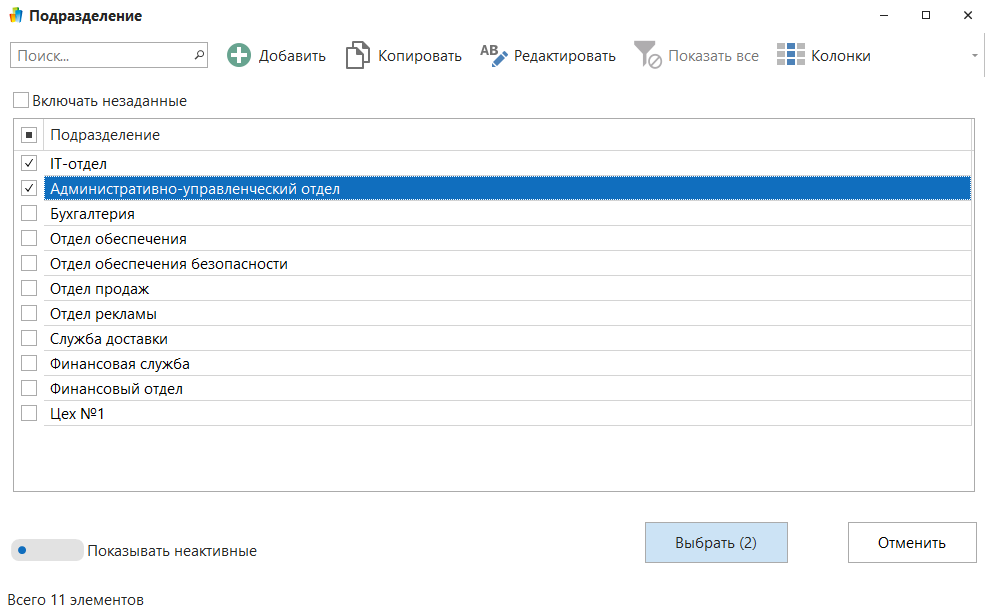
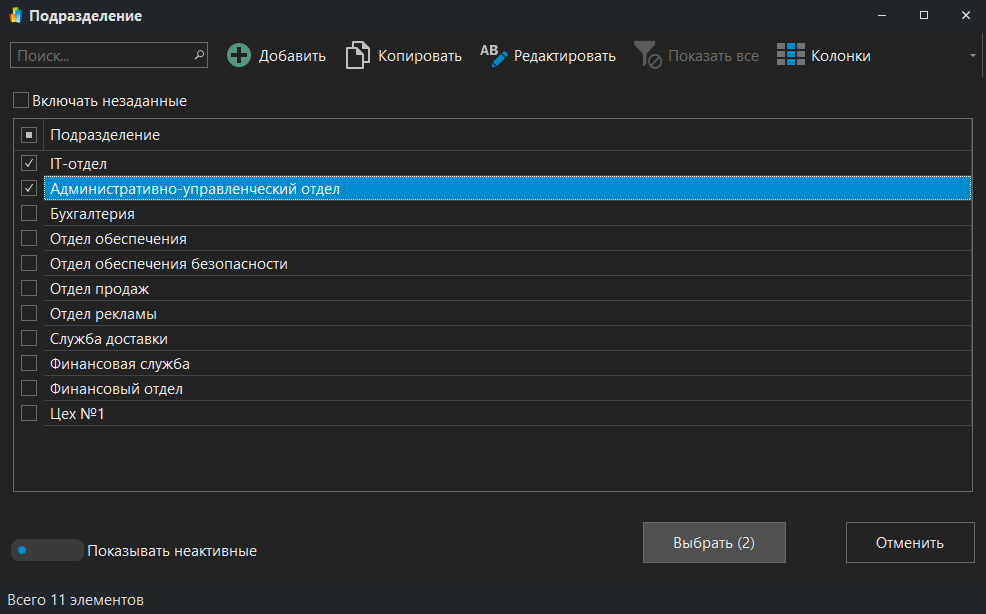
- Если для какой-то аналитики нужно только установить ограничение отчёта определёнными значениями, а детализация отчёта по этой аналитике не требуется, снимите галочку в столбце Детализировать:


Например, на приведённом ниже рисунке аналитический отчёт будет составлен по проводкам, в которых аналитика Подразделение имеет значение «IT-отдел» и «Административно-управленческий отдел» (без группировки по этой аналитике), и детализирован по аналитике Сотрудник:


-
После того, как Вы выбрали все параметры отчёта, нажмите кнопку
ОК. ФинГрад сформирует и отобразит отчёт с заданными параметрами. -
С помощью кнопки

 Очистить в нижней части окна можно сбросить параметры отчета. На значок треугольника 🞃 в правой части кнопки выводится меню с двумя вариантами:

- команда Очистить форматирование сбрасывает параметры внешнего вида отчета, такие как сортировка, размещение строк и столбцов, поля фильтров, цвет ячеек;
- команда Очистить сбрасывает основные параметры отчета, заданные в текущей вкладке Аналитический отчет.
12.3 О действиях при просмотре аналитического отчёта
Аналитический отчёт используется как интерактивный инструмент. Многие его свойства задаются не в окне параметров, а прямо в режиме просмотра. Мы только один раз вызовем окно параметров отчёта, а все остальные настройки будем производить в самом отчёте — см. главу 13. Действия при просмотре отчётов.
Что можно сделать с аналитическим отчётом:
- задавать строки и столбцы аналитического отчёта — см. п. 13.1 Кнопки рубрик отчёта;
- определять порядок сортировки строк и столбцов отчёта — см. п. 13.2 Устанавливаем порядок сортировки строк и столбцов;
- фильтровать данные и скрывать ненужную информацию — см. п. 13.3 Задаём фильтр для рубрик отчёта;
- детализировать отчёт по периодам — см. п. 13.4 Задаём детализацию отчёта по датам;
- добавлять, скрывать и снова показывать группировки строк и столбцов отчёта — см. п. 13.7 Скрытие и раскрытие группировок в отчёте.
12.4 Рабочий пример
Допустим, нам необходимо проанализировать информацию по расчётам заработной платы и задолженностям по выданным под отчёт суммам, детализируя этот отчёт по сотрудникам, подразделениям и регионам. Конечно, для этого в исходных проводках должны содержаться необходимые сведения. Будем считать, что эти данные записаны в аналитике Сотрудник и колонках Подразделение и Регион этой аналитики, и что эти сведения есть в проводках.
Вызовем аналитический отчёт, нажав на соответствующую иконку на главном экране ФинГрада или вызвав команду Аналитический отчет с помощью поиска по системе через иконку на панели инструментов ФинГрада.
Если Вы хотите предварительно заполнить все настройки отчёта, зажмите на клавиатуре клавишу Ctrl и нажмите на иконку отчёта на главном экране ФинГрада.
Заполним параметры отчёта:
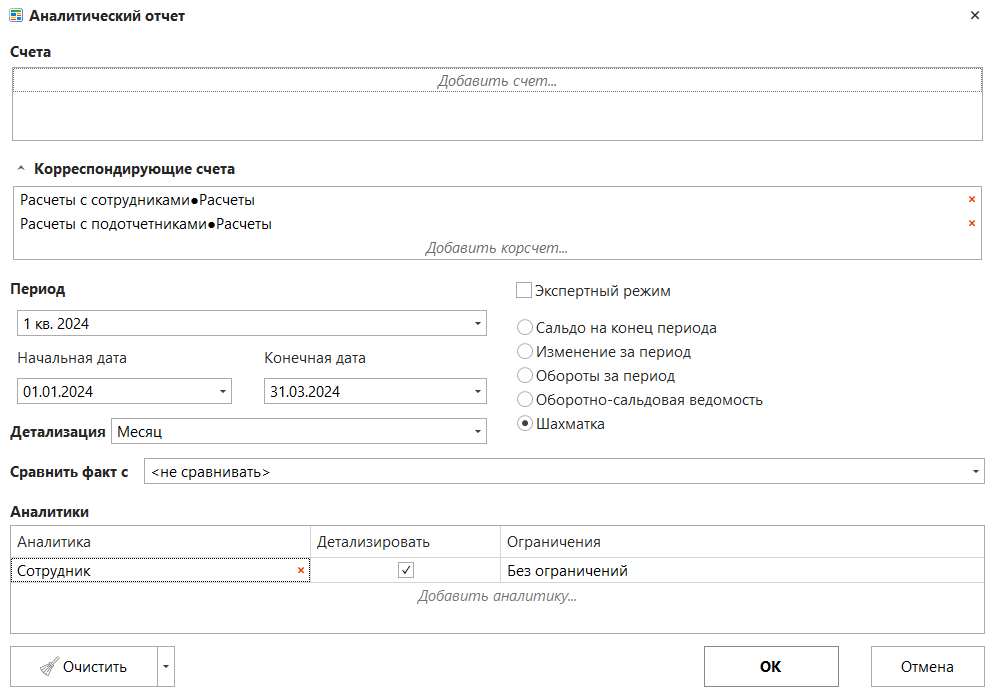
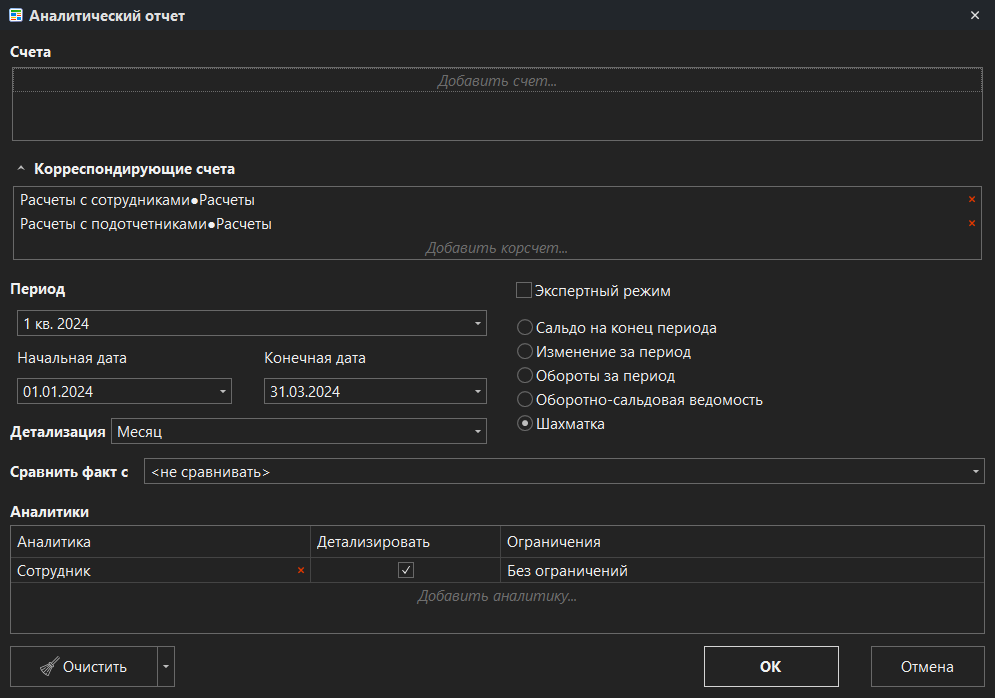
Нажимаем кнопку ОК. Откроется отчёт:
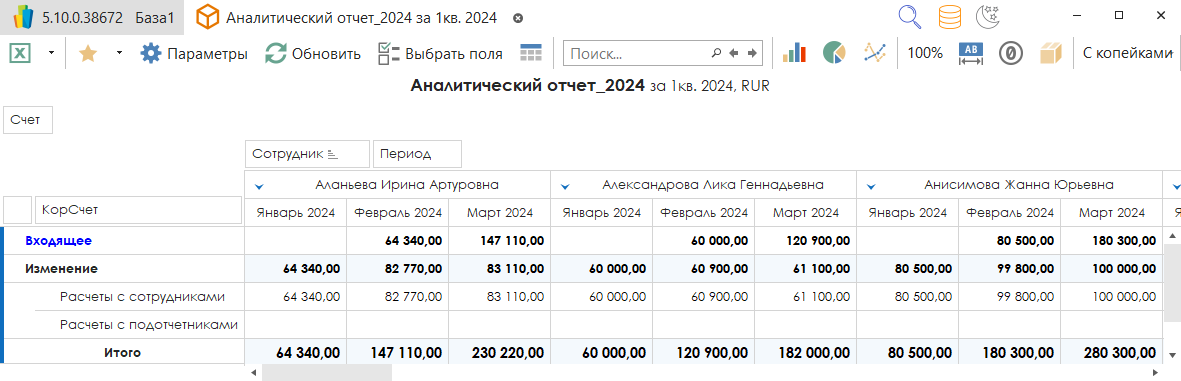
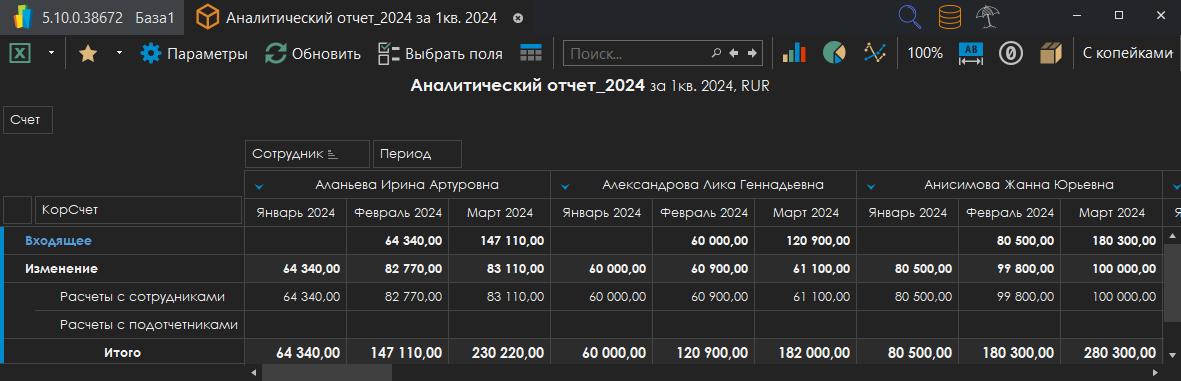
Чтобы задать, какие рубрики должны быть расположены по строкам отчёта, какие по столбцам, а какие не должны использоваться, перетяните мышью соответствующие кнопки в области над строками, над столбцами и в область неиспользуемых кнопок под панелью инструментов отчёта.
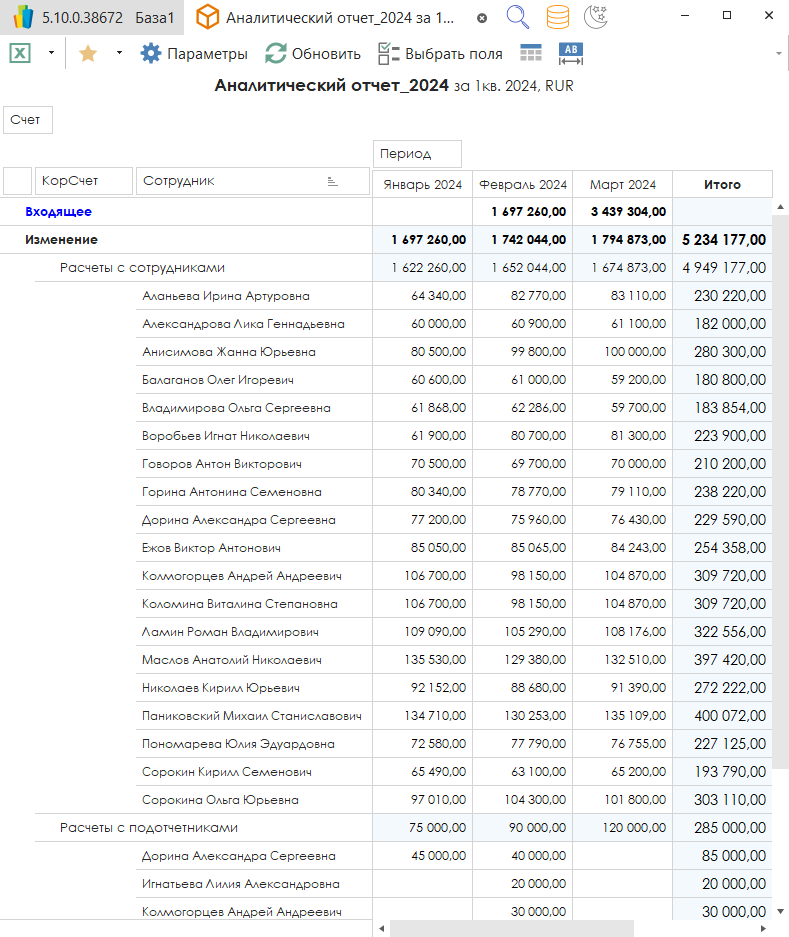
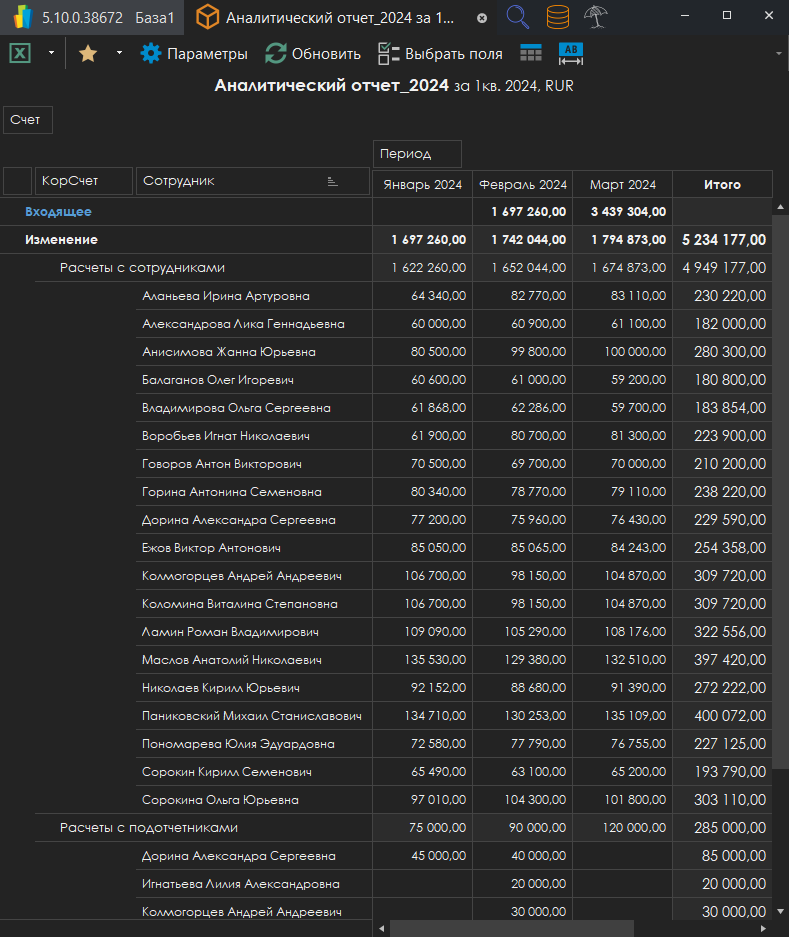
Например, сформируем отчёт, в котором колонки соответствуют анализируемым счетам или коррсчетам (в нашем примере - коррсчетам), строки — сотрудникам, а группировки по регионам и подразделениям не используются.
Для этого выполните следующие действия:
-
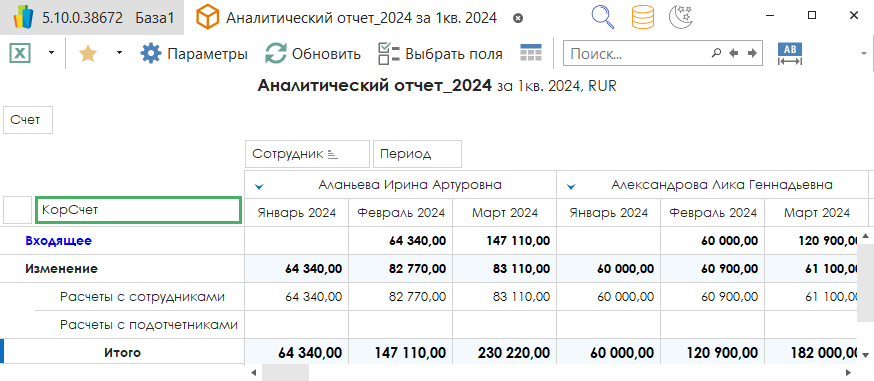
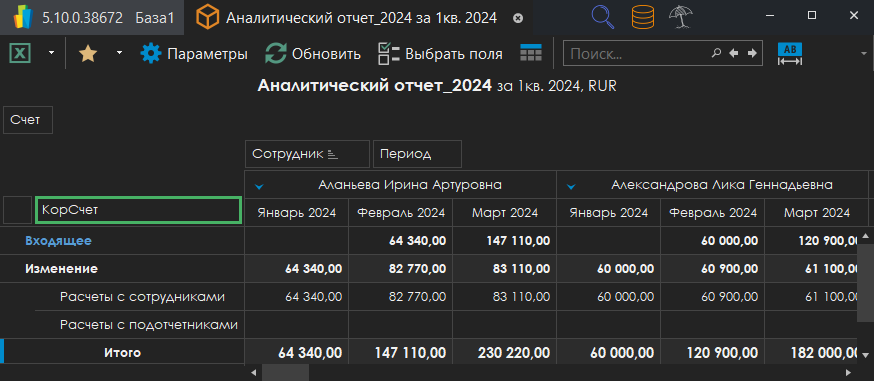
Убедитесь, что кнопка КоррСчет находится среди рубрик столбцов. Если это не так, перетяните её к рубрикам столбцов. Как обычно, для перетаскивания кнопки подведите к ней указатель, нажмите левую кнопку мыши, и, не отпуская её, передвиньте указатель в новое место, после чего отпустите кнопку мыши:
-
Аналогично перетяните кнопку Сотрудник к рубрикам столбцов:
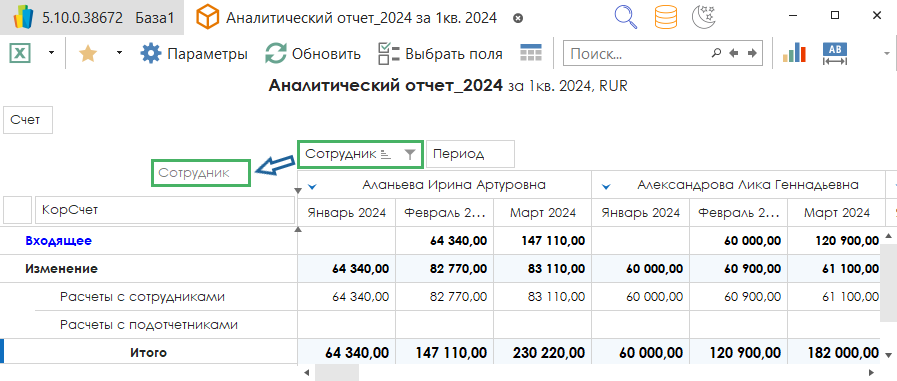
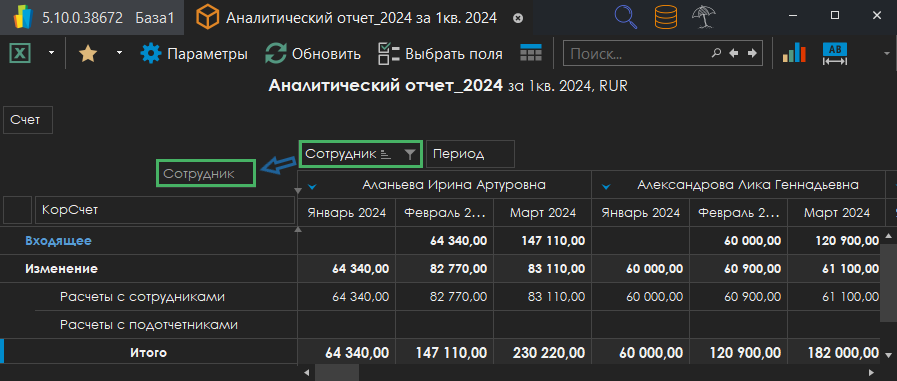
Аналитический отчёт приобретёт следующий вид:
-
Добавим в отчет разбивку по регионам и подразделениям:
- нажмите на клавиатуре клавишу
F6или на панели инструментов отчёта нажмите кнопку
 Выбрать поля. Откроется окно для выбора полей:
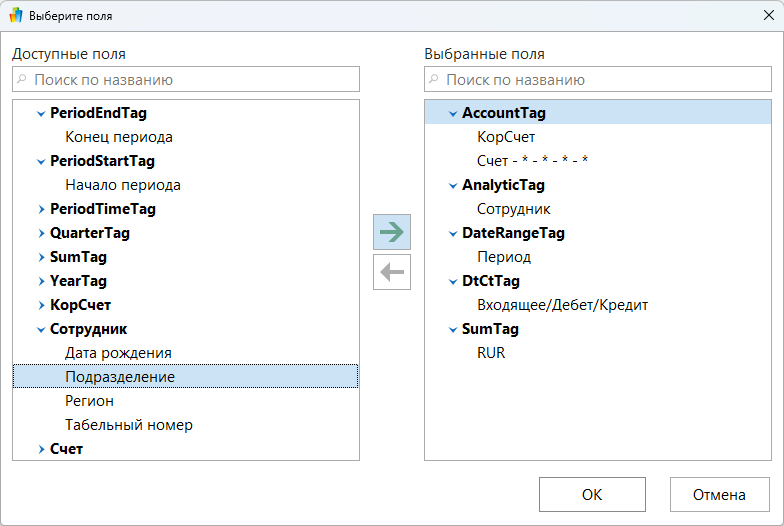
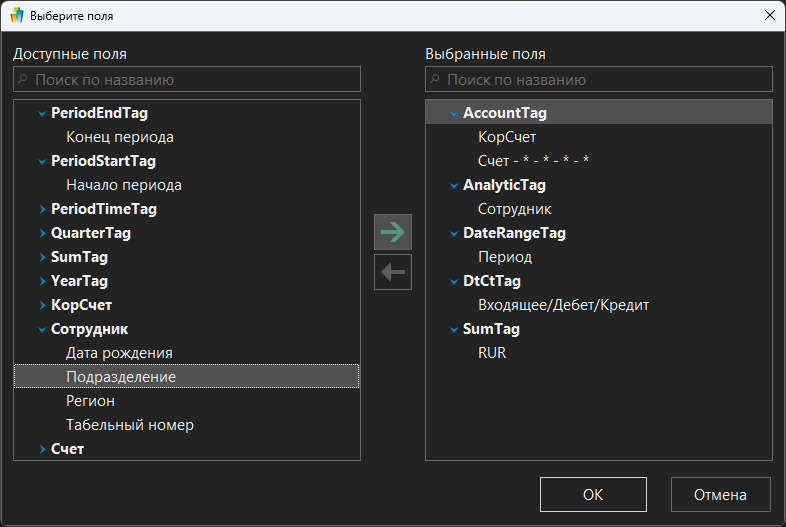
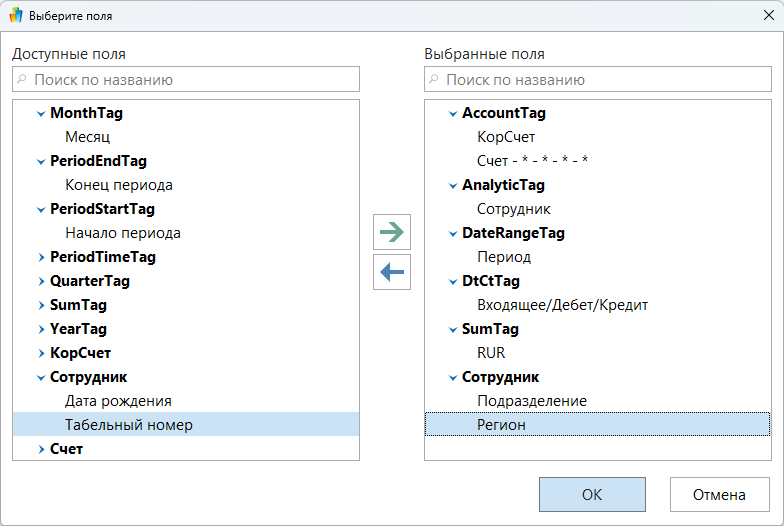
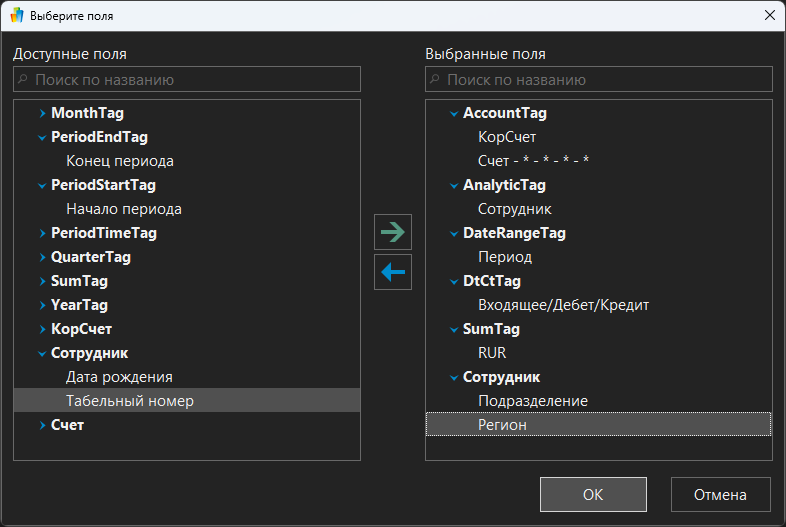
- добавьте поля Подразделение и Регион из области Доступные поля в область Выбранные поля с помощью кнопки
 и нажмите кнопку
 ОК:
Добавить в отчёт рубрики Подразделение и Регион можно также с помощью вызова контекстного меню из интересующего нас поля аналитики. Необходимо нажать правой кнопкой мыши на поле кнопки Сотрудник и в контекстном меню выбрать команды «Показать поле 'Подразделение'» и «Показать поле 'Регион'».
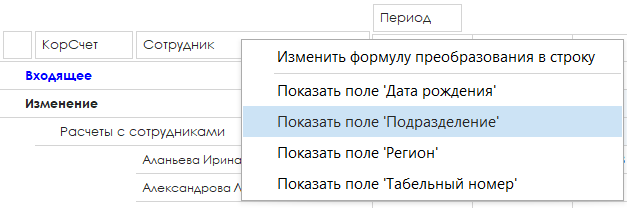
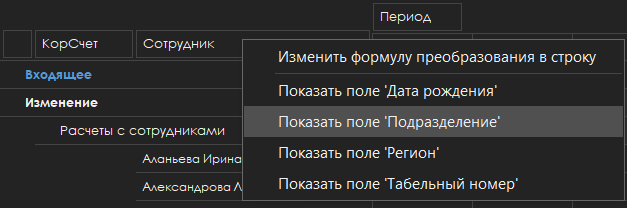
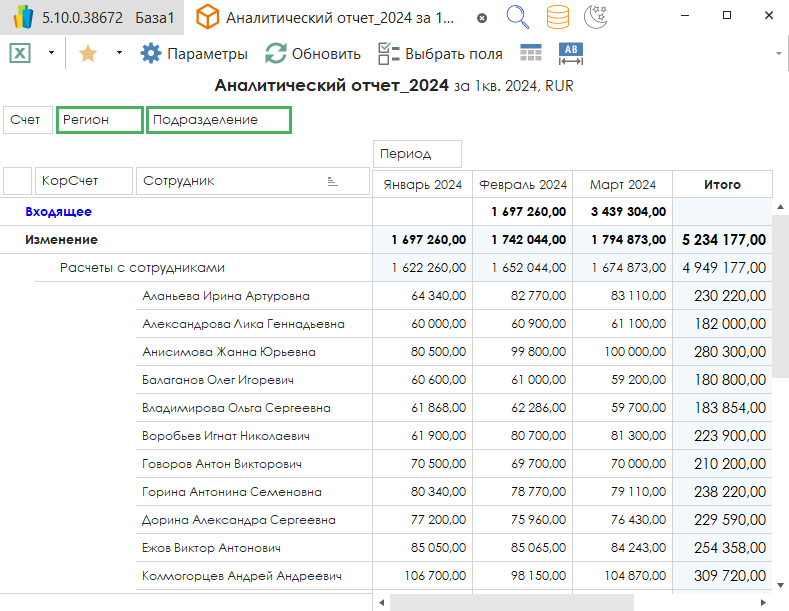
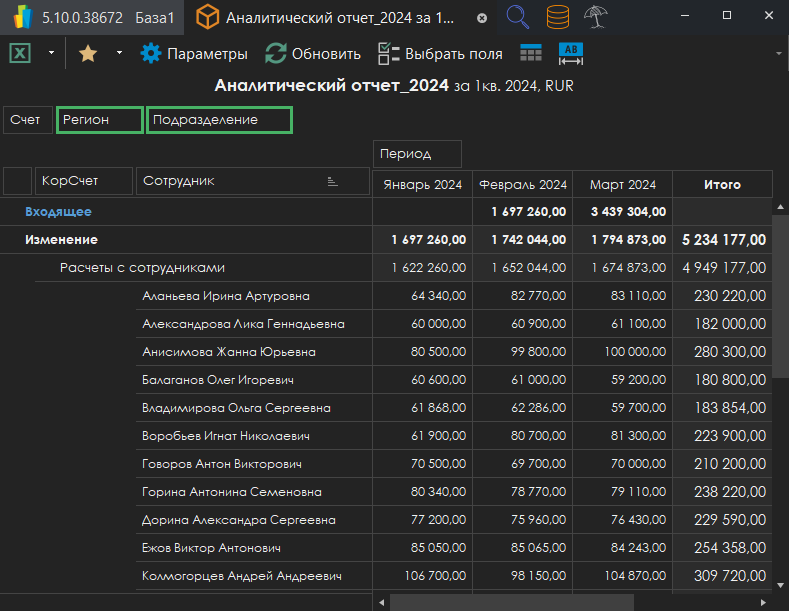
Добавленные кнопки рубрик появятся в области неиспользуемых кнопок под панелью инструментов отчёта:
 примечание
Мы заранее сформировали справочник аналитики Сотрудник так, что информация о регионе и подразделении хранится в соответствующих колонках:
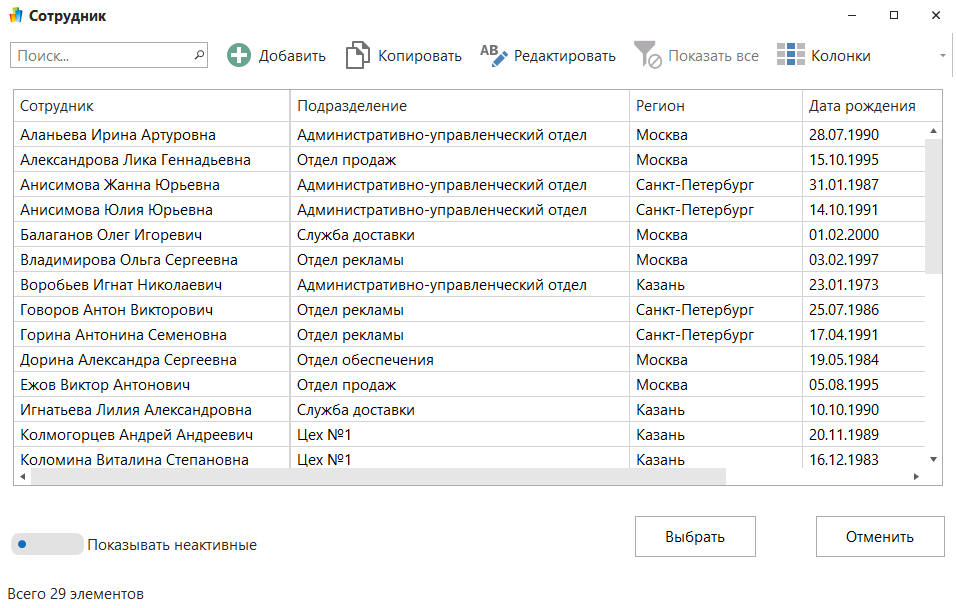
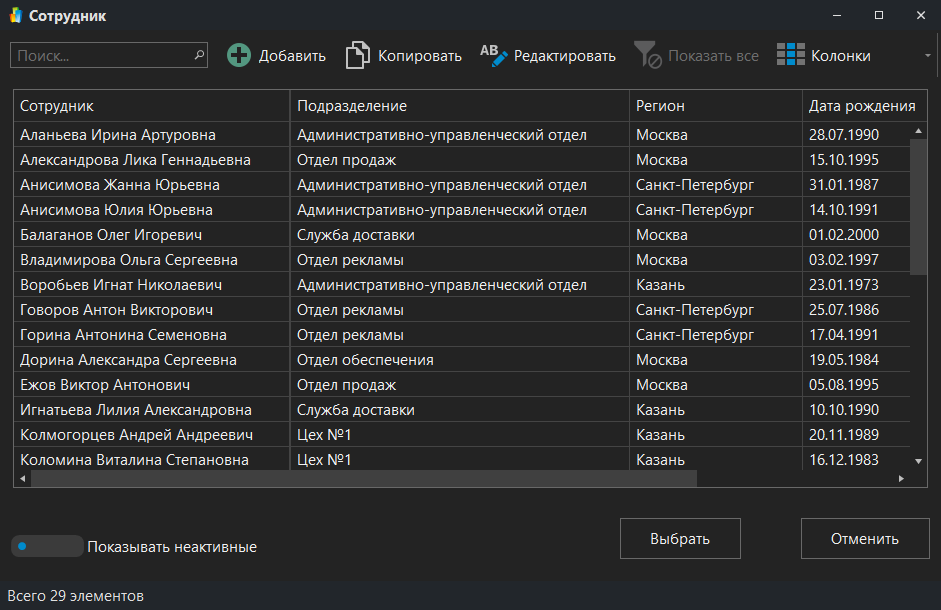
- нажмите на клавиатуре клавишу
-
Перетяните кнопки рубрик Подразделение и Регион к заголовкам строк. Теперь отчёт будет выглядеть так:
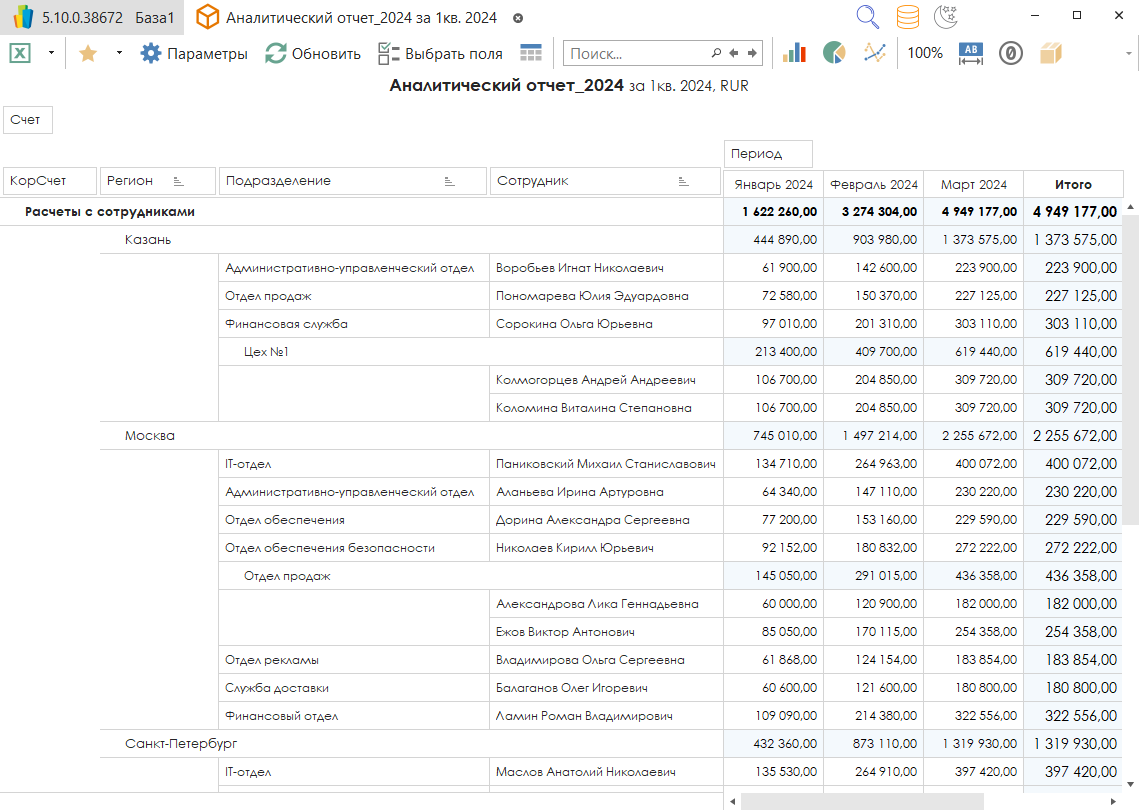
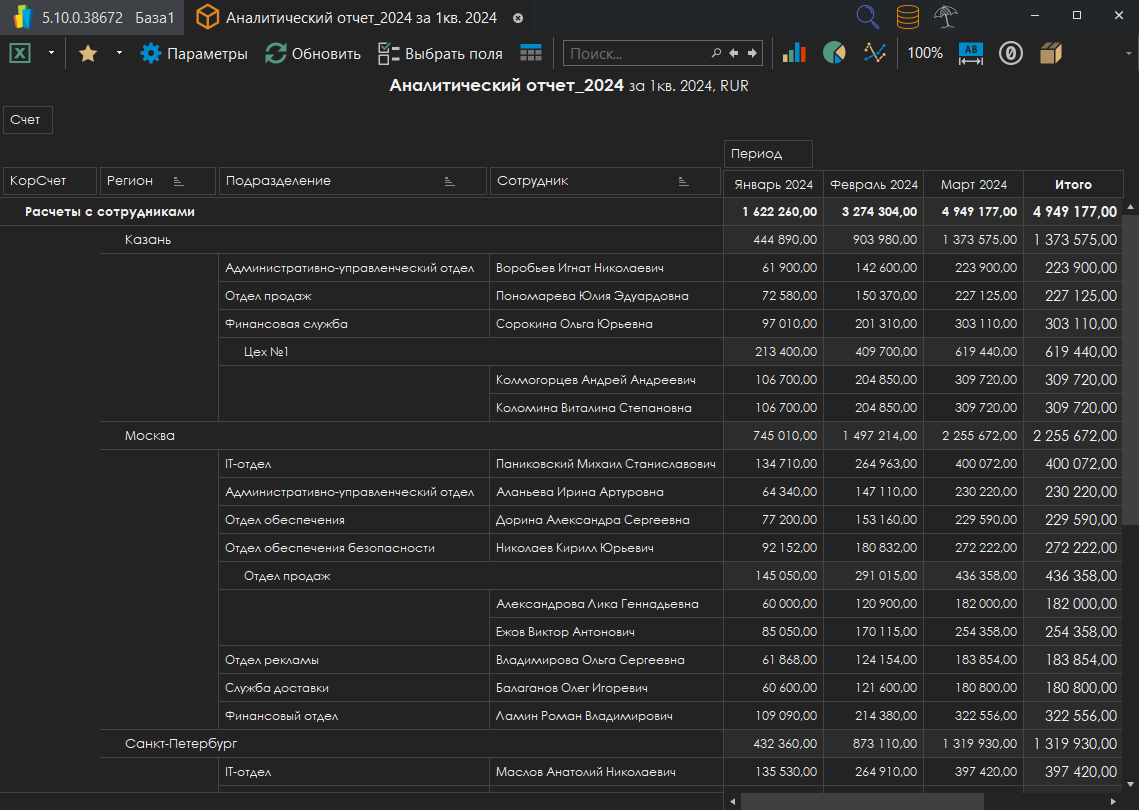
Применять группировку можно в любом порядке — см. п. 13.8 Изменение последовательности группировок.
Например, переместим кнопку КорСчет к заголовкам столбцов и разместим за кнопкой Период, тогда отчёт примет следующий вид:
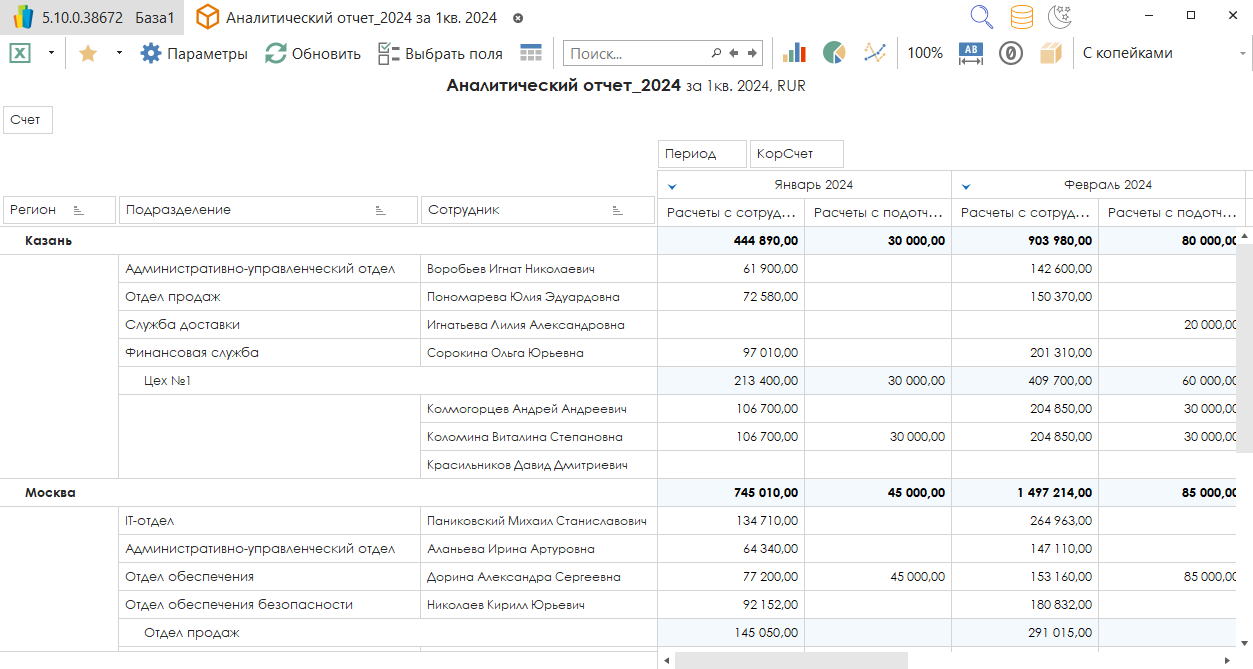
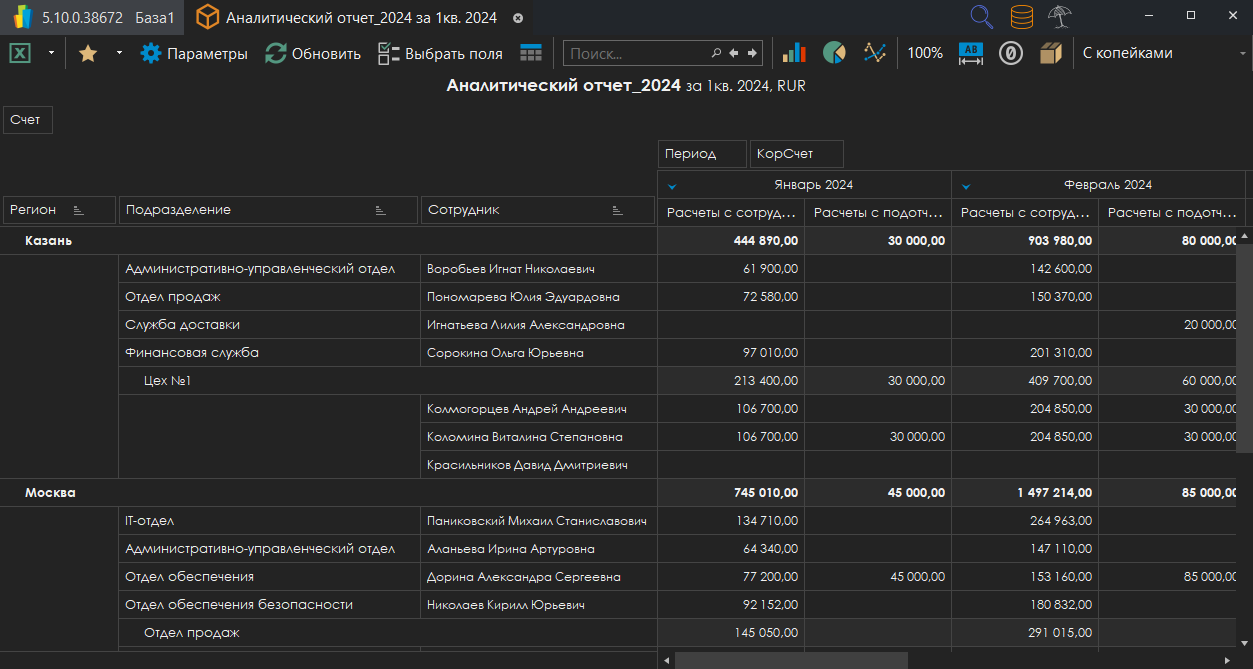 подсказка
Обо всех возможностях при просмотре отчёта подробно описано в главе 13. Действия при просмотре отчётов.
12.5 Вывод оборотно-сальдовой ведомости
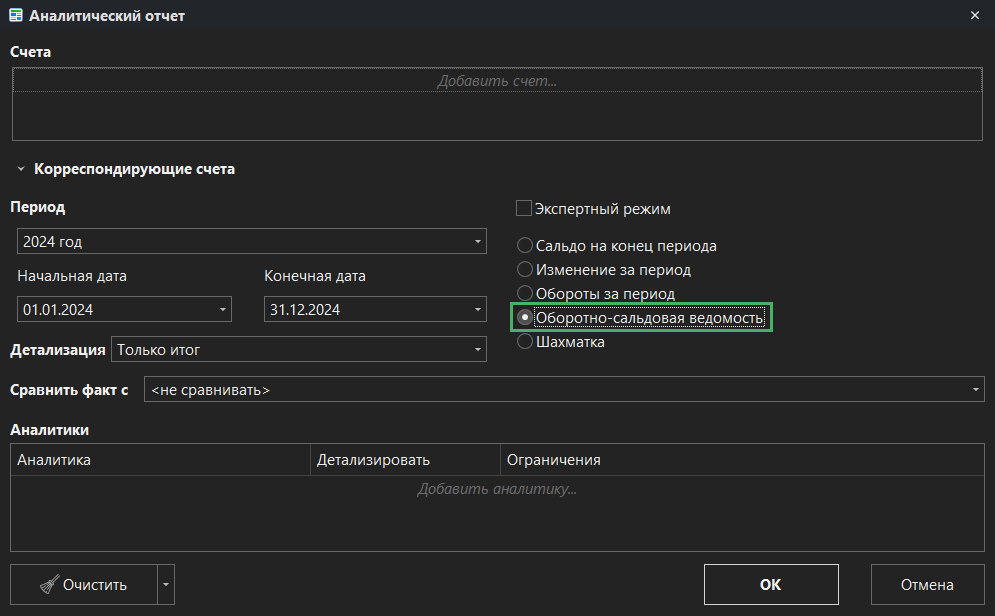
Чтобы сформировать оборотно-сальдовую ведомость, выберите нужный режим в параметрах аналитического отчёта, укажите период и детализацию отчёта:
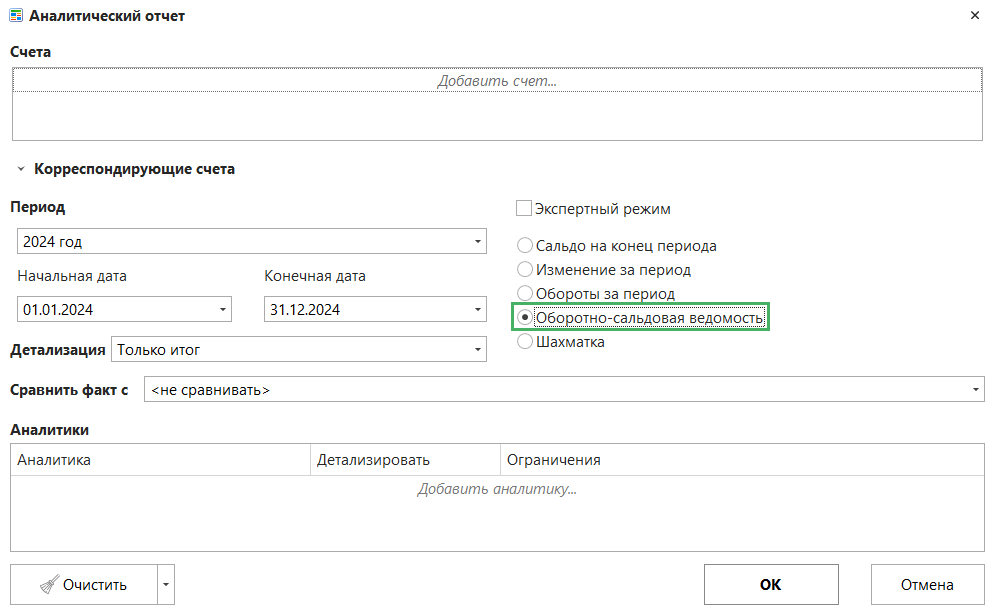
Если Вы хотите сформировать оборотно-сальдовую ведомость только по проводкам с заданными значениями аналитик (например, чтобы сформировать ведомость не по всей организации, а по определённому центру финансовой ответственности), добавьте эти аналитики в список Аналитики.
Задав параметры, нажмите кнопку ОК.
ФинГрад сформирует отчёт:
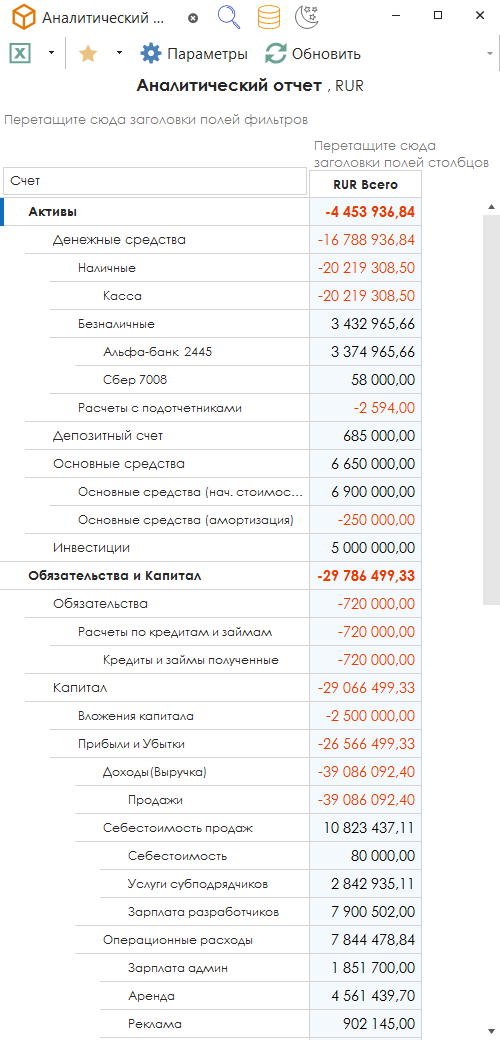
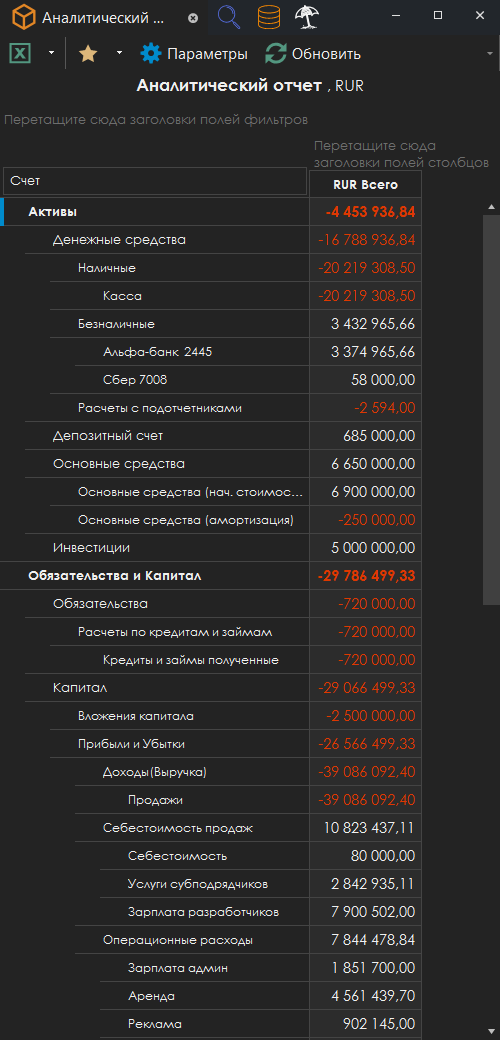
Отрицательные суммы в ведомости показываются со знаком «минус» и отображаются красным цветом.
Как обычно, Вы можете щёлкнуть мышью по какой-либо сумме в ведомости, и ФинГрад сделает выписку по счёту, показывающую, из каких хозяйственных операций сформировалась эта сумма.
Как и в других отчётах, Вы можете скрывать и раскрывать группы статей ведомости, детализировать статьи ведомости по аналитике или колонке аналитики. Для этого нажмите в соответствующую строку ведомости правой кнопкой мыши и выберите нужную команду в контекстном меню.