Глава 7. Ввод проводок
ФинГрад предоставляет мощные средства по импорту данных из программ 1С, баз данных SQL, программ «клиент-банк». Однако часто требуется ввести данные о хозяйственных операциях непосредственно в ФинГрад. В этой главе мы расскажем, как это делается.
7.1 Вкладка «Ввод проводок»
Можно использовать два способа для открытия вкладки Ввод проводок:
-
иконка Ввод проводок на главном экране ФинГрада при нажатии на неё открывает вкладку ввода проводок;


-
иконка
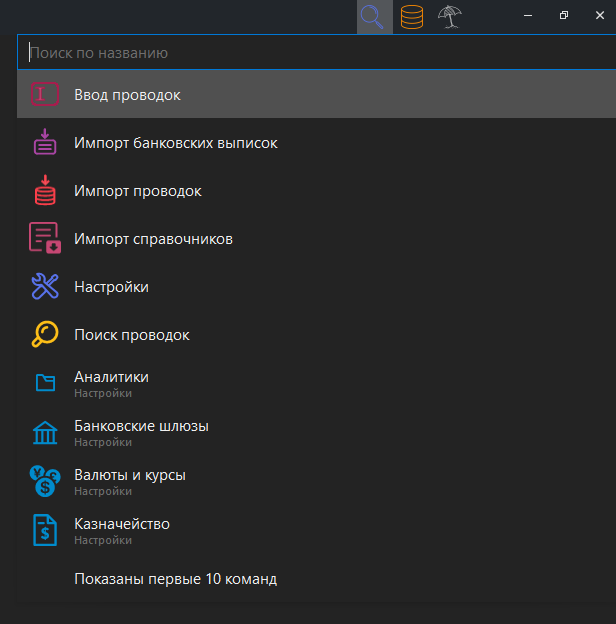
 поиска по системе на верхней панели ФинГрада - необходимо нажать на нее, и ФинГрад покажет первые 10 команд, среди которых находится Ввод проводок.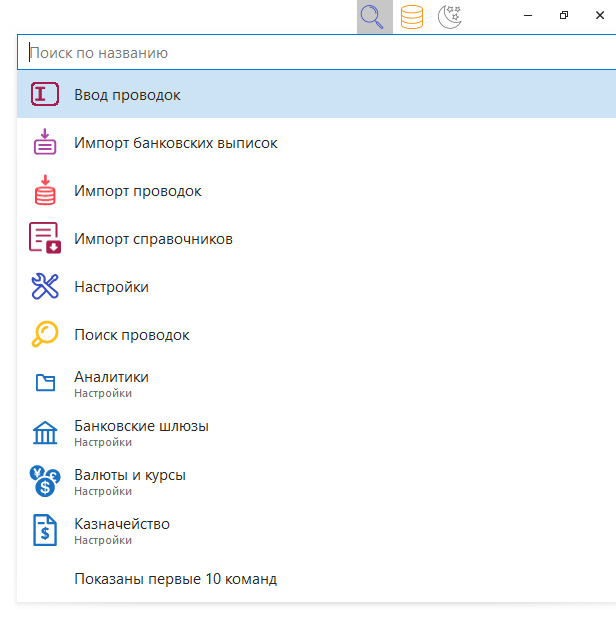
В данной главе ввод проводок рассматривается на примере встроенного в ФинГрад шаблона Ввод проводок. Если список колонок отличается от приведенного на рисунке, выберите шаблон Ввод проводок на панели инструментов.


Вводить проводки в ФинГрад можно не только с помощью вкладки Ввод проводок, но и при просмотре отчётов и функции Поиск проводок. Об этом рассказано далее.
Куда делись все старые проводки? Не ищите во вкладке Ввод проводок уже введённые в ФинГрад проводки - их там нет. Эта вкладка предназначена только для ввода новых проводок. Чтобы увидеть уже имеющиеся проводки, следует использовать функцию Поиск проводок (с помощью иконки Поиск проводок на главном экране ФинГрада или иконки на верхней панели ФинГрада, где можно выбрать нужную команду).
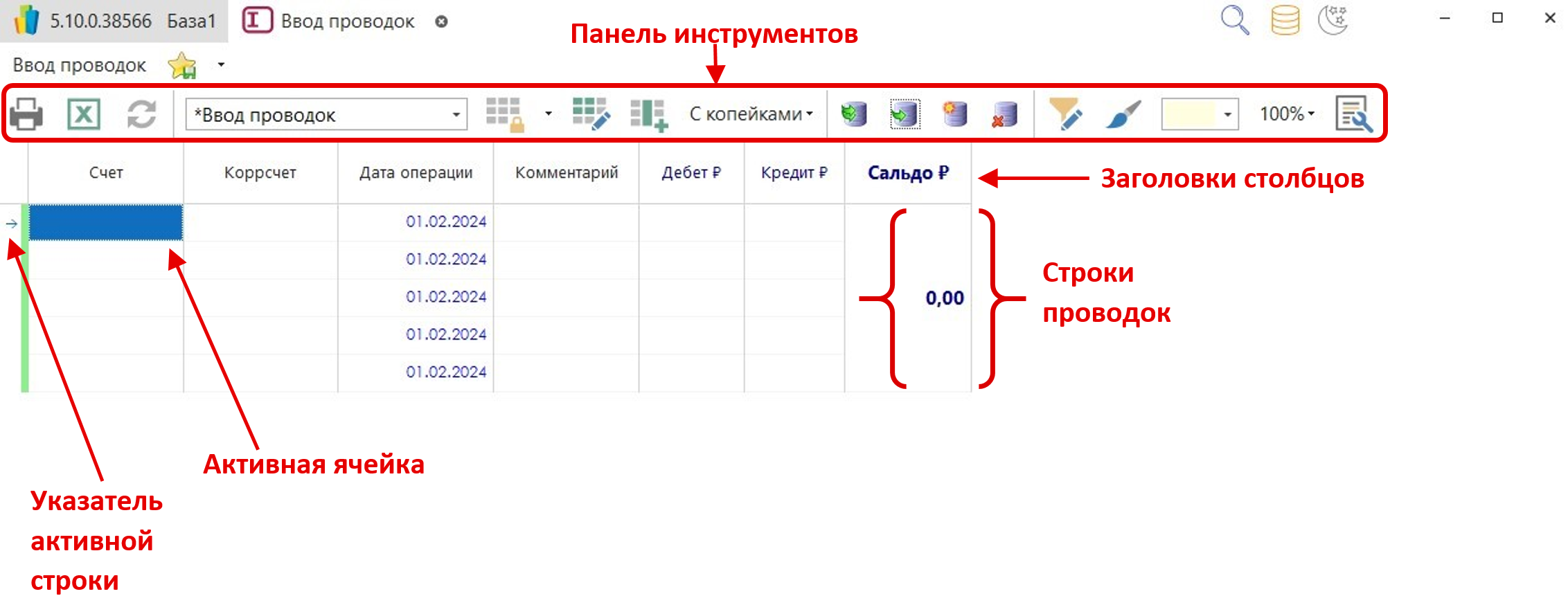
Структура вкладки для ввода и редактирования проводок. Основная часть вкладки для ввода и редактирования проводок представляет собой таблицу, состоящую из строк и столбцов (колонок). Над этой таблицей расположена панель инструментов:


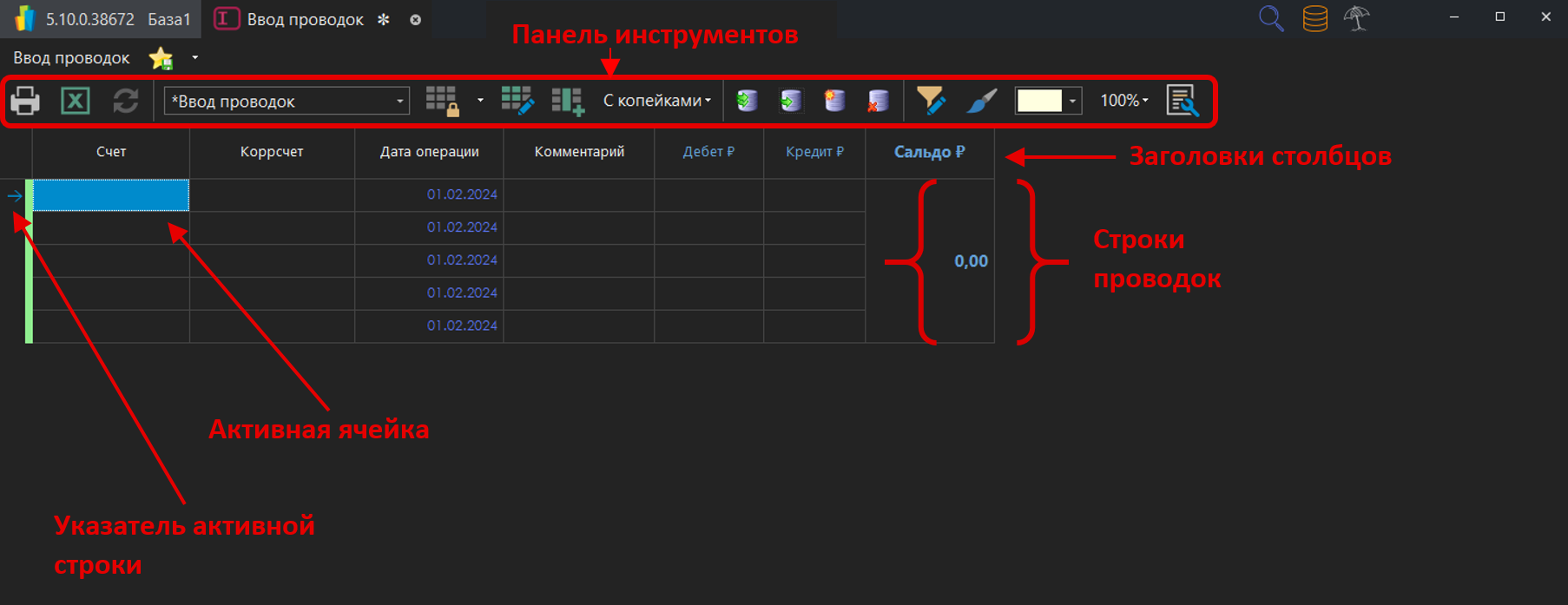
На следующем рисунке показаны составные части вкладки для ввода и редактирования проводок.
7.2 Составные части вкладки «Ввод проводок»
В этом параграфе мы более детально опишем назначение составных частей вкладки для ввода и редактирования проводок. Те, кто хочет быстрее приступить к делу, могут перейти к чтению следующего параграфа, а этот параграф прочесть впоследствии.
Активная ячейка. На приведённом выше рисунке обратите внимание на ячейку таблицы под надписью Счет. Эта ячейка имеет синюю заливку - так ФинГрад выделяет в таблице активную ячейку.
Активная ячейка - это та ячейка, с которой Вы сейчас работаете. Данные, вводимые с клавиатуры или из справочников ФинГрада, вводятся в активную ячейку.
Вы можете сделать активной любую ячейку таблицы, щёлкнув эту ячейку мышью. Клавиши перемещения курсора 🡐, 🡒, 🡑, 🡓 делают активной ячейку слева, справа, выше или ниже от той ячейки, которая является активной сейчас.
Строки для ввода проводок. Здесь отображаются добавляемые строки проводок.Каждая строка, если она заполнена, описывает одну проводку.
Размещение данных проводки по колонкам. При вводе каждой проводки её данные размещаются в колонках таблицы, так, как это описано в заголовке таблицы.
Например:
- в колонке под надписью Счет содержится ШЕФ-счёт проводки;
- в колонке под надписью Коррсчет содержится КОРР-счёт проводки;
- в колонке под надписью Дата операции содержится дата хозяйственной операции;
- в колонке под надписью Комментарий содержится комментарий к проводке;
- сумма операции записывается в колонку под надписью Дебет, если ШЕФ-счёт в проводке дебетуется (на счёт приходят средства), или в колонку под надписью Кредит, если ШЕФ-счёт в проводке кредитуется (со счёта расходуются средства).
При необходимости можно вывести на экран и другие колонки, нажав клавишу F6 или щёлкнув мышью кнопку  (Добавить недостающие колонки) на панели инструментов и указав нужные колонки в диалоговом окне выбора.
7.3 Как вводить проводки
Для ввода проводки сначала необходимо вставить новую пустую строку. Для этого нажмем кнопку на панели инструментов или клавишу Insert на клавиатуре.
В простейшем случае для ввода проводки надо заполнить поля Счет (там указывается ШЕФ-счёт проводки), Коррсчет (там указывается КОРР-счёт проводки), Дата операции, Комментарий. Затем ввести сумму операции в колонку Дебет, если на ШЕФ-счёт в проводке приходят средства (счет дебетуется), или в колонку Кредит, если c ШЕФ-счёта в проводке расходуются средства (счёт кредитуется).
Пример ввода проводки. Покажем, как вводятся проводки, на примере оприходования в кассу наличных денег, полученных из банка.
Итак, активной (выделенной заливкой) у нас является ячейка в колонке Счет. Если это не так, щёлкните эту ячейку мышью, и ячейка станет выделенной. Теперь выполняем следующие действия.
-
Ввод ШЕФ-счёта. Вводим с клавиатуры символы из названия нужного счёта. В нашем учебном примере этот счёт называется Касса, поэтому начнём вводить слово «касса». Как только начинаем вводить символы, ФинГрад выведет на экран диалоговое окно Выбор счета со списком счетов и выделит там название первого счёта, начинающегося с введённых Вами символов:
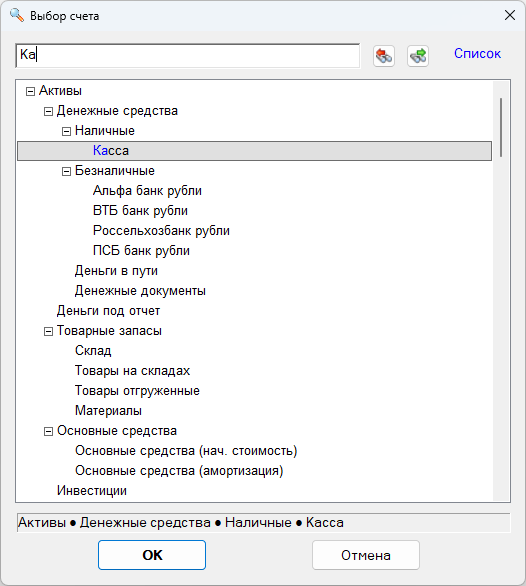
Как видно, оказалось достаточным ввести буквы «ка», и ФинГрад уже выделил название нужного нам счёта. Поэтому теперь мы можем щёлкнуть мышью кнопку
ОКв диалоговом окне со списком счетов, или нажать на клавиатуре клавишуEnter, и выделенный в списке счёт будет выбран. Диалоговый запрос выбора счёта будет убран, в ячейке под надписью Счет появится название выбранного нами счёта Касса. -
Ввод КОРР-счёта. Чтобы научиться чему-то ещё, давайте теперь предположим, что мы не знаем название нужного нам счёта. В таком случае надо нажать на клавиатуре клавишу
F1, и ФинГрад выведет на экран диалоговое окно Выбор счета со списком счетов: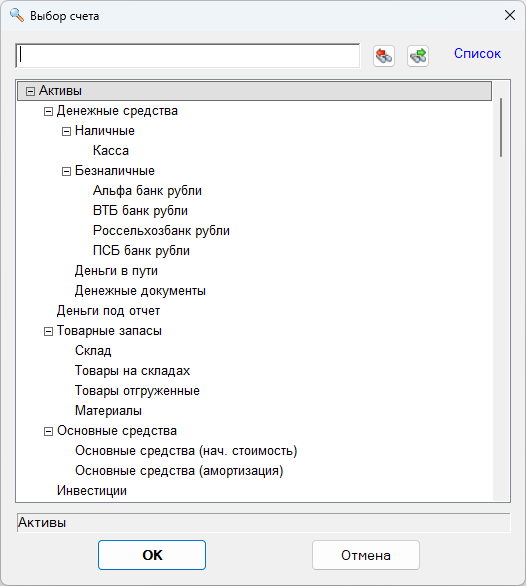
Чтобы найти нужный счёт, можно перелистывать список счетов с помощью клавиш
PageUpиPageDown, или перетаскивая мышью вверх-вниз бегунок на вертикальной линейке прокрутки. Найдя нужный счёт (в нашем примере это счёт Альфа банк рубли группы счетов Безналичные), щелкаем по нему двойным кликом мыши или выделяем его и нажимаем кнопкуОКдиалогового окна.После этого выделенный в списке счёт будет выбран. Запрос выбора счёта будет убран, в ячейке под надписью Коррсчет появится название выбранного нами счёта.
-
Ввод даты. Дату можно ввести просто с клавиатуры. Например, чтобы ввести дату 5 мая 2024, надо ввести 05.05.2024 или 05/05/2024, и затем нажать на клавиатуре клавишу
Enter. В обоих случаях ФинГрад отобразит дату так: 05.05.2024. -
Ввод комментария. Комментарий надо ввести с помощью клавиатуры. Например, введём комментарий ПКО №189 (т.е. приходной кассовый ордер №189), и нажмём на клавиатуре клавишу
Enter. ФинГрад покажет в ячейке введённую нами строку символов. -
Ввод дебета или кредита проводки. В нашем примере ШЕФ-счёт дебетуется - деньги приходят в кассу. Поэтому введём в ячейку под надписью Дебет нужную сумму. Например, если в кассу приходуется 100000 рублей, надо ввести строку 100000 и нажать на клавиатуре клавишу
Enter.А если бы деньги изымались из кассы? Тогда бы ШЕФ-счёт кредитовался, поэтому сумму проводки надо было бы ввести в графу Кредит. Для этого надо выделить ячейку под надписью Кредит, после чего ввести сумму проводки и нажать клавишу
Enter.
Теперь все данные проводки введены.
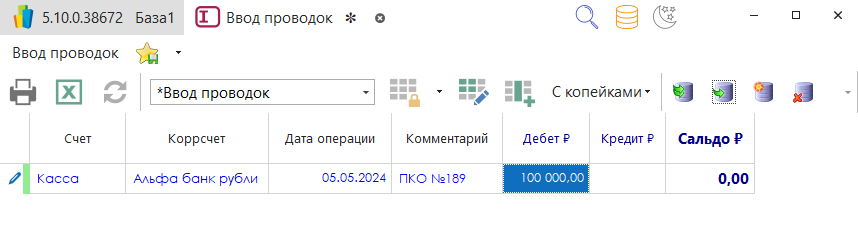
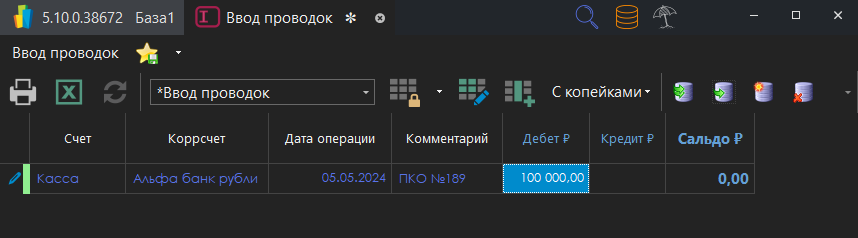
Но проводка ещё не сохранена в базе данных, поэтому её текст ФинГрад отображает на экране синим цветом. Вы можете просмотреть введённые данные и при необходимости исправить замеченные ошибки. Если Вы заметите ошибку, щёлкните мышью по ячейке с ошибкой и введите в неё новые данные, так, как это описано выше.
Продолжение ввода проводок. При желании можно продолжить ввод проводок. Для этого нажмем кнопку на панели инструментов или клавишу Insert на клавиатуре. В появившуюся строку введем данные проводки, как описано выше.
Например, можно ввести ещё две проводки о выдаче наличных денег из кассы под отчёт:
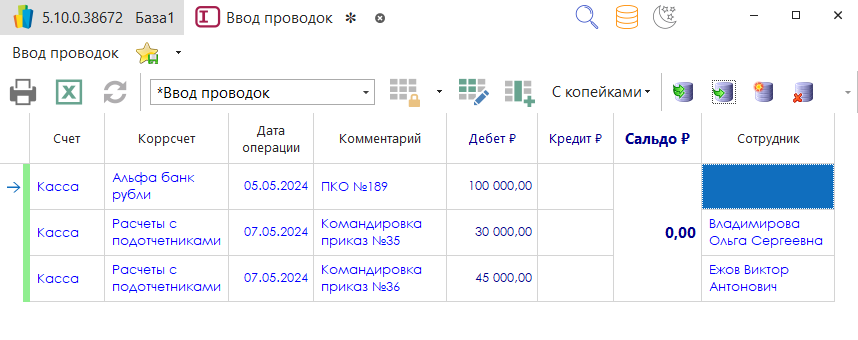
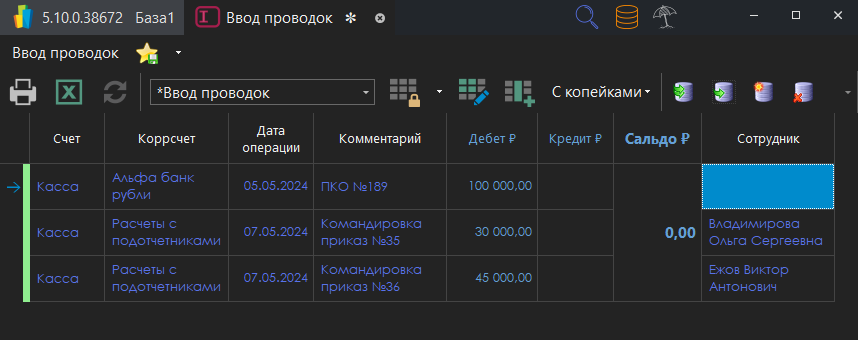
Занесение проводок в базу данных. Все введённые проводки пока что отображаются синим цветом - это значит, что они ещё не занесены в базу данных. Теперь следует внимательно просмотреть введённые проводки, проверить, нет ли в них ошибок. Если ошибки есть - их надо исправить, щёлкнув мышью по ячейке с ошибкой и введя в ячейку правильные данные.
После того, как мы убедились, что все проводки введены верно, надо внести их в базу данных. Это можно сделать одним из следующих способов:
- нажать на клавиатуре клавишу
F7; - щёлкнуть мышью кнопку
 (Провести проводки) на панели инструментов.
Если требуется провести не все введенные проводки, а лишь часть из них, можно поступить одним из следующих способов:
- нажать на клавиатуре комбинацию клавиш
Shift+F7; - щёлкнуть мышью кнопку
 (Провести выделенные проводки) на панели инструментов.
ФинГрад выведет в нижней части вкладки отчёт о записи проводок в базу данных:


В нашем случае запись прошла успешно, никаких ошибок и предупреждений не выведено (0 ошибок, 0 предупреждений).
Вид проводок во вкладке станет таким:
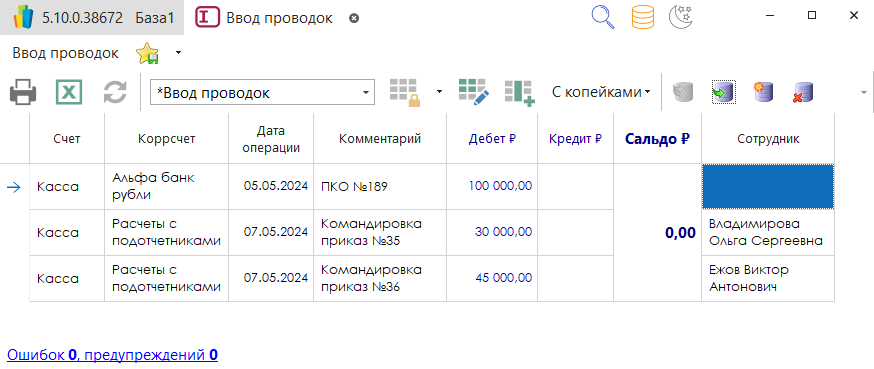
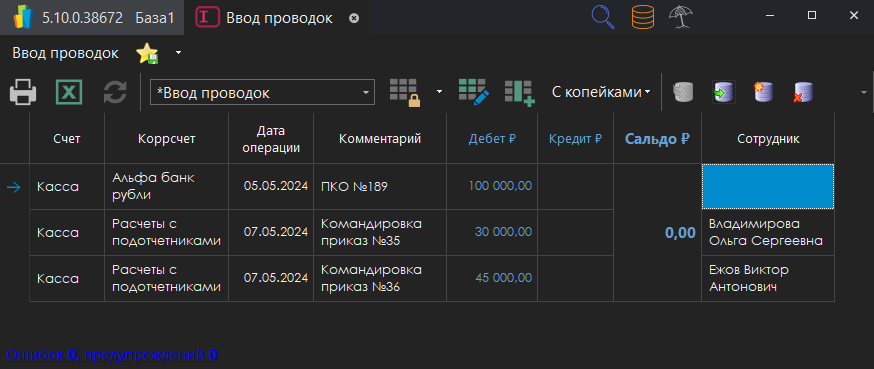
Как видно, текст проводок выводится уже не синим, а чёрным цветом. Это означает, что проводки внесены в базу данных.
Что можно делать после этого. После того, как введённые проводки записаны в базу данных, Вы можете:
-
продолжить ввод проводок;
-
закрыть вкладку ввода проводок, щёлкнув мышью по кнопке
 в правой части вкладки;
 -
вызвать какой-то иной режим работы ФинГрада (например, перейти к главному экрану, щёлкнув по иконке ФинГрада
 с наименованием базы данных в левом верхнем углу программы, или с помощью иконки на верхней панели ФинГрада выбрать нужную команду). В этом случае на экран будет выведена другая информация, но вкладка ввода проводок не будет закрыта.
Переключаться между вкладками можно с помощью комбинаций клавиш:
Ctrl+Tab- вправо;Ctrl+Shift+Tab- влево.
7.4 Особые ситуации при поиске в списке счетов
Если такого счёта нет. Если в базе данных отсутствуют счета, у которых в названии содержатся введённые нами символы, то ФинГрад выделит введённые символы красной подсветкой:

Необходимо удалить с помощью клавиши Backspace неправильно введённые символы.
Если ФинГрад выделил не тот счёт. Если ФинГрад выделил название не того счёта, который нам нужен, то можно искать нужный счёт следующими способами:
- ввести дополнительные символы из названия счёта;
- перейти по ссылке Список в режим выбора списка, где будут перечислены все наличествующие счета с введёнными символами;
- добраться до названия нужного счёта, щёлкая мышью в диалоговом запросе выбора счёта следующие кнопки:
- показать следующий счёт, в названии которого есть введённые символы;
- показать предыдущий счёт, в названии которого есть введённые символы.
Когда нужный счёт будет выделен, следует щёлкнуть мышью кнопку диалогового окна ОК или нажать на клавиатуре клавишу Enter.
7.5 Ошибки при записи проводок
Если какие-либо из введённых проводок имеют недопустимые значения, то ФинГрад выявит это, и при попытке записи проводок в базу данных выведет сообщения.
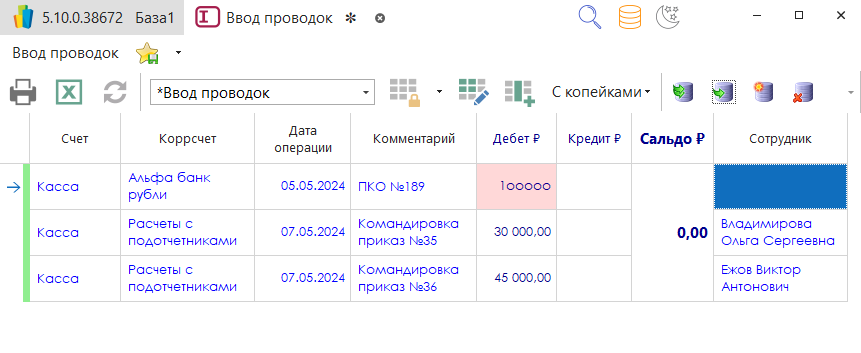
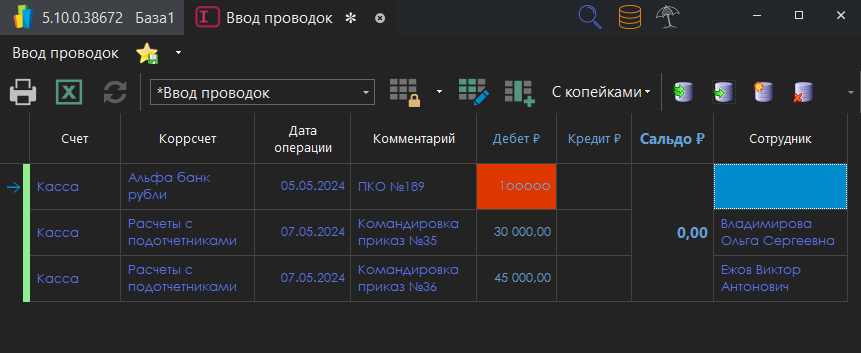
Предположим, что в проводке, описывающей оприходование денег в кассу, мы в качестве суммы ввели не число - вместо нулей ввели буквы «О». ФинГрад выделит такую ячейку как ошибочную - розовым цветом в светлой теме или красным цветом в тёмной теме:
При попытке ввести эту проводку в базу данных ФинГрад выведет сообщение об ошибке:
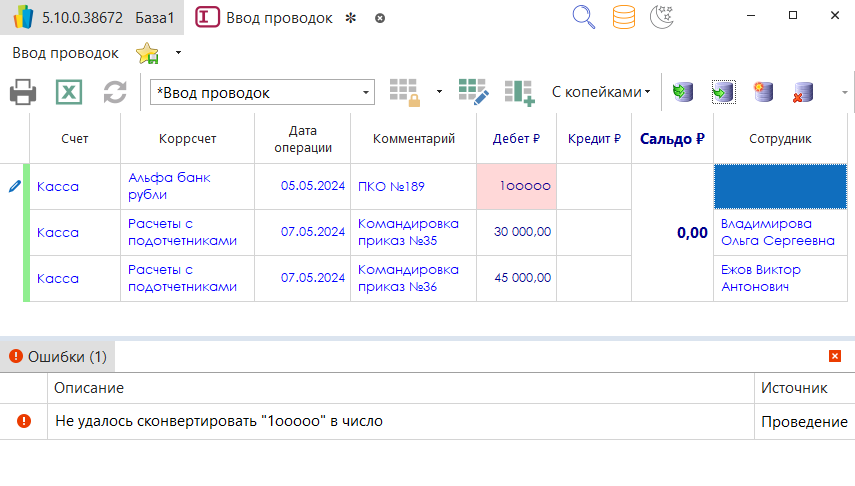
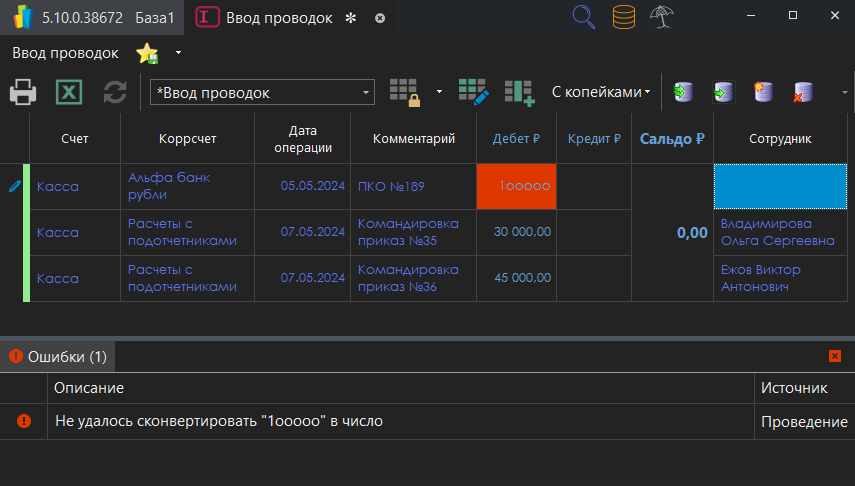
При этом в базу данных будут записаны только корректно заданные проводки. Следует исправить неверно заданные проводки, после чего записать их в базу данных.
7.6 Панель инструментов при вводе проводок
При вводе проводок в верхней части экрана выводится панель инструментов:


Эта панель инструментов содержит кнопки, используемые при вводе и редактировании проводок:
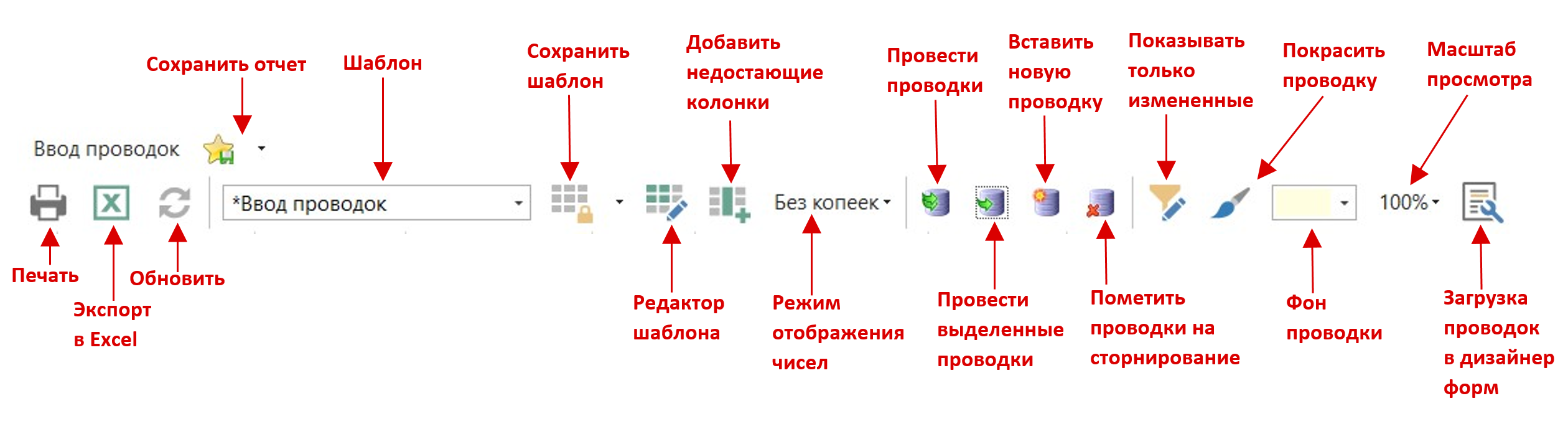
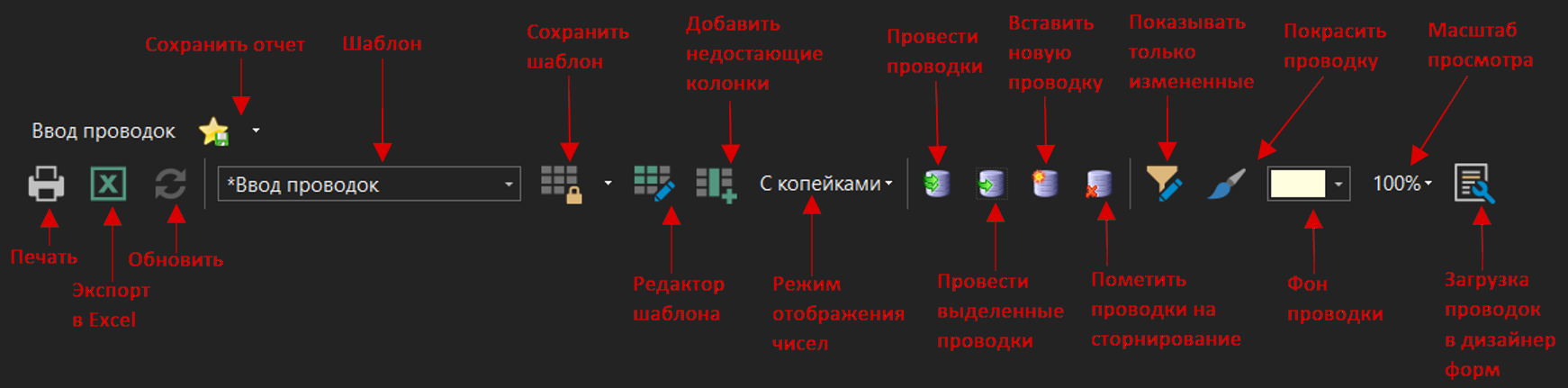
Как обычно, для выполнения действия, соответствующего кнопке, надо щёлкнуть эту кнопку мышью. А для кнопок с треугольничком 🞃 справа можно щёлкнуть по нему и выбрать нужное действие из выпадающего списка.
7.7 Добавление колонки аналитики и выбор значений из справочников аналитик
При необходимости возможно добавление колонки аналитики с последующим заполнением из справочника.
Если в какое-либо поле проводки надо ввести значение аналитики, то ФинГрад при вводе данных в соответствующую ячейку таблицы проводок выведет на экран справочник значений данной аналитики. И Вы можете выбрать значение аналитики из справочника.
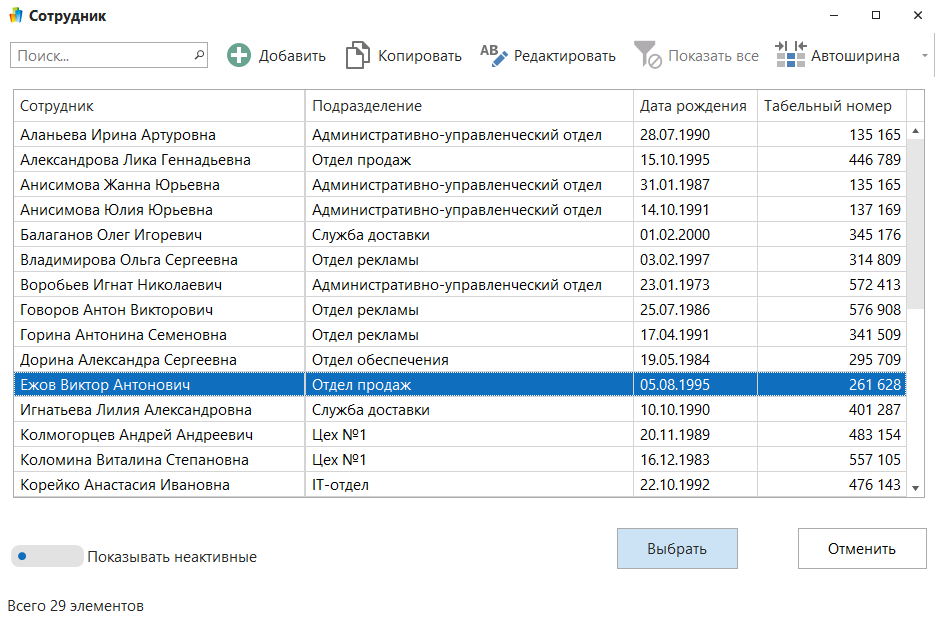
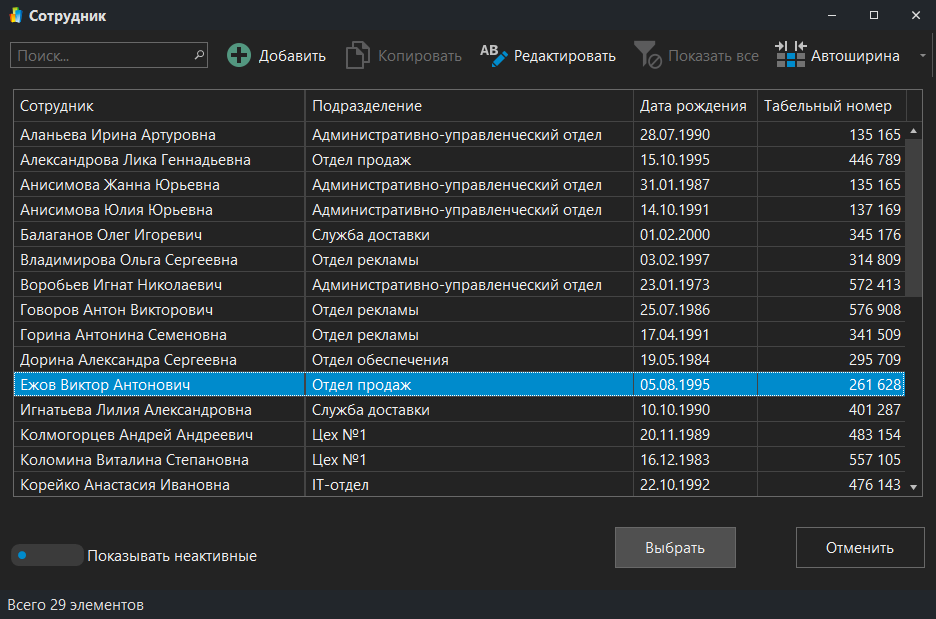
Например, пусть при вводе данных о проводке, описывающей выдачу денег под отчёт, в колонке Сотрудник надо указать сотрудника, которому выданы деньги под отчёт. Если активная ячейка находится в колонке Сотрудник, то при нажатии клавиши F1 ФинГрад выведет на экран диалоговое окно для выбора сотрудника. Это окно будет автоматически выведено на экран также и в том случае, если Вы начнёте вводить символы в колонку Сотрудник.
Окно для выбора может быть примерно таким:
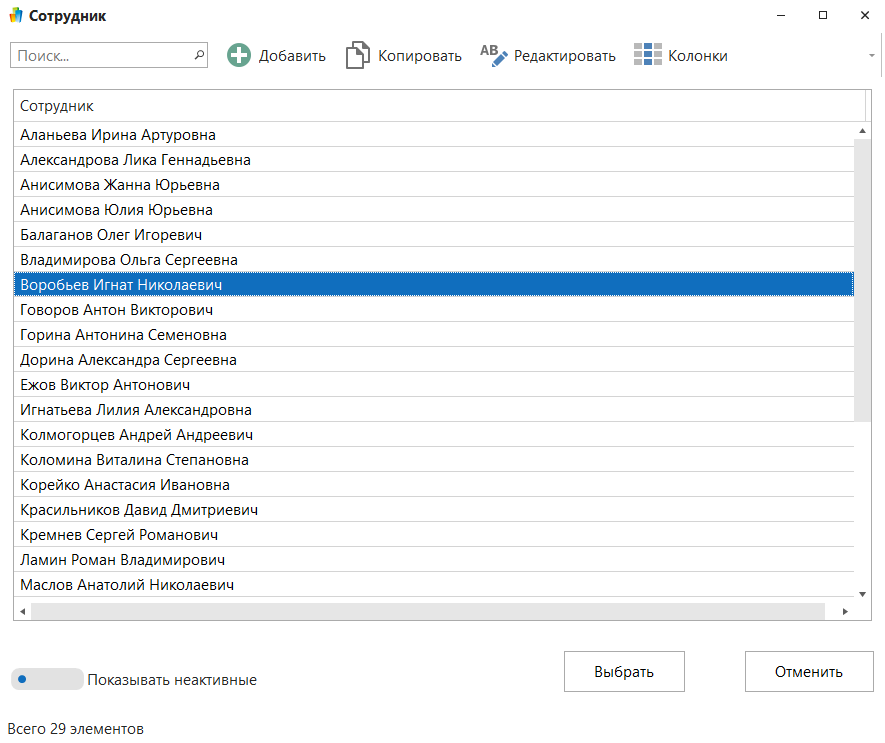
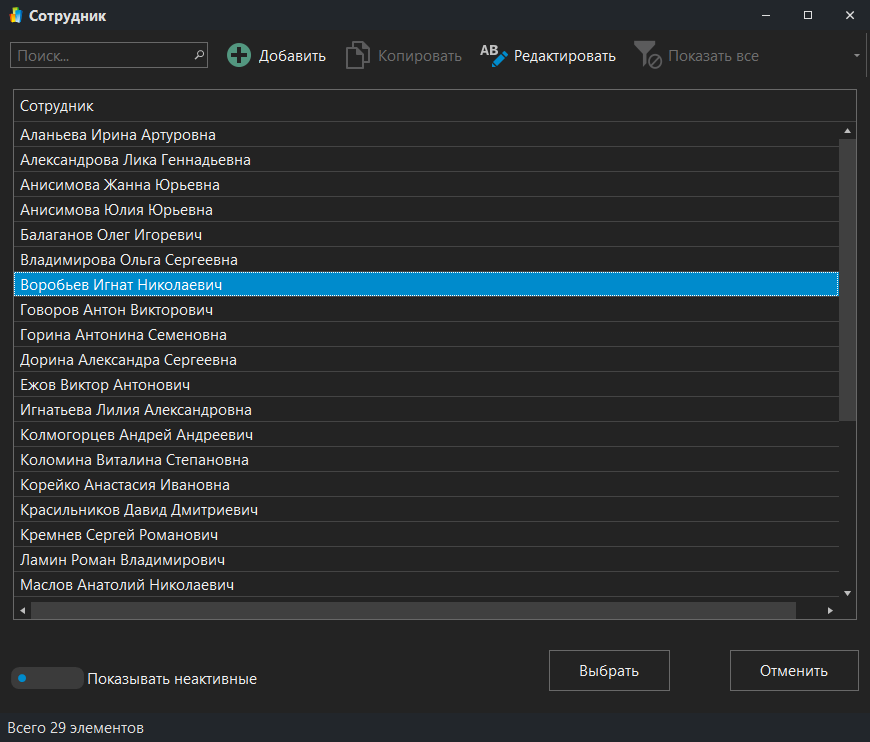
Это окно - справочник аналитики Сотрудник. Здесь показан простейший вид этого справочника - когда в нём имеется только одна колонка. Но в справочнике аналитики может быть и несколько колонок. В этом случае в левой колонке выводится значение аналитики, а в остальных колонках - различные свойства, соответствующие этому значению аналитики:
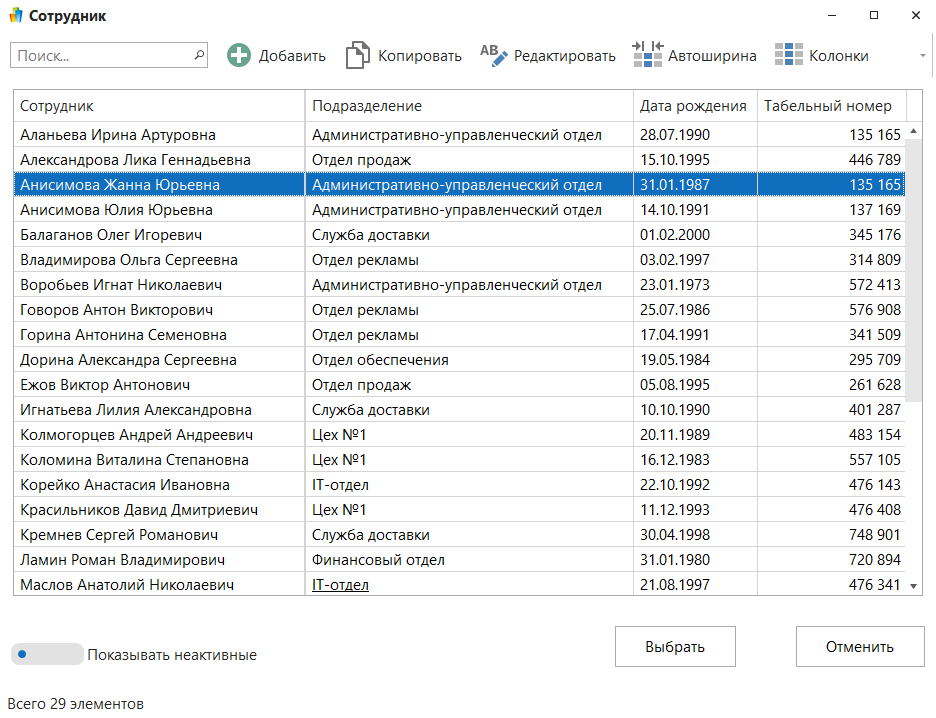
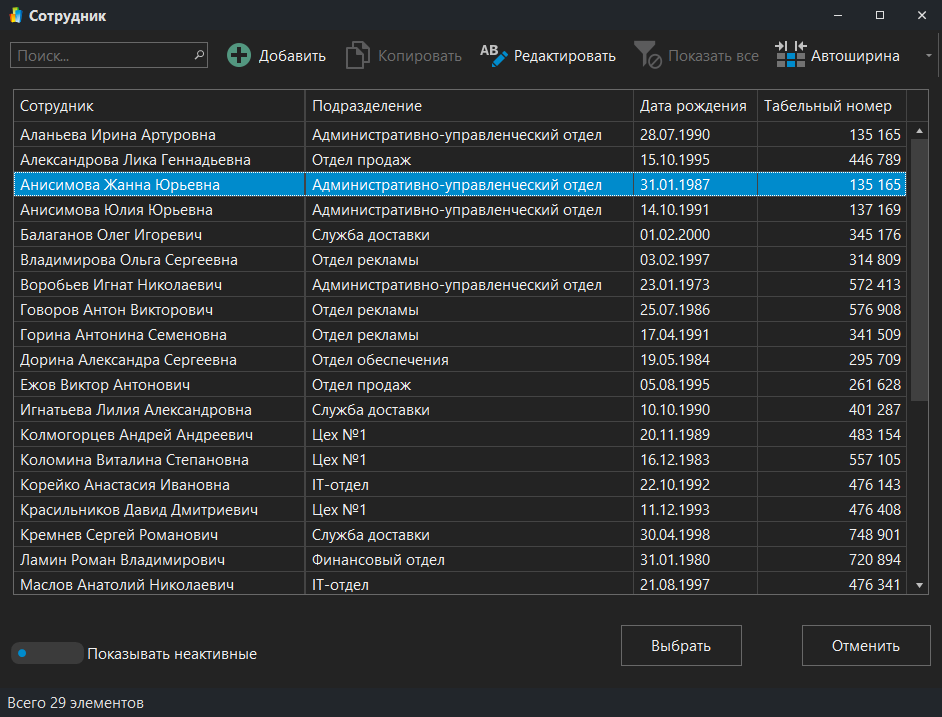
Как сделать выбор из справочника. Найдите в справочнике нужную строку, после чего:
- либо щёлкните эту строку двойным щелчком мыши;
- либо выделите эту строку (например, обычным щелчком мыши) и затем щёлкните мышью кнопку диалогового окна Выбрать (или нажмите на клавиатуре клавишу
Enter).
Как найти в справочнике нужную строку. Чтобы найти в справочнике нужную строку, можно:
- перелистывать справочник нажатиями клавиш
PageUpиPageDown; - перелистывать справочник, перетаскивая мышью вверх-вниз бегунок на вертикальной линейке прокрутки;
- ввести с клавиатуры символы, содержащиеся в искомой строке. ФинГрад будет отображать в справочнике только те строки, в которых содержатся введённые Вами символы.
Если такой строки символов в справочнике нет. Если ввести с клавиатуры сочетание символов, которого нет ни в одной из строк справочника, то ФинГрад ничего не отобразит в качестве результатов поиска.
Вам надо удалить с помощью клавиши Backspace неправильно введённые символы.
Добавление и исправление значений в справочниках аналитик. При редактировании проводок можно не только выбирать значения аналитики из справочника, но также добавлять и исправлять значения в справочниках аналитик. Об этом будет рассказано в глава 9. Справочники аналитик.
7.8 Настройка вкладки ввода проводок
Что можно настроить во вкладке ввода проводок. При желании Вы можете настроить Ввод проводок в соответствии со своими потребностями. Например, можно добавить колонки для ввода сведений о центре финансовой ответственности (ЦФО), о статьях доходов и расходов, о статьях затрат и т.д.
Можно сделать и так, чтобы проводки вводились не в рублях, а в другой валюте.
Можно указать ФинГраду, чтобы он при вводе проводок сам заполнял определённые колонки. Например, чтобы он сам заполнял наименование юридического лица.
Наконец, можно создать несколько форматов (шаблонов) Ввода проводок , настроенных на ввод проводок различного типа. Например, один шаблон для ввода проводок в рублях, другой - в долларах, третий - для ввода проводок о движении товаров по складу и т.д.
Как настраивается вкладка ввода проводок. Для настройки Ввода проводок используются средства редактирования шаблонов документов, о которых мы будем говорить в главе 27. Шаблоны документов.
Вы можете:
- изменить стандартную (используемую по умолчанию) форму ввода проводок;
- задать дополнительные форматы (шаблоны) ввода проводок, используемых для ввода сведений о каких-либо специфических хозяйственных операциях.
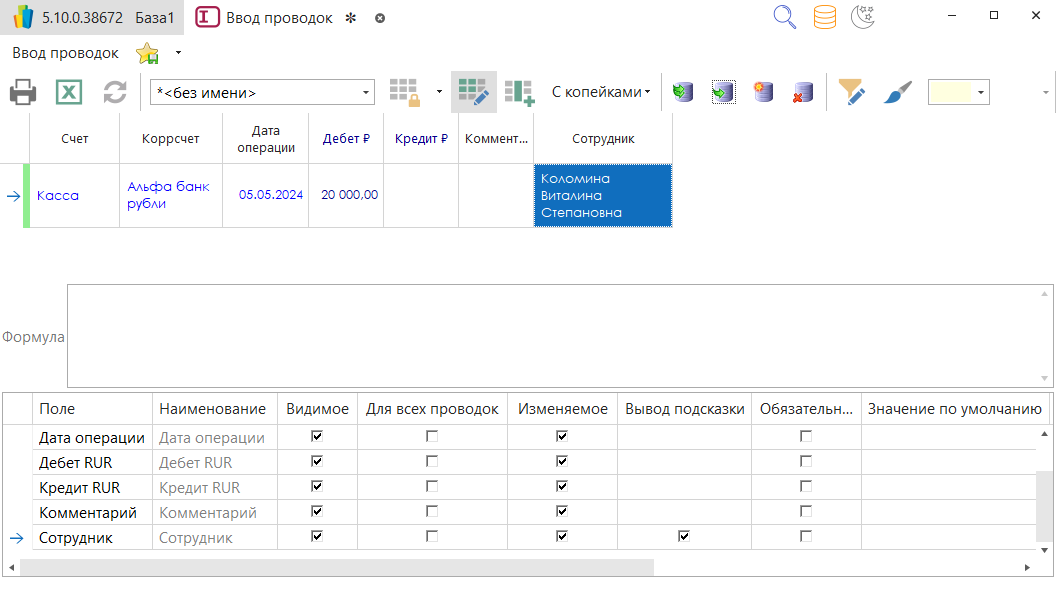
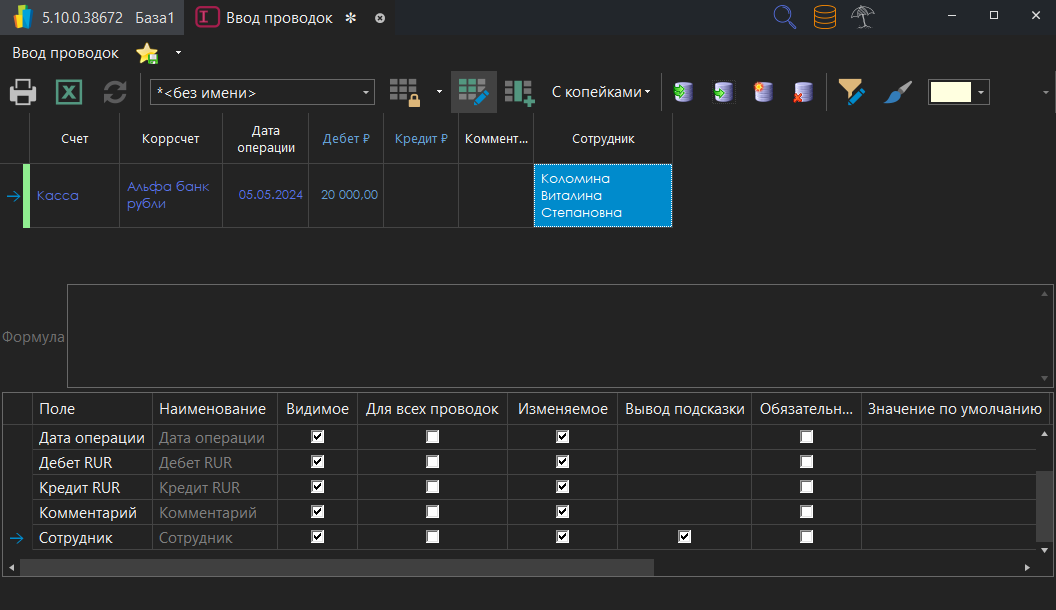
Изменение стандартной вкладки ввода проводок. Для быстрой настройки Ввода проводок можно воспользоваться кнопкой  (Редактор шаблона) на панели инструментов - окно с настройками шаблона появится под таблицей для ввода проводок.
Другой способ - воспользоваться кнопкой  (Добавить недостающие колонки), чтобы добавить необходимые колонки аналитик и сохранить данный шаблон с помощью кнопки
  (Сохранить шаблон). Нажмите на треугольничек 🞃 в правой части кнопки и в выпадающем меню выберете Сохранить шаблон или Сохранить шаблон как, тем самым либо создавая новый шаблон, либо изменяя выбранный.


Подробнее средства создания и изменения шаблонов документов описаны в главе 27. Шаблоны документов.
7.9 Валидатор проводок
Валидатор проводок - это механизм, позволяющий задать условие на ввод проводок в ФинГрад. Все вводимые проводки проверяются на соответствие заданному условию и записываются в базу данных если соответствуют условиям и не записываются, если не соответствуют.
Валидатор проводок решает следующие задачи:
- устанавливает запрет на изменение проводок. Например, запрет на изменение проводок, которые ввел определенный пользователь, запрет изменения контрагента и т.д.;
- выполняет перепроведение существующих проводок, которые не удовлетворяют текущим правилам и ограничениям, но были валидны в то время, когда их проводили первый раз (например, добавить дополнительную аналитику ряду существующих проводок).
Отличие Валидатора проводок от правил зависимых проводок в том, что валидатор позволяет отслеживать изменение исходного состояния проводок. Правила зависимых проводок ограничиваются фильтрацией вводимых проводок по заданным фильтрам и не отслеживают информацию об исходном состоянии аналитик проводок и не выполняют их сравнение с новыми значениями.
При создании и включении правила валидатора ФинГрад проверяет каждую вводимую проводку на соответствие этому правилу.
Для того чтобы установить условие на ввод проводок в ФинГрад необходимо ввести правило валидатора и включить его. Тогда ФинГрад будет отслеживать все вводимые проводки, проверять их на соответствие условиям правила и записывать в базу данных при соответствии условиям и запрещать записывать проводки, не удовлетворяющие заданным условиям.
Чтобы вызвать аналитику Валидатор проводок, нужно на главном экране перейти в меню Настройки и выбрать вкладку Аналитики. Включить функцию Показывать аналитики колонок, найти аналитику Валидатор проводок и открыть ее с помощью кнопки Открыть справочник или двойным кликом мышью.
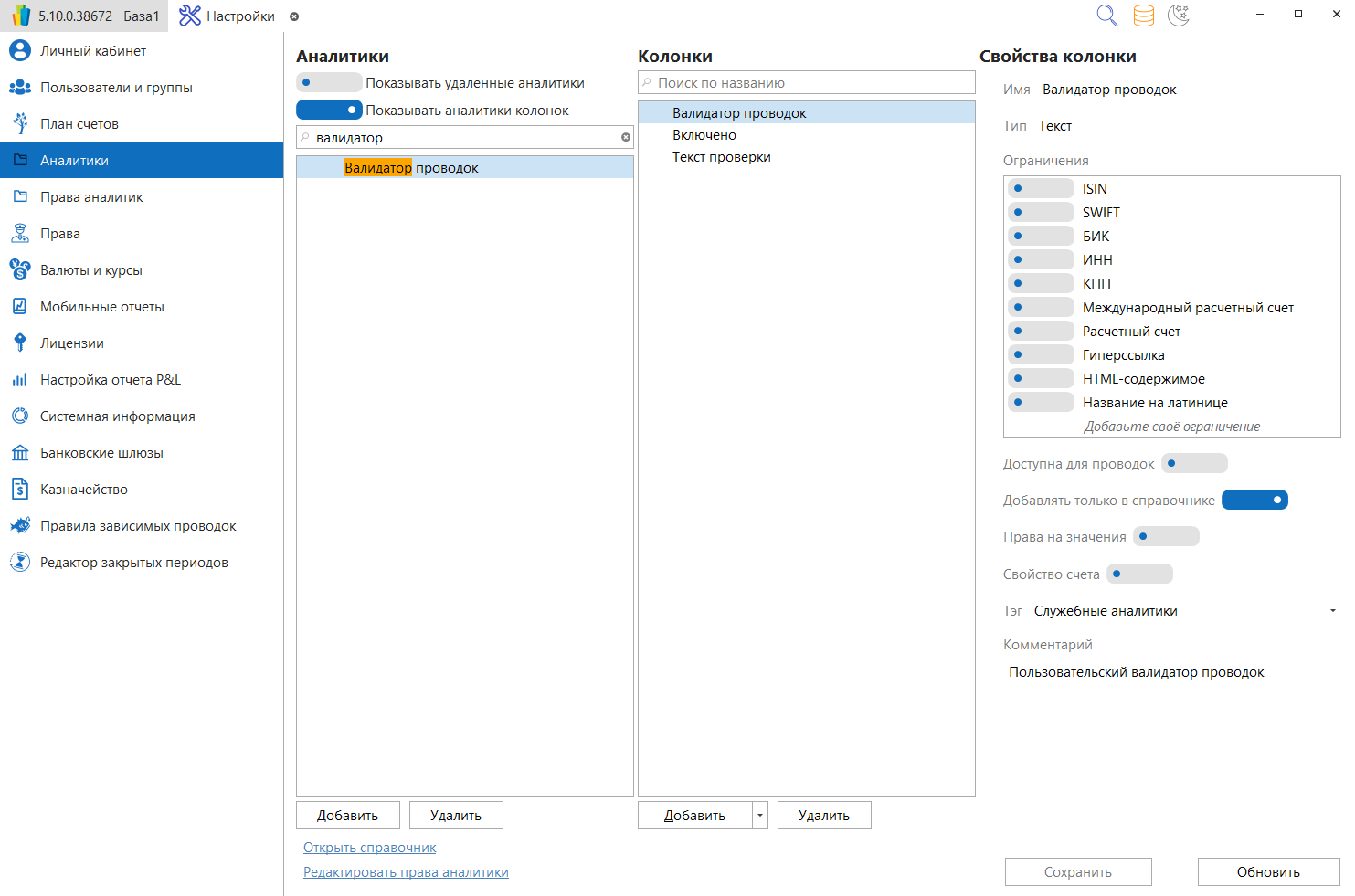
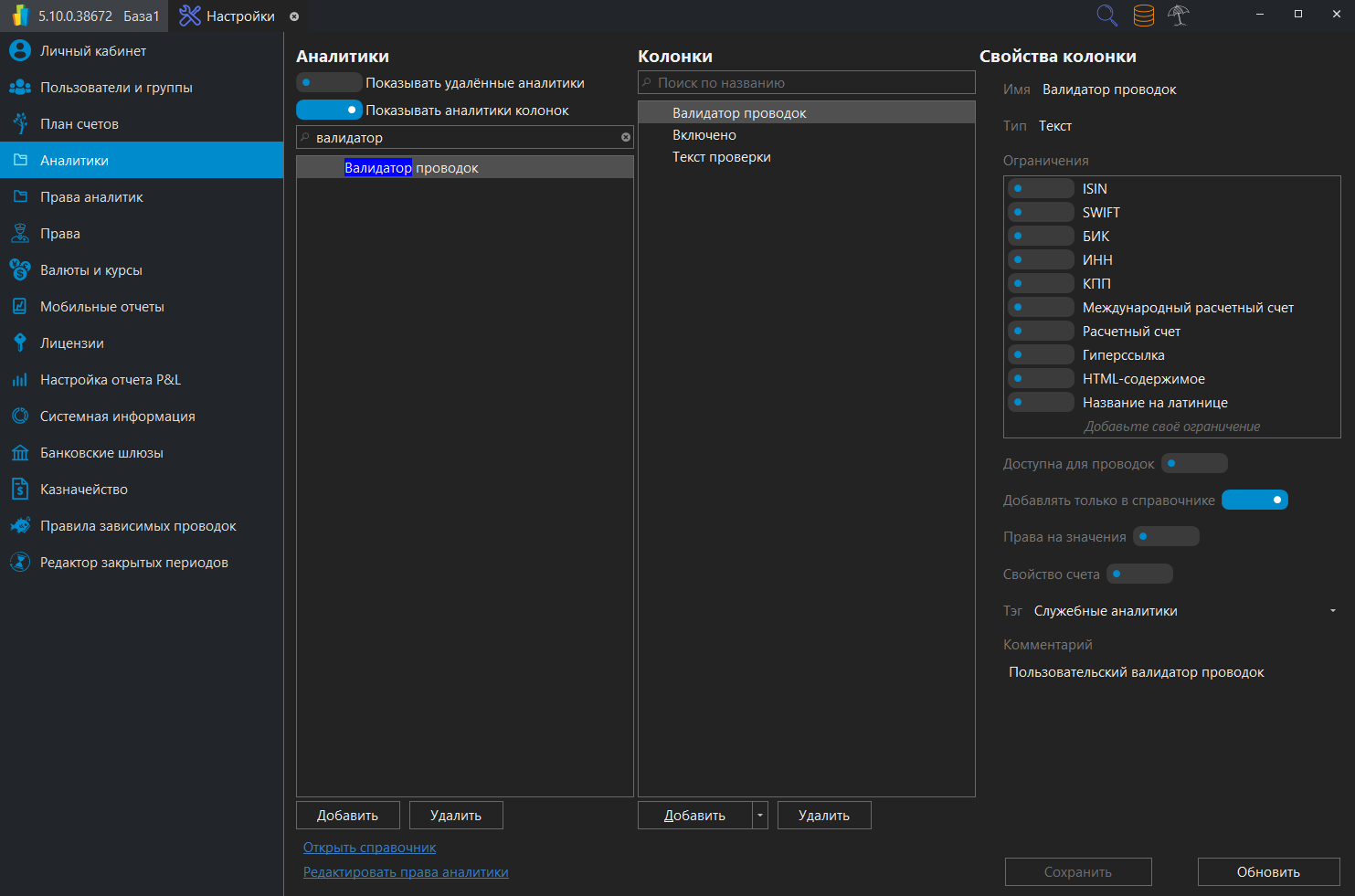
Для добавления правила валидатора нужно нажать на кнопку Добавить или Редактировать. После этого строки в справочнике Валидатор проводок станут доступными для редактирования.
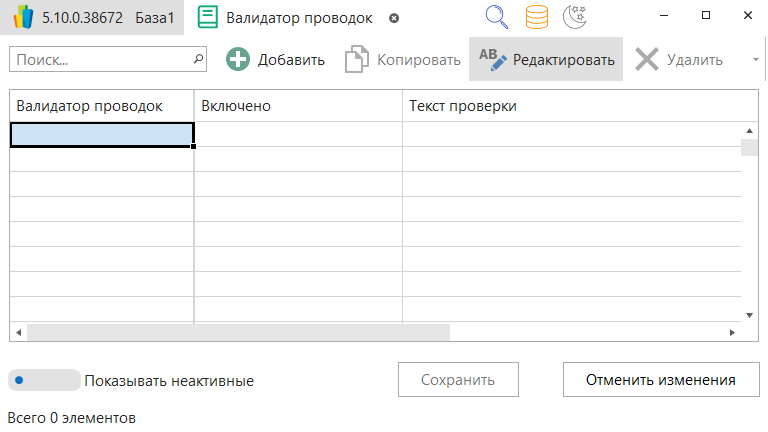
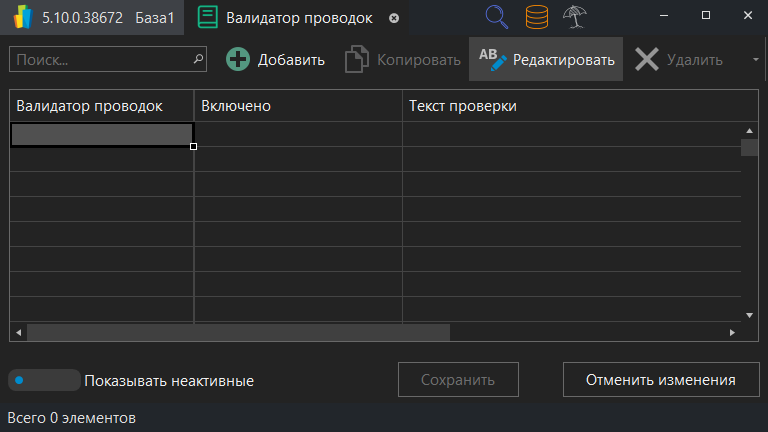
Значением колонки Валидатор проводок является наименование правила валидатора, на соответствие которому проверяются проводки при записи в базу данных.
Значение в колонке Включено включает/отключает правило валидатора:
1– правило включено;0– правило выключено.
В колонке Текст проверки нужно внести код на JavaScript, в котором заданы критерии проверки проводки с любым количеством проверяемых условий.
Чтобы ввести код, нужно в режиме редактирования установить курсор в ячейку и нажать на клавишу F4.
В окне Редактора ввести код, например:


Затем сохранить введенные данные:

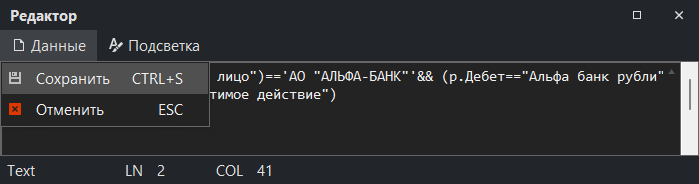
При выполнении всех условий проводка записывается в базу данных.
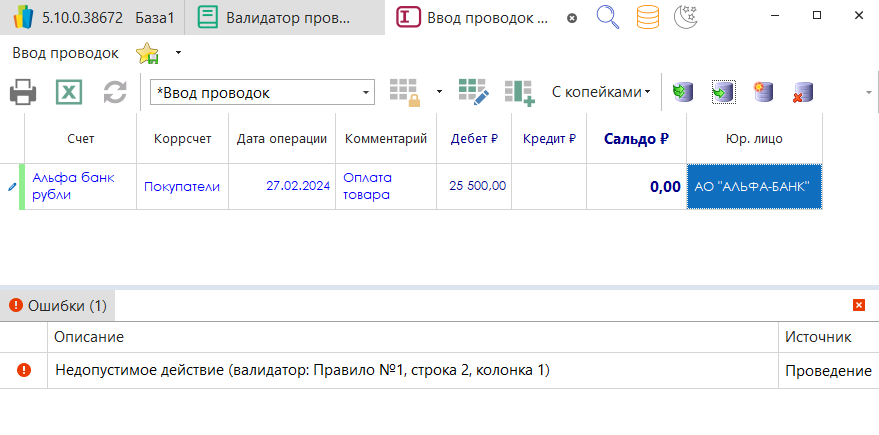
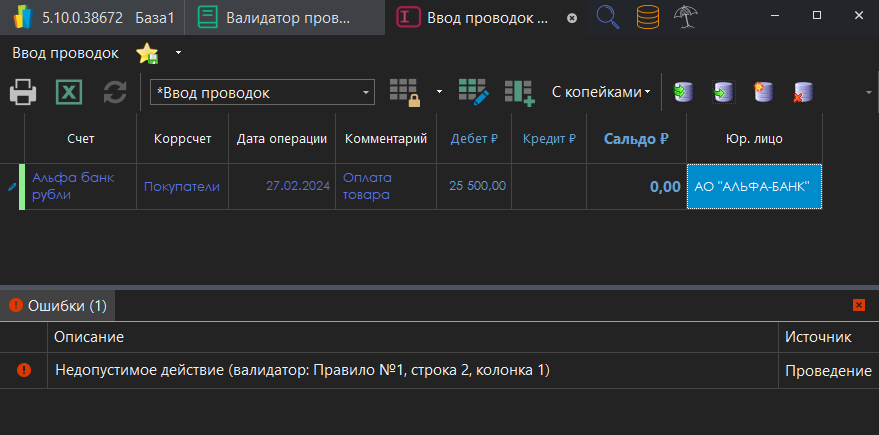
Если условия, заданные в колонке Текст проверки не выполняются, проводка не записывается в базу данных. В этом случае во вкладке Ввод проводок отображается ошибка, текст которой содержит следующие данные:
- текст, который указан в коде для случая не выполнения условий проверки;
- слово валидатор;
- наименование правила валидатора;
- строка и колонка кода, в которой происходит ошибка.