Глава 8. Редактирование проводок
В главе 7. Ввод проводок мы рассказали, как в ФинГраде можно вводить новые проводки. Но намного чаще требуется просматривать проводки, уже имеющиеся в базе данных ФинГрада, и вносить необходимые изменения в эти проводки - то есть редактировать содержимое проводок, а также добавлять новые проводки и удалять ненужные. В этой главе мы расскажем о том, как просматривать, редактировать, добавлять и удалять проводки.
8.1 Где можно редактировать проводки
Редактировать проводки, занесённые в базу данных ФинГрада, можно:
- при просмотре любого отчёта, содержащего сведения о проводках;
- при поиске проводок.
В любом из этих разделов Вы можете добавлять новые проводки, изменять (редактировать) имеющиеся проводки, а также удалять (сторнировать) ненужные проводки.
8.1.1 Вывод сведений о проводках в отчётах
Для того, чтобы вывести сведения о проводках в формате отчётов, можно воспользоваться иконками на главном экране ФинГрада:
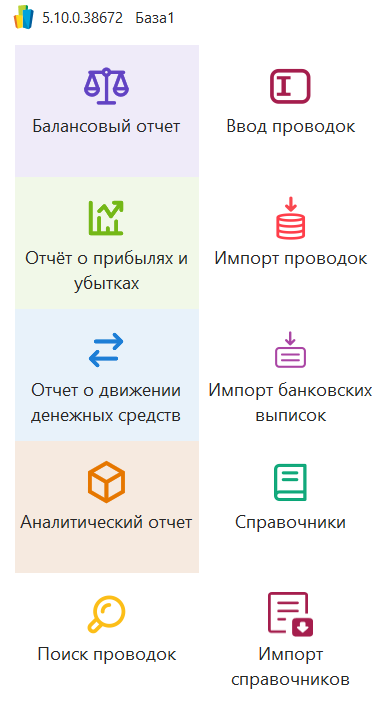
После щелчка мышью по указанным иконкам ФинГрад выводит на экран выбранный тип отчёта - либо базовую форму отчёта без детализации по счетам, периодам или аналитикам, либо с установленными в прошлую операцию параметрами.
Чтобы выбрать параметры отображения информации в отчёте перед его автоматическим формированием, нужно зажать на клавиатуре клавишу Ctrl и нажать на нужную иконку отчета. В открывшемся диалоговом окне настроек надо указать нужные параметры отчёта и щёлкнуть мышью кнопку OK.
ФинГрад выведет на экран отчёт с заданными параметрами.
Также перейти к любому виду отчётов можно с помощью иконки  в верхней строке программы. В поле ввода начните набирать название нужного Вам отчёта и щелкните по нему мышью.
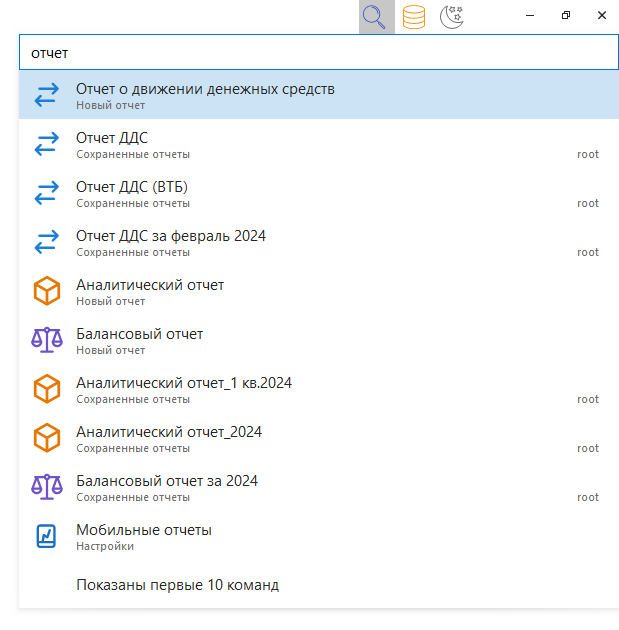
ФинГрад откроет новое окно выбранного отчёта справа от активной вкладки.
Подробнее Вы ознакомитесь с параметрами отчётов о проводках в главе 10. Отчёты о проводках.
Раскрытие суммарных данных в выписку. Если при просмотре отчёта ФинГрада, содержащего суммарные финансовые данные (баланс, отчёт о прибылях и убытках, отчёт о движении денежных средств, аналитический отчёт), Вы дважды щёлкните мышью какое-либо число в отчёте, то ФинГрад выведет на экран отчёт о проводках (выписку по счёту), содержащий перечень проводок, сформировавших это число.
8.1.2 Вывод сведений о проводках через Поиск проводок
Для вывода отчёта о проводках в ФинГраде существует Поиск проводок. Для этого на главном экране ФинГрада нажмите на иконку Поиск проводок.
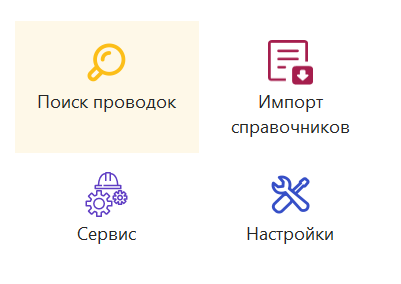
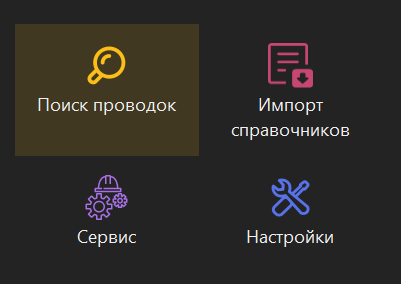
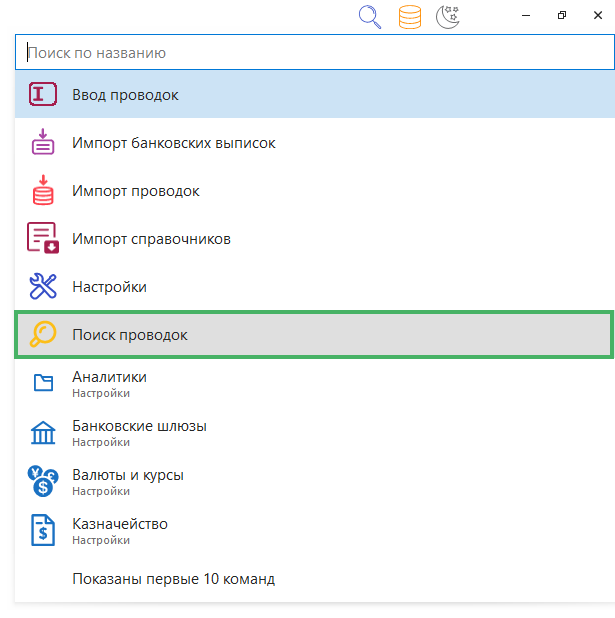
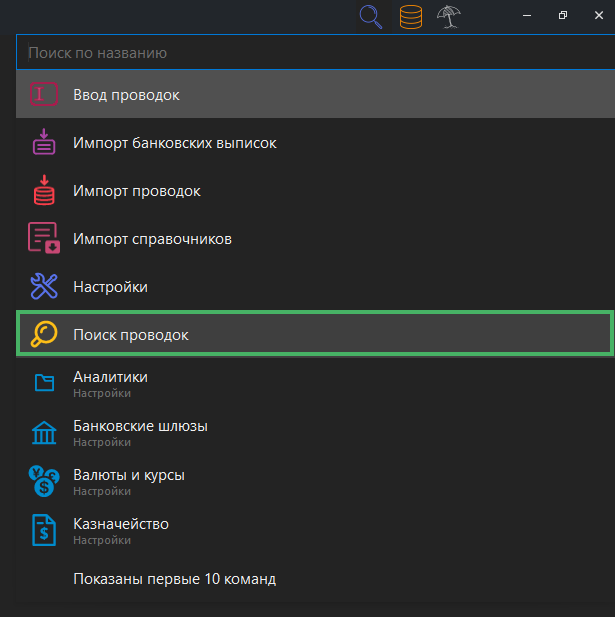
К Поиску проводок также можно перейти с помощью поиска по функционалу системы:
- нажмите на иконку в верхней строке программы;
- щёлкните мышью по названию нужной операции.
Откроется вкладка Поиск проводок, с левой стороны которой находится диалоговое окно с вводом данных для детализации поиска (счёт, период, аналитики, коррсчёт и т.д.).
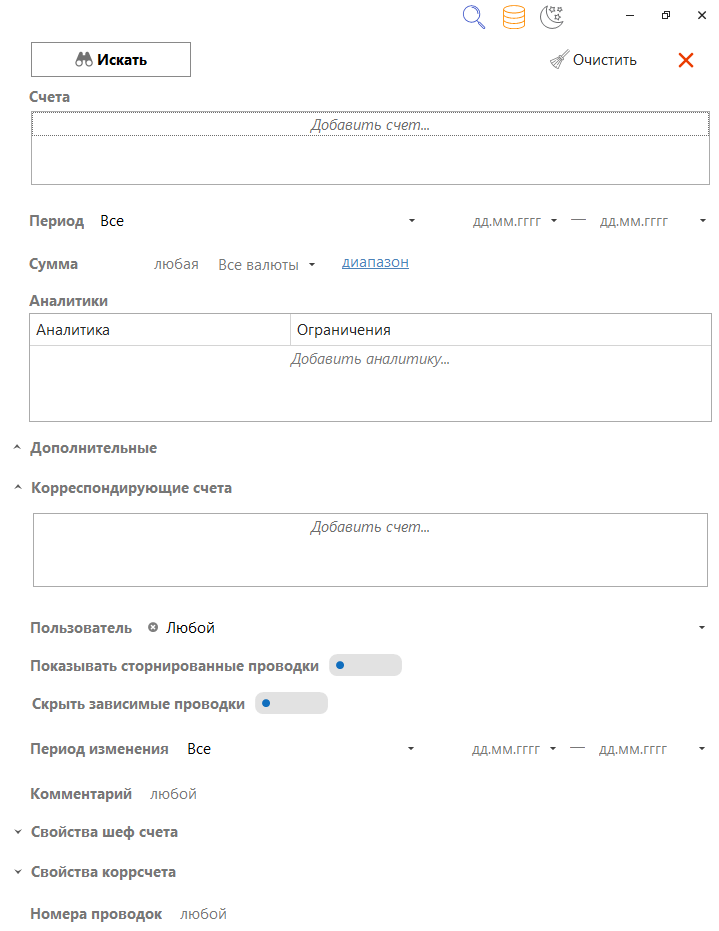
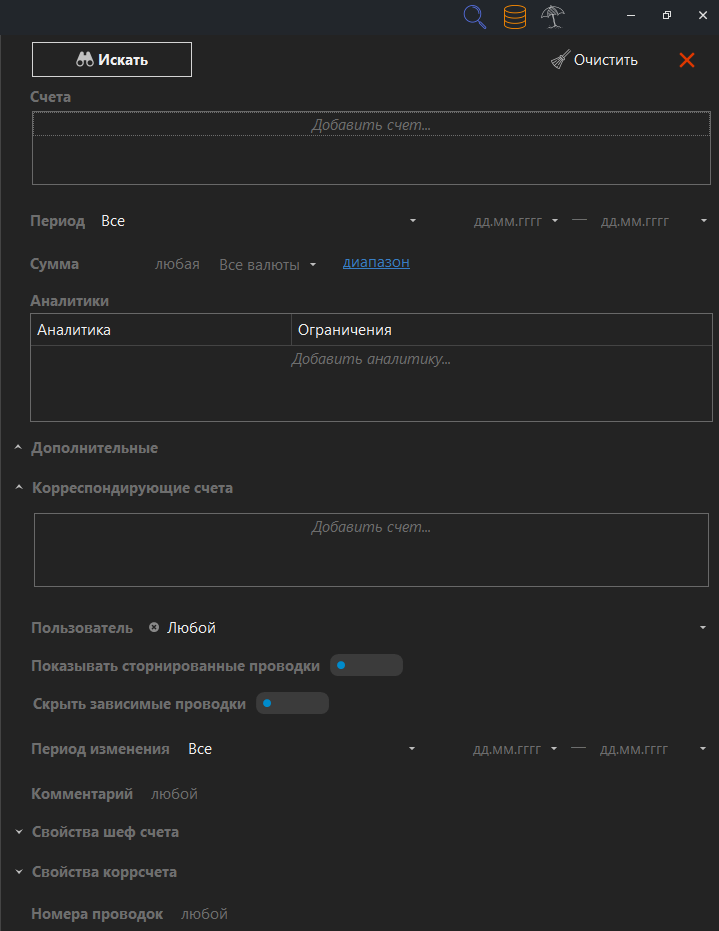
Как только Вы введете все нужные данные, нажмите кнопку 
 Искать или клавишу
 Enter - запустится поиск проводок. В выведенном отчёте о проводках можно редактировать любые данные, выделив соответствующую ячейку.
Подробнее о функционале Поиска проводок рассказывается в п. 10.1 Поиск проводок
8.2 Как редактировать проводки
При просмотре любого отчёта, содержащего сведения о проводках, Вы можете редактировать значения полей проводок.
8.2.1 Изменение полей проводки
Чтобы изменить значение в поле проводки, следует:
-
Выделить то поле проводки, которое Вы хотите изменить - например, дважды щёлкнув это поле мышью.
-
Ввести новое значение этого поля или нажать клавишу
F2и отредактировать существующее значение поля.Ввести новое значение поля можно двумя способами:
- ввести это значение с клавиатуры и затем нажать клавишу
Enter. Чтобы очистить значение поля, можно нажать клавишуDel(илиDelete); - для полей, в которых хранятся счета ФинГрада и значения аналитик, можно нажать клавишу
F1и выбрать значение поля из списка в открывшемся диалоговом окне.
- ввести это значение с клавиатуры и затем нажать клавишу
Ввод значений полей проводок осуществляется так же, как в окне Ввод проводок (см. п. 7.3. Как вводить проводки), поэтому мы здесь не будем описывать детали выбора значений из справочников и списков счетов.
Задав значение для поля проводки, Вы можете продолжить редактирование проводок. Для этого надо будет точно так же выделить поле этой же или другой проводки и ввести новое значение этого поля.
Занесение изменений в базу данных. Если поле в проводке изменено, а проводка еще не проведена, значение измененного поля выводится ярко-синим шрифтом. Это правило не распространяется на поля, в которых хранятся денежные суммы: их значения выводятся одним и тем же цветом шрифта вне зависимости от того, изменялось поле или нет.
Введя все исправления, следует внимательно просмотреть введённые проводки и проверить, нет ли в них ошибок. Если ошибки есть, их надо исправить, щёлкнув мышью по ячейке с ошибкой и введя в ячейку правильные данные.
После того, как мы убедились, что все проводки введены верно, надо внести их в базу данных.
Это можно сделать одним из следующих способов:
- провести все проводки, нажав на клавиатуре клавишу
F7или щёлкнув мышью кнопку (Провести проводки) на панели инструментов;
 - провести только выделенные проводки, нажав на клавиатуре комбинацию клавиш
Shift+F7или щёлкнув мышью кнопку (Провести выделенные проводки) на панели инструментов.
8.2.2 Отчёт о записи проводок в базу данных
После того как Вы проведёте все изменённые проводки, ФинГрад выведет в нижней части вкладки отчёт о записи их в базу данных:


На приведённом рисунке видно, что 4 проводки были успешно изменены.
Чтобы закрыть отчёт о записи проводок в базу данных, щёлкните мышью в любом месте вне поля отчёта или на значок  .
.
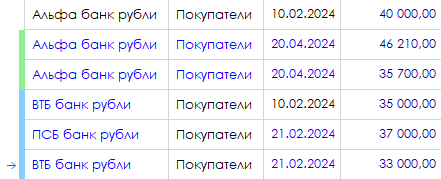
Теперь Вы можете увидеть, что поля проводок, для которых изменения были занесены в базу данных, выводятся не ярко-синим, а чёрным шрифтом. Измененные поля проводок, для которых исправленная информация не была занесены в базу данных (например, из-за некорректных данных), будут по-прежнему отображаться ярко-синим шрифтом.
Цвет шрифта полей, содержащих денежные суммы, при изменении значения поля и сохранении проводки не изменяется. У каждой валюты свой цвет шрифта.
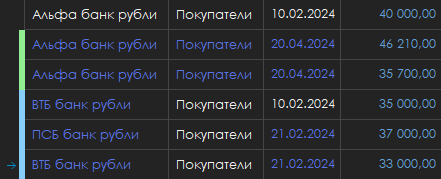
Кроме того, отредактированные проводки обозначаются в столбце для выделения строк синим маркером, а новые проводки - зеленым маркером:
8.2.3 Отмена изменений в проводке
Если Вы внесли изменения в проводку, но ещё не сохранили её в базу данных (текст проводки отображается синим цветом), то Вы можете отменить эти изменения. Для этого надо щёлкнуть любое поле проводки и нажать комбинацию клавиш Ctrl+Z.
8.3 Как удалить (сторнировать) проводки
При просмотре любого отчёта, содержащего сведения о проводках, Вы можете удалить (сторнировать) ненужные проводки.
Каждая введённая и сохранённая в базу данных проводка сохраняется в ФинГраде навсегда, и удалить её невозможно. Сторнированные проводки получают специальную пометку в базе данных и не учитываются при формировании отчетов (отображение сторнированных проводок можно включить в настройках поиска проводок).
Удаление (сторнирование) проводки. Чтобы удалить (сторнировать) проводку, следует:
- Выделить любое поле проводки, которую Вы хотите удалить - например, щёлкнув его мышью.
- Нажать клавишу
F8или щёлкнуть мышью кнопку (Пометить проводки на сторнирование) на панели инструментов отчёта.
Удаление (сторнирование) нескольких проводок. При желании Вы можете удалить (сторнировать) сразу несколько проводок, расположенных в отчёте подряд.
Для этого следует выполнить следующие действия:
- Выделить диапазон ячеек, начинающийся первой удаляемой (сторнируемой) проводкой и заканчивающийся последней удаляемой (сторнируемой) проводкой.
- Нажать клавишу
F8или щёлкнуть мышью кнопку (Пометить проводки на сторнирование) на панели инструментов отчёта.
ФинГрад подсветит проводки красным цветом - это означает, что проводки помечены на сторнирование.


После этого необходимо выбрать требуемые проводки и применить сторнирование одним из следующих способов:
- нажать на клавиатуре комбинацию клавиш
Shift+F7; - щёлкнуть мышью кнопку (Провести выделенные проводки) на панели инструментов.
Отчёт о сторнировании проводок. После того, как Вы подтвердите сторнирование проводок, ФинГрад выведет в нижней части вкладки окно с отчётом о результатах сторнирования:


Чтобы закрыть отчёт, щёлкните мышью вне его поля или на значок .
Если обновить отчёт или повторно вывести данный отчёт, то сторнированные проводки «пропадут», так как ФинГрад обычно не показывает в отчётах сторнированные проводки. Чтобы в отчёте отображались и сторнированные проводки, надо включить в параметрах поиска режим Показывать сторнированные проводки.


Отмена сторнирования проводки. Если Вы сторнировали проводку, а потом решили, что сделали это ошибочно, Вы можете создать новую проводку с такими же данными, как у сторнированной проводки.
Для этого следует выполнить следующие действия:
- Щёлкните мышью любое поле в строке со сторнированной проводкой и нажмите комбинацию клавиш
Ctrl+D. ФинГрад создаст под выбранной строкой новую пустую строку и скопирует в нее реквизиты сторнированной проводки. - Нажмите клавишу
F7или щёлкните мышью кнопку (Провести проводки) на панели инструментов, чтобы сохранить изменения в базе данных ФинГрада.
8.5 Добавление проводок
При просмотре отчётов, содержащих сведения о проводках, Вы можете добавлять проводки.
Чтобы добавить проводку, выполните следующие действия:
-
Щёлкните мышью любую проводку в отчёте и нажмите клавишу
Insertили нажмите кнопку на панели инструментов. Также можно выделить нужную проводку и нажать клавишу
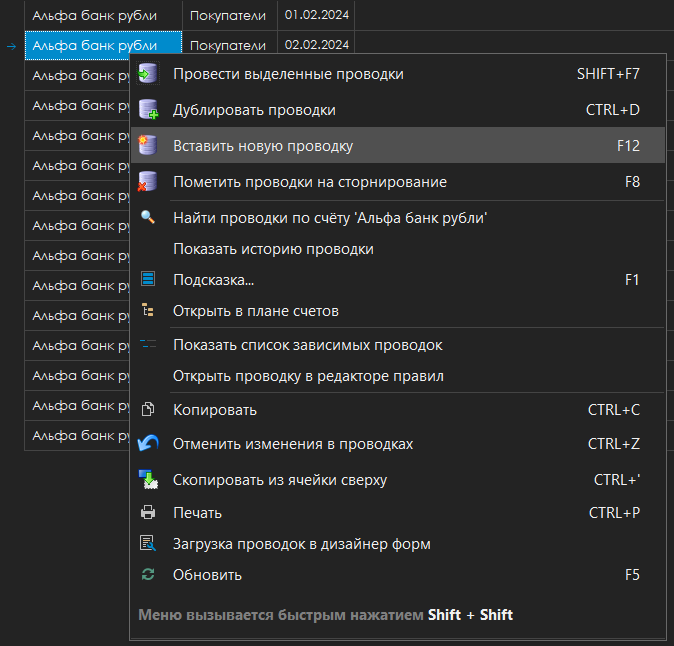
 F12или щёлкнуть правой кнопкой мыши по проводке и в выпадающем меню выбрать команду Вставить новую проводку: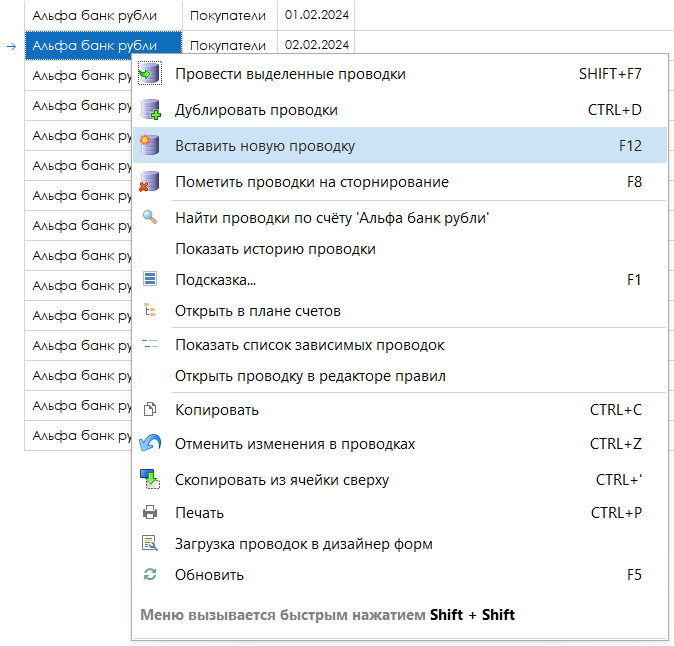
ФинГрад вставит ниже этой проводки пустую строку.
-
Заполняйте поля этой проводки, так же, как во вкладке Ввод проводок (см. п. 7.3. Как вводить проводки).
-
Нажмите клавишу
F7или щёлкните мышью кнопку (Провести проводки) на панели инструментов, чтобы сохранить изменения в базе данных ФинГрада.
Добавление проводки по образцу уже имеющейся проводки. Часто требуется создать проводку с примерно такими же реквизитами, как у уже имеющейся проводки.
Для этого выполните следующие действия:
- Щёлкните мышью любое поле в строке, по образцу которой хотите создать новую проводку.
- Нажмите комбинацию клавиш
Ctrl+D(либо щёлкните правой кнопкой мыши и в выпадающем меню выберете команду Дублировать проводки). ФинГрад создаст под выбранной строкой новую строку и скопирует в нее реквизиты исходной проводки. - Отредактируйте поля этой проводки, как указано в п. 8.2 Как редактировать проводки.
- Нажмите клавишу
F7или щёлкните мышью кнопку (Провести проводки) на панели инструментов, чтобы сохранить изменения в базе данных ФинГрада.
8.6 Как найти нужную проводку
Если в отчёте о проводках содержится небольшое количество проводок, то такой отчёт пользователь легко может просмотреть, найти там интересующие его проводки и при необходимости внести исправления: изменить данные проводок, добавить нужные проводки или удалить ненужные.
Однако во многих случаях отчёты, содержащие сведения о проводках, могут быть очень объёмными. Если в организации выполняется большое количество хозяйственных операций, то в базе данных ФинГрада могут содержаться миллионы и даже десятки миллионов проводок.
Таким образом, в отчётах о проводках, выводимых ФинГрадом, могут содержаться сотни, тысячи и десятки тысяч проводок. В таком количестве информации найти нужные проводки нелегко. Поэтому ФинГрад предоставляет мощные средства, с помощью которых Вы можете найти необходимую информацию. В этом параграфе мы расскажем об этом.
8.6.1 Перемещение по просматриваемому отчёту
Если количество проводок в отчёте не столь велико, то найти среди них нужные можно, просто просматривая отчёт на экране. Если данные отчёта не помещаются на одном экране, то Вы можете перемещаться по отчёту по горизонтали и вертикали.
Перемещение по отчёту по вертикали (вверх-вниз) осуществляется так:
- перелистывать отчёт по вертикали, нажимая на клавиатуре клавиши
PageDownиPageUp; - перемещаться по отчёту на строку вверх и вниз с помощью клавиш перемещения курсора
⬆и⬇; - перетаскивать мышью «бегунок» на вертикальной линейке прокрутки;
- устанавливать указатель мыши в окно отчёта и перемещаться по отчёту вверх-вниз, прокручивая колёсико мыши.
Для удобства на вертикальной линейке прокрутки измененные проводки отмечаются голубым цветом, а новые проводки - зеленым:


Перемещение по отчёту по горизонтали (вправо-влево) осуществляется так:
- перемещаться по отчёту на ячейку вправо и влево с помощью клавиш перемещения курсора
⬅и➡; - перемещаться по отчёту в первую и последнюю ячейки в текущей строке с помощью клавиш
HomeиEnd; - перетаскивать мышью «бегунок» на горизонтальной линейке прокрутки.
8.6.2 Сортировка строк отчёта
По умолчанию проводки в отчёте выводятся в порядке их совершения, то есть они отсортированы по дате хозяйственной операции. Но Вы можете при желании упорядочить строки отчёта в порядке возрастания или убывания значений в любой колонке отчёта. Иногда это помогает быстрее найти нужную проводку.
Для этого надо подвести указатель мыши к заголовку столбца, по которому необходимо отсортировать проводки, и щелкнуть по появившейся в заголовке стрелке  . В появившемся меню щелкните по строке Сортировать А-Я для сортировки по возрастанию или Сортировать Я-А для сортировки по убыванию.


8.6.3 Поиск проводки по строке символов
Если Вы знаете, что нужная Вам проводка содержит определённую строку символов, то Вы можете воспользоваться средством поиска проводок. Чтобы найти в отчёте проводку, содержащую заданную строку символов, щёлкните по любой ячейке или строке отчёта и нажмите комбинацию клавиш Ctrl+F. ФинГрад выведет окно для ввода поискового запроса. Введите искомую строку символов.


По мере ввода ФинГрад будет подсвечивать все вхождения строки в открытом отчете, при этом указатель активной строки будет указывать на первую строку, содержащую искомый набор символов. Найденное слово будет подсвечиваться жёлтым цветом в активной строке, а в следующей строке по порядку поиска - оранжевым.


Для перехода к следующей или предыдущей ячейке, содержащей строку поиска, воспользуйтесь кнопками с изображением стрелок справа от поля ввода поискового запроса.
Для закрытия диалогового окна настроек поиска проводок щёлкните кнопку  .
.
8.6.4 Поиск проводки по номеру
Если Вы знаете номер нужной Вам проводки, в параметрах поиска вкладки Поиск проводок впишите нужный номер в поле ввода Номера проводок и нажмите кнопку Искать или клавишу Enter.


ФинГрад отобразит найденную проводку (если проводка с заданным номер существует) в текущей вкладке Поиск проводок.
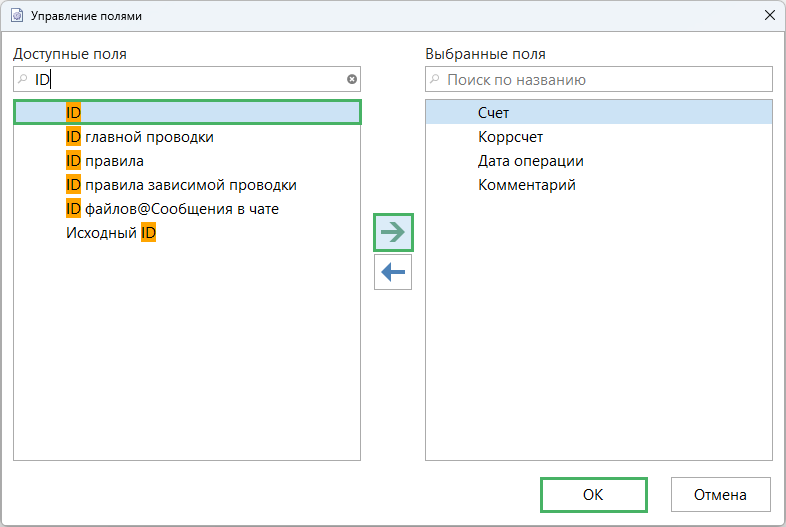
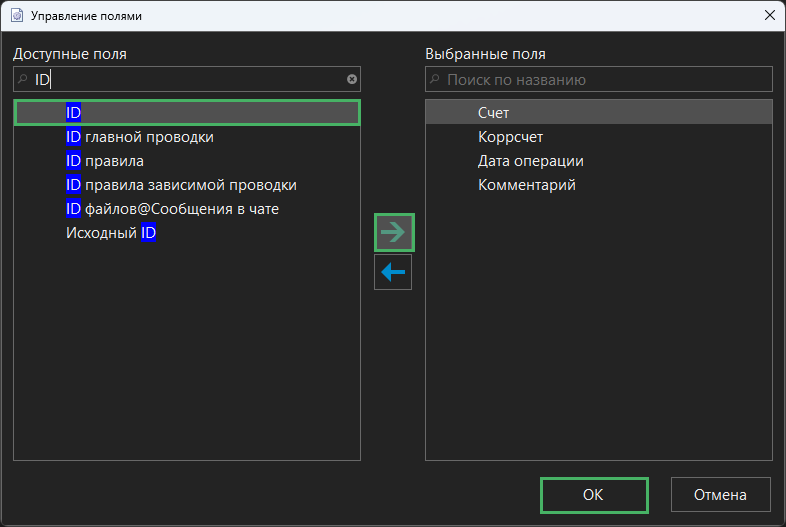
Режим показа номеров проводок. Чтобы включить отображение номера проводки, нажмите клавишу F6 или кнопку  (Добавить недостающие колонки) на панели инструментов, в открывшемся диалоговом окне найдите и добавьте в список выбранных полей поле ID.
8.6.5 Автофильтр при просмотре отчёта
Ещё один способ уменьшить количество проводок, отображаемых в отчёте, это использование автофильтра. Если Вы знаете значения, которые у интересующих Вас проводок содержатся в какой-то колонке, то Вы можете указать ФинГраду, чтобы он выводил на экран только проводки с такими значениями в данной колонке.
Для этого необходимо выполнить следующие действия:
-
Подведите указатель мыши к заголовку столбца, по которому необходимо отсортировать проводки, и щелкните по появившейся в заголовке стрелке
. ФинГрад выведет меню:

-
В этом меню, щёлкая мышью квадратики в начале строк, отметьте галочками
 те значения, которые Вы хотите видеть в этой колонке в строках отчёта. Кнопка Выбрать все позволяет установить галочки у всех строк в этой панели меню, кнопка Очистить убирает все проставленные галочки.
 -
Установив все нужные галочки, щёлкните мышью кнопку
ОК.
ФинГрад будет показывать в отчёте только те строки, у которых в данной колонке имеются выбранные вами значения.
При желании Вы можете установить фильтр по нескольким или всем колонкам. В этом случае ФинГрад будет показывать только те строки отчёта, которые удовлетворяют всем установленным фильтрам.
Чтобы отменить режим автофильтра, щёлкните правой кнопкой мыши по колонке, по которой был установлен фильтр. Выберите команду Очистить, чтобы отменить фильтрацию по колонке.
8.6.6 Изменение параметров отчёта
Также можно уменьшить количество проводок в отчёте, задав дополнительные ограничивающие условия в параметрах отчёта. Например, можно задать более узкий диапазон дат или указать, чтобы в отчёте выводились только проводки с заданными значениями аналитик.
Чтобы изменить параметры отчёта, надо при просмотре отчёта щёлкнуть кнопку Параметры на панели инструментов отчёта:
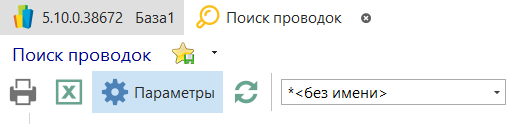
В выведенном диалоговом окне изменить параметры отчёта и нажать на кнопку Искать или клавишу Enter. ФинГрад отобразит отчёт в соответствии с заданными Вами параметрами.
8.7 Копирование и перемещение значений полей проводок
В ФинГраде, так же как в табличном редакторе Excel, можно не только вводить значения полей (ячеек таблицы) с клавиатуры, но можно также копировать содержимое из одной ячейки таблицы в другую. Можно также перемещать содержимое ячеек - при перемещении, в отличие от копирования, исходная ячейка таблицы очищается.
Чтобы скопировать содержимое из одной ячейки отчёта ФинГрада в другую ячейку того же или другого отчёта, следует:
- Выделить копируемую ячейку - например, щёлкнув её мышью.
- Нажать комбинацию клавиш
Ctrl+C. - Выделить ту ячейку, которую Вы хотите заполнить - например, щёлкнув её мышью.
- Нажать комбинацию клавиш
Ctrl+V.
Перемещение значений. Вы можете не скопировать, а переместить («вырезать») значение из одной ячейки в другую ячейку того же или другого отчёта. После перемещения, в отличие от копирования, исходная ячейка таблицы очищается.
Чтобы переместить значение или формулу, надо действовать так же, как выше, но вместо п.2 нажать комбинацию клавиш Ctrl+X.
8.8 Копирование ячеек и строк вниз
Копирование ячейки вниз. В ФинГраде имеется специальная команда для копирования ячейки. Выберите ячейку, в которую необходимо вставить значение из ячейки, расположенной над ней, и нажмите комбинацию клавиш Ctrl+' или выберите в контекстном меню команду Скопировать из ячейки сверху (меню вызывается нажатием правой кнопки мыши). В выбранной ячейке появится значение из ячейки сверху.
Ячейки, в которых содержатся данные из аналитик, не поддерживают данную функцию.
Копирование строк вниз. Для копирования всех ячеек строки нажмите комбинацию клавиш Ctrl+D или выберите в контекстном меню команду Дублировать проводки. Содержимое выбранной строки будет скопировано в строку, расположенную ниже, замещая её предыдущее содержимое.
Если в таблице выделено несколько строк, то при нажатии клавиш Ctrl+D вниз копируются все строки, в которых расположен выделенный диапазон ячеек. То есть, ФинГрад скопирует содержимое этих строк в расположенное под ними такое же количество строк.
8.9 Использование диапазонов ячеек
В ФинГраде многие операции можно выполнить не только над отдельными ячейками, но и над диапазонами ячеек, в частности:
- скопировать диапазон ячеек, чтобы вставить эти ячейки в другое место того же или другого документа;
- удалить значения в диапазоне ячеек.
Что такое диапазон ячеек. В ФинГраде диапазоном ячеек может быть:
- прямоугольный участок таблицы,
- строка или несколько смежных строк таблицы.
Выделение диапазона ячеек. Чтобы указать ФинГраду, с каким диапазоном ячеек Вы хотите выполнить операцию, надо выделить мышью этот диапазон ячеек. Выбранный диапазон на экране ФинГрада выделяется синим цветом.
Выделение диапазона ячеек выполняется так:
| Чтобы выделить | Следует… |
|---|---|
| Прямоугольный диапазон ячеек | Щёлкнуть мышью угловую ячейку выделяемого диапазона, а затем, не отпуская кнопку мыши, передвинуть указатель мыши к противоположному углу выделяемого диапазона, после чего отпустить кнопку мыши. Другой способ - щёлкнуть мышью угловую ячейку выделяемого диапазона, а затем нажать клавишу Shift и, не отпуская её, щёлкнуть ячейку в противоположном углу выделяемого диапазона (при необходимости используйте линейки прокрутки, чтобы вывести эту ячейку на экран).Третий способ - щёлкнуть мышью угловую ячейку выделяемого диапазона, а затем нажать клавишу Shift и, не отпуская её, с помощью клавиш перемещения курсора ⬅, ➡, ⬇, ⬆ выделить нужный диапазон ячеек |
| Строку | Щёлкнуть мышью в столбце отображения текущей строки (в самой левой части таблицы) |
| Несколько строк | Щёлкнуть мышью номер начальной строки диапазона (в самой левой части таблицы), затем нажать клавишу Shift и, не отпуская её, щёлкнуть мышью номер конечной строки диапазона (при необходимости используйте вертикальную линейку прокрутки, чтобы вывести нужную строку на экран) |
| Колонка | Щёлкнуть мышью заголовок колонки |
Копирование и вырезание выделенного диапазона ячеек. Выделив диапазон ячеек, Вы можете скопировать или переместить его в другое место того же документа, или в другой документ ФинГрада.
Сначала надо поместить диапазон ячеек в буфер обмена Windows:
| Действие | С помощью клавиатуры | С помощью мыши |
|---|---|---|
| Скопировать диапазон ячеек в буфер обмена | Нажмите комбинацию клавиш Ctrl+C | Выберите команду Копировать в контекстном меню |
| Вырезать диапазон ячеек в буфер обмена | Нажмите комбинацию клавиш Ctrl+X (буква X - латинская) | Выберите команду Вырезать в контекстном меню |
После этого надо выделить левую верхнюю ячейку того места, куда надо вставить скопированный или вырезанный диапазон ячеек. Это можно сделать щелчком мыши по нужной ячейке или с помощью клавиш перемещения курсора ⬅, ➡, ⬇, ⬆.
После этого следует вставить диапазон ячеек в новое место:
| Действие | С помощью клавиатуры | С помощью мыши |
|---|---|---|
| Вставить содержимое диапазона ячеек в новое место | Выделить левую верхнюю ячейку того места, куда надо вставить скопированный или вырезанный диапазон ячеек, и нажать комбинацию клавиш Ctrl+V | Щёлкнуть правой кнопкой мыши левую верхнюю ячейку того места, куда надо вставить содержимое скопированного или вырезанного диапазон ячеек, и затем выбрать команду Вставить в контекстном меню |
| Вставить значения исходного диапазона ячеек в новое место | Выделить левую верхнюю ячейку того места, куда надо вставить скопированный или вырезанный диапазон ячеек, и нажать комбинацию клавиш Ctrl+C | Щёлкнуть правой кнопкой мыши левую верхнюю ячейку того места, куда надо вставить скопированный или вырезанный диапазон ячеек, и затем выбрать команду Вставить в контекстном меню |
Исходный диапазон ячеек при копировании (Ctrl+C или пункт контекстного меню Копировать) остаётся в прежнем виде. При вырезании (Ctrl+X или пункт контекстного меню Вырезать) после вставки в новое место исходный диапазон ячеек очищается, то есть, все значения в исходном диапазоне ячеек удаляются.
Другие действия с выделенным диапазоном ячеек. Выделив диапазон ячеек, Вы можете:
| Действие | Выполняется следующим образом |
|---|---|
| Удалить все значения из выделенного диапазона ячеек | Нажмите клавишу Del (или Delete) |
| Пометить проводки для сторнирования для выделенного диапазона ячеек | Нажмите клавишу F8 или щёлкните мышью кнопку (Пометить проводку на сторнирование) на панели инструментов отчёта |
| Заполнить выделенный диапазон ячеек значением | Надо щёлкнуть мышью ячейку с нужным значением и нажать комбинацию клавиш Ctrl+C. Затем выделить заполняемый диапазон ячеек и нажать комбинацию клавиш Ctrl+V |
| Дублировать выделенные строки | Нажмите комбинацию клавиш Ctrl+D или выберите команду Дублировать проводки в контекстном меню |