Глава 9. Справочники аналитик
В проводках ФинГрада, кроме указания счетов проводки, даты, суммы и количества проводки, могут указываться значения различных аналитик. Например, в проводке по отпуску товара со склада могут указываться значения аналитик Контрагент и Товар. Эти значения аналитик указывают наименования покупателя и товара, задействованных в данной хозяйственной операции.
Значения аналитик хранятся в справочниках. Использование справочников аналитик - существенная часть повседневной практики использования ФинГрада.
В этой главе мы расскажем об использовании и редактировании справочников аналитик.
Более сложные аспекты использования справочников аналитик будут описаны в следующих главах:
- в главе 23. Импорт справочников будет рассказано об импорте значений справочников аналитик из внешних баз данных;
- в главе 35. Настройка аналитик - о том, как создавать справочники аналитик, добавлять колонки справочников, задавать различные параметры аналитик;
- в п. п. 36.9 Права на колонки справочников и 36.11 Права на шаблоны документов - об установке прав пользователей на справочники аналитик и значения в этих справочниках.
9.1 Что такое справочник аналитики
Для каждой аналитики ФинГрада имеется свой справочник аналитики, в котором хранятся список значений этой аналитики и различные свойства, соответствующие этим значениям. При вводе проводок и задании параметров отчётов пользователь может выбирать значения аналитик из справочников.
Колонки аналитики. В справочнике аналитики могут храниться не только значения аналитик, но и свойства, соответствующие каждому значению аналитики. Эти свойства хранятся в колонках аналитики. У каждой колонки в справочнике есть своё название. Это название обычно может выбирать сам пользователь.
Например, для аналитики Сотрудник могут быть колонки Должность, Дата рождения, Дата приёма на работу, Подразделение, Табельный номер, где хранятся соответствующие данные о сотруднике.
Сами значения аналитики считаются находящимися в основной колонке аналитики. Наименование основной колонки аналитики совпадает с именем аналитики. Например, в аналитике Сотрудник основная колонка аналитики тоже называется Сотрудник.
9.2 Вид справочника аналитики
Таблица со значениями аналитики и колонок аналитики. Справочник аналитики показывается на экране в виде таблицы. Первая колонка этой таблицы - это основная колонка аналитики, в ней показываются значения аналитики. Остальные колонки показывают прочие колонки аналитики, то есть, свойства, соответствующие значению аналитики.
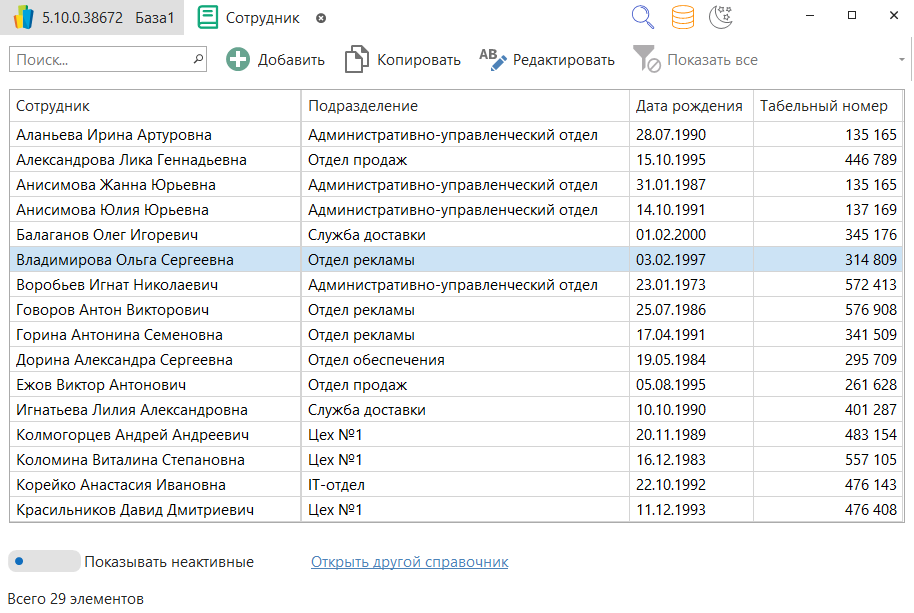
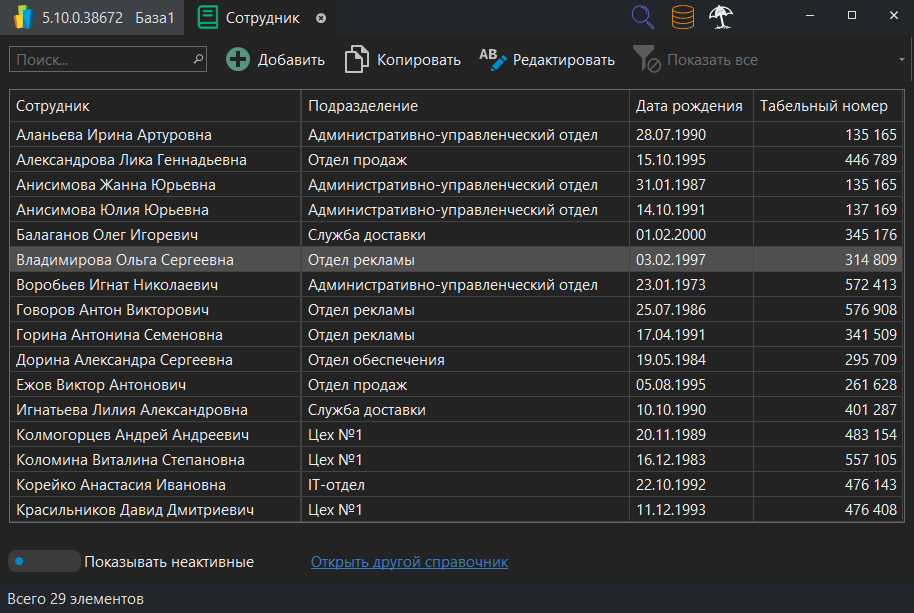
Строка заголовков колонок аналитики. Непосредственно над таблицей с данными справочника аналитики выводится строка заголовков - в ней показаны названия аналитики и колонок аналитики:


Панель инструментов. Над строкой заголовков колонок находится панель инструментов, в которой содержатся различные поля и кнопки для работы со справочником аналитики:


Назначение этих полей и кнопок следующее:
| Поле или кнопка | Назначение |
|---|---|
  | Если ввести символы в поле ввода рядом с этой кнопкой, то ФинГрад будет показывать только те строки справочника аналитики, в которых содержится введённая Вами строка символов |
 | Добавить новую строку в справочник аналитики |
  | Копировать строку в справочник аналитики (точнее, создать новую строку справочника на основе существующей строки) |
  | Перейти в режим редактирования справочника аналитики |
  | Показать все строки в справочнике аналитики, то есть, отменить все установленные фильтры (см. п. 9.4.3 Фильтр показа строк справочника аналитики) |
 | Автоматически подобрать ширину колонок справочника |
 | Экспортировать все строки справочника в таблицу Excel. Щёлкнув треугольничек 🞃 в правой части кнопки, можно экспортировать все строки справочника в таблицу Excel с запуском макроса Excel |
 | Вывести панель истории изменения значений исторических колонок |
 | Задать, какие колонки справочника видны на экране, а какие нет |
  | Вывести историю изменения текущей (выделенной) строки справочника |
Если действие, соответствующее какой-то из этих кнопок, недоступно, то кнопка выводится серым цветом, и при щелчке по ней мышью ничего не происходит.
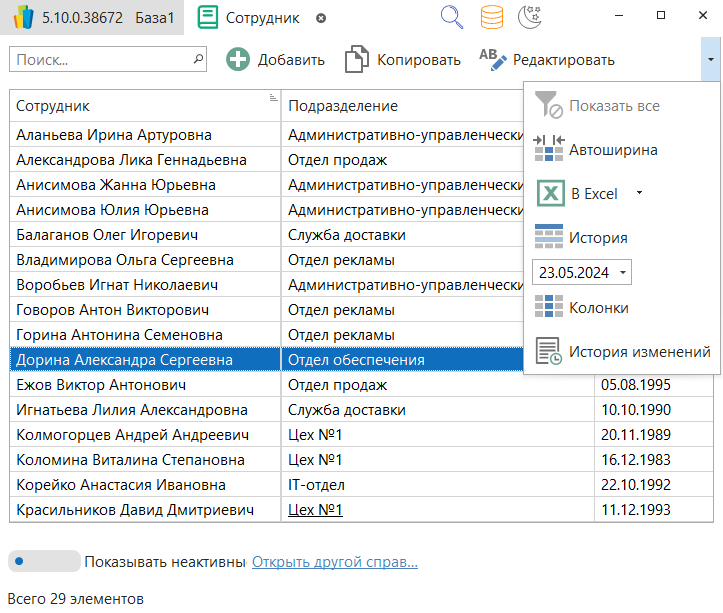
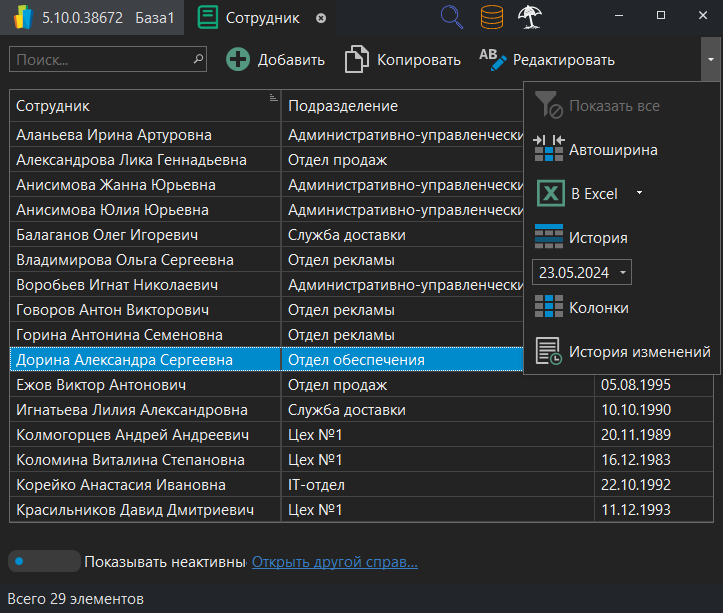
Если ширина окна справочника недостаточна, то на панели инструментов справочника будут видны не все кнопки. В этом случае в правой части панели инструментов выводится значок треугольника 🞃.
Если Вам нужно щёлкнуть кнопку панели инструментов, которая не уместилась в окне, следует:
-
Щёлкнуть значок треугольника 🞃 в правой части панели инструментов справочника.
-
Затем щёлкнуть нужную кнопку в выведенном списке кнопок.
9.3 Выбор значения аналитики из справочника
При вводе проводок или просмотре отчёта о проводках (см. главу 7. Ввод проводок и главу 10. Отчёты о проводках) пользователь может ввести значение аналитики, выбрав его из справочника аналитики.
Если текущая (выделенная) ячейка листа ввода проводок или отчёта о проводках предназначена для значения аналитики, то ФинГрад выведет на экран окно справочника этой аналитики:
- при нажатии клавиши
F1; - двойным щелчком мыши по выбранной ячейке;
- при вводе символов с клавиатуры.
В окне справочника можно выбрать значение аналитики.
Для этого надо выделить нужную строку справочника (например, щёлкнув её мышью), и затем щёлкнуть мышью кнопку Выбрать в правом нижнем углу окна справочника.
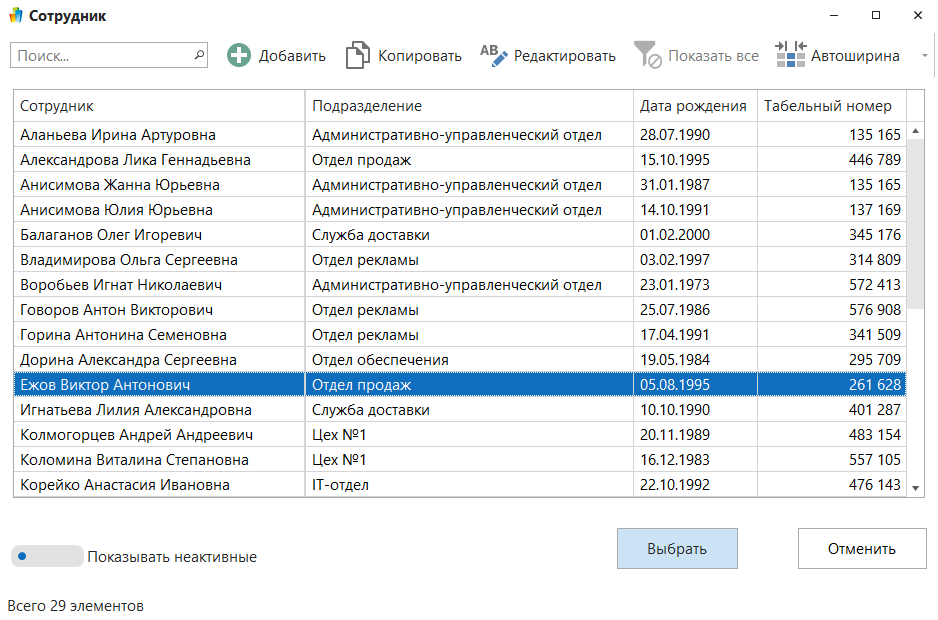
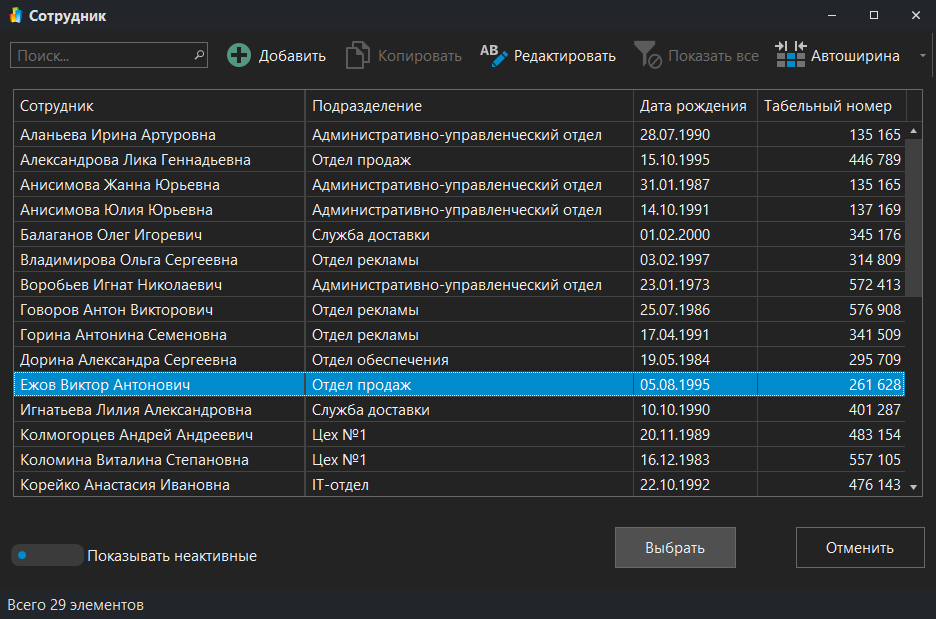
Выбор аналитик из других списков. При задании параметров отчётов, параметров счетов ФинГрада, правил импорта данных и т.д. пользователю также может быть предложено выбрать аналитику из существующего списка:
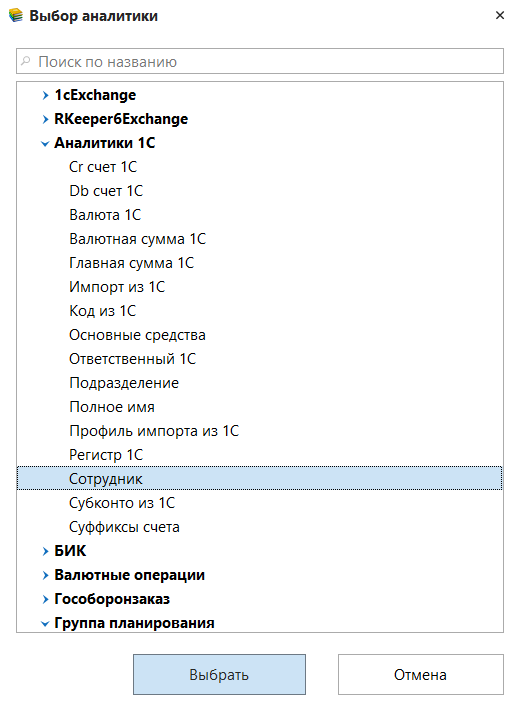
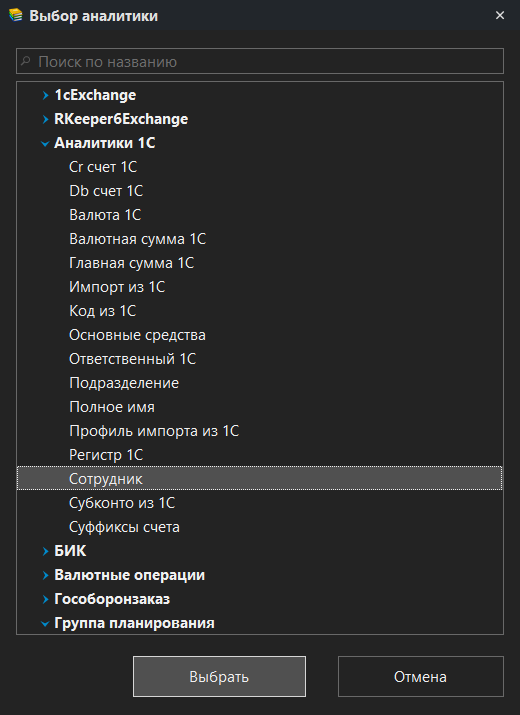
В этом списке Вы можете только выбрать нужное значение аналитики. Просматривать колонки аналитики, добавлять и редактировать значения аналитик, здесь нельзя - эти действия выполняются только в окне справочника аналитики.
9.4 Поиск строки в справочнике аналитики
Чтобы найти в справочнике аналитики нужную строку, можно перелистывать справочник:
- нажатиями клавиш
PageDownиPageUp; - передвижением бегунка вверх-вниз на полосе прокрутки с помощью мыши.
Однако если строк в справочнике аналитики много, то такой поиск может быть весьма утомительным. В таких случаях целесообразно пользоваться средствами поиска в справочнике, описанными ниже в этом параграфе.
9.4.1 Поиск по строке символов
Щёлкните мышью строку поиска в панели инструментов справочника и введите с клавиатуры символы, содержащиеся в нужной строке:
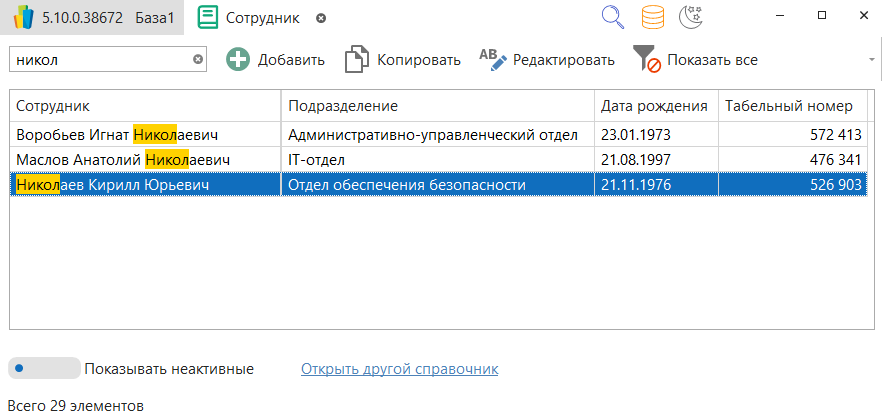
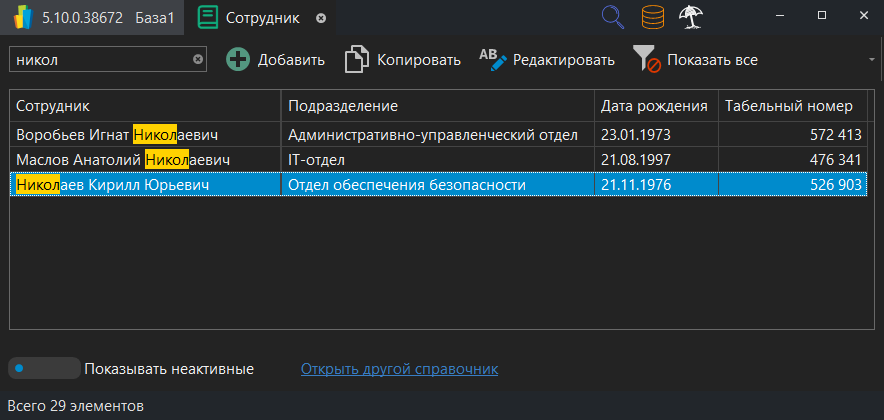
ФинГрад отобразит в справочнике только те строки, в которых содержатся введённые Вами символы. Кроме того, ФинГрад подсветит найденные символы в строках справочника жёлтым цветом.
Если потом Вы захотите, чтобы ФинГрад снова стал показывать все строки справочника, очистите строку поиска в панели инструментов справочника.
Если такой строки символов в справочнике нет. Если ввести с клавиатуры сочетание символов, которого нет ни в одной из строк справочника, то ФинГрад ничего не отобразит в качестве результатов поиска.
Неправильно введённые символы можно удалить с помощью клавиши Backspace или кнопки  в поле ввода символов.
9.4.2 Сортировка справочника аналитики по колонке
Если в справочнике аналитики имеется несколько колонок, Вы можете отсортировать строки справочника в порядке возрастания или убывания значений в любой колонке справочника. Иногда это позволяет легче ориентироваться в справочнике, быстрее найти там нужные строки.
Чтобы отсортировать строки справочника по какой-либо колонке, надо щёлкнуть мышью по заголовку колонки. Если щёлкнуть мышью по тому же заголовку колонки ещё раз, то порядок сортировки изменится на противоположный.
В правом верхнем углу заголовка колонки, по которой отсортирован справочник, выводится значок  или
или  :
:
- справочник отсортирован по возрастанию значения в данной колонке;
- справочник отсортирован по убыванию значения в данной колонке.
9.4.3 Фильтр показа строк справочника аналитики
ФинГрад позволяет выводить в справочнике только те строки, у которых в заданной колонке содержатся определённые значения. Это ограничение показа строк справочника называется фильтром.
Например, пусть нам трудно найти нужного сотрудника в длинном списке, но мы знаем, что этот сотрудник работает в службе доставки. Тогда можно установить фильтр показа строк справочника - то есть, приказать ФинГраду выводить только те строки справочника, у которых в колонке Подразделение содержится значение Служба доставки.
Для этого необходимо выполнить следующие действия:
-
Подведём указатель мыши к заголовку той колонки, по значениям которой мы хотим задать фильтр:


-
Как видно, в правой части этого заголовка выводится кнопка
 . Щёлкнем мышью по этой кнопке, в открывшемся диалоговом окне поставим галочку
  слева от того значения, которое должно выводиться в справочнике. После чего подтвердим выбор, нажав кнопку
 ОК: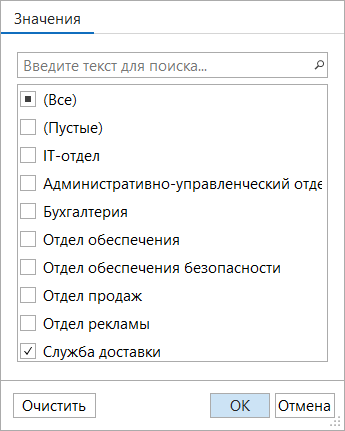
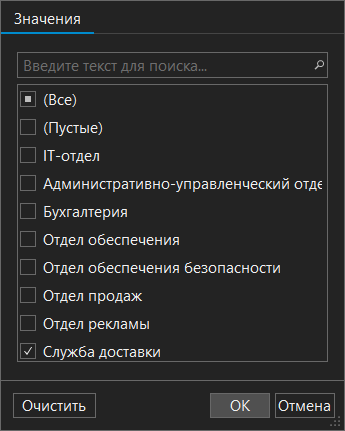
ФинГрад установит фильтр показа строк справочника: в справочнике будут выводиться только те строки, у которых в колонке Подразделение содержатся указанное нами значение - Служба доставки:
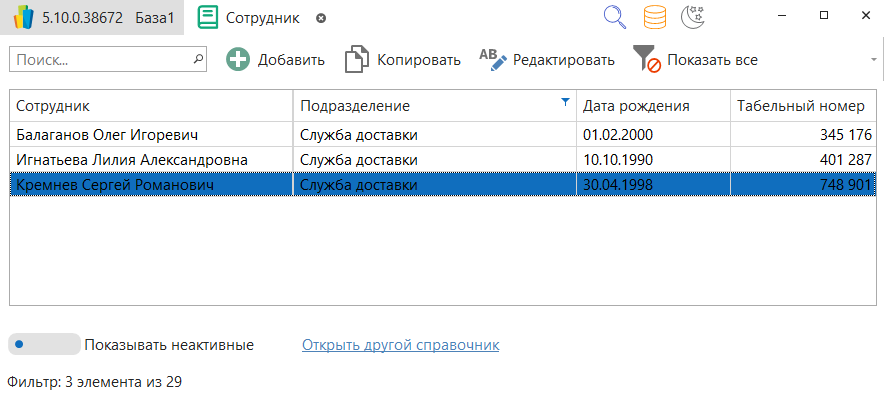
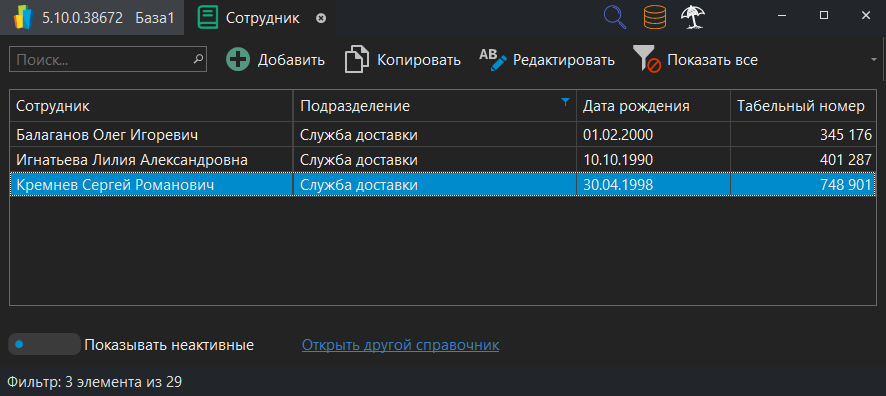
Теперь в окне справочника выводится намного меньше строк, и найти среди них нужную строку намного проще.
Заметьте, что в правом верхнем углу колонки, по значениям которой установлен фильтр, выводится синий значок фильтра  . В нижней части окна справочника выводится сообщение о количестве всех и показываемых строк справочника:


Фильтр можно установить не для одной колонки окна, а для нескольких. В этом случае ФинГрад показывает только те строки справочника, которые удовлетворяют всем установленным фильтрам.
Отмена фильтра. Чтобы отменить фильтр показа строк справочника, щёлкните мышью кнопку у заголовков нужных колонок или нажмите кнопку Показать все на панели инструментов справочника.
9.5 Редактирование справочника аналитики
Часто требуется добавлять в справочник аналитики новые строки или исправлять имеющиеся строки. Для этого необходимо выполнить следующие действия:
- Перейти к окну справочника аналитики.
- Нажать в окне справочника одну из кнопок: Редактировать (изменить текущую строку справочника), Добавить (создать новую пустую строку в справочнике) или Копировать (создать копию текущей строки справочника).
- Внести изменения в справочник.
- Щёлкнуть мышью кнопку Сохранить, чтобы сохранить сделанные изменения в базу данных ФинГрада.
Далее в этом параграфе мы опишем эти действия более подробно.
Для того чтобы пользователь мог изменять справочник, у него должны иметься права на это. Администратор ФинГрада может установить, какие пользователи могут изменять справочник, а какие нет. Если пользователь не имеет прав на изменение справочника, то кнопки добавления и редактирования строк справочника на панели инструментов блокируются.
9.5.1 Вызов справочника аналитики
Справочник аналитики можно вывести на экран, если при вводе проводок или просмотре отчёта о проводках (см. главу 7. Ввод проводок и главу 10. Отчёты о проводках):
- дважды кликнуть мышью по полю, соответствующему этой аналитике;
- выделить ячейку аналитики щелчком мыши и нажать клавишу
F1.
Также выйти на справочник аналитики можно на главном экране ФинГрада, нажав на иконку  . Откроется диалоговое окно Выбор аналитики, где в поле ввода можно набрать название нужного Вам справочника и открыть его, нажав кнопку Выбрать:
Кроме того, для вызова справочника аналитики можно использовать функцию поиска по системе, нажав на иконку  на верхней панели ФинГрада. В поле ввода начните вводить название справочника, и ФинГрад найдет его, если он занесен в базу данных. Чтобы открыть справочник в новой вкладке, два раза щёлкните по его названию мышью или выделите справочник и нажмите на клавиатуре клавишу
 Enter.


При работе со справочником аналитики можно перейти к другому справочнику аналитики. Для этого надо щёлкнуть мышью гиперссылку Открыть другой справочник в нижней части вкладки справочника аналитики и выбрать нужный справочник из списка.
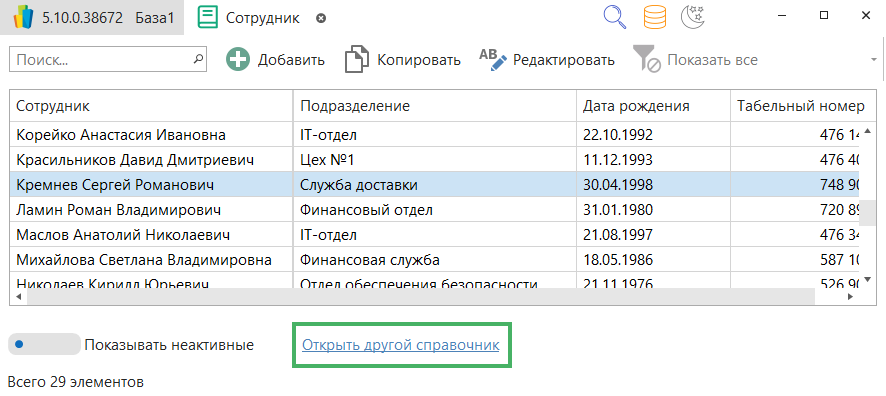
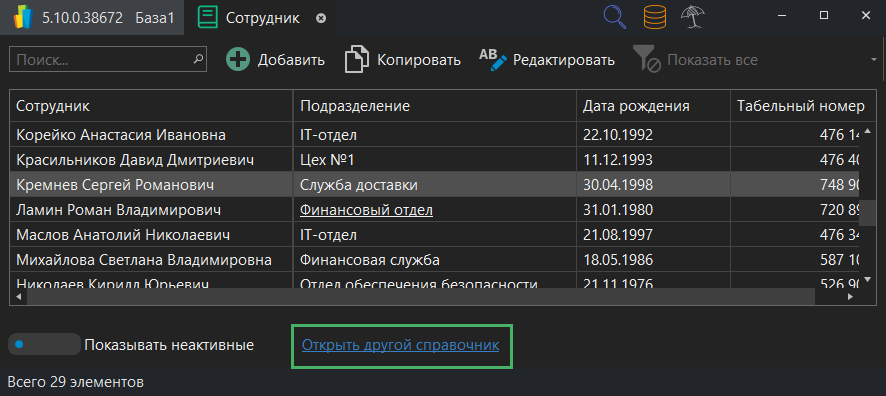
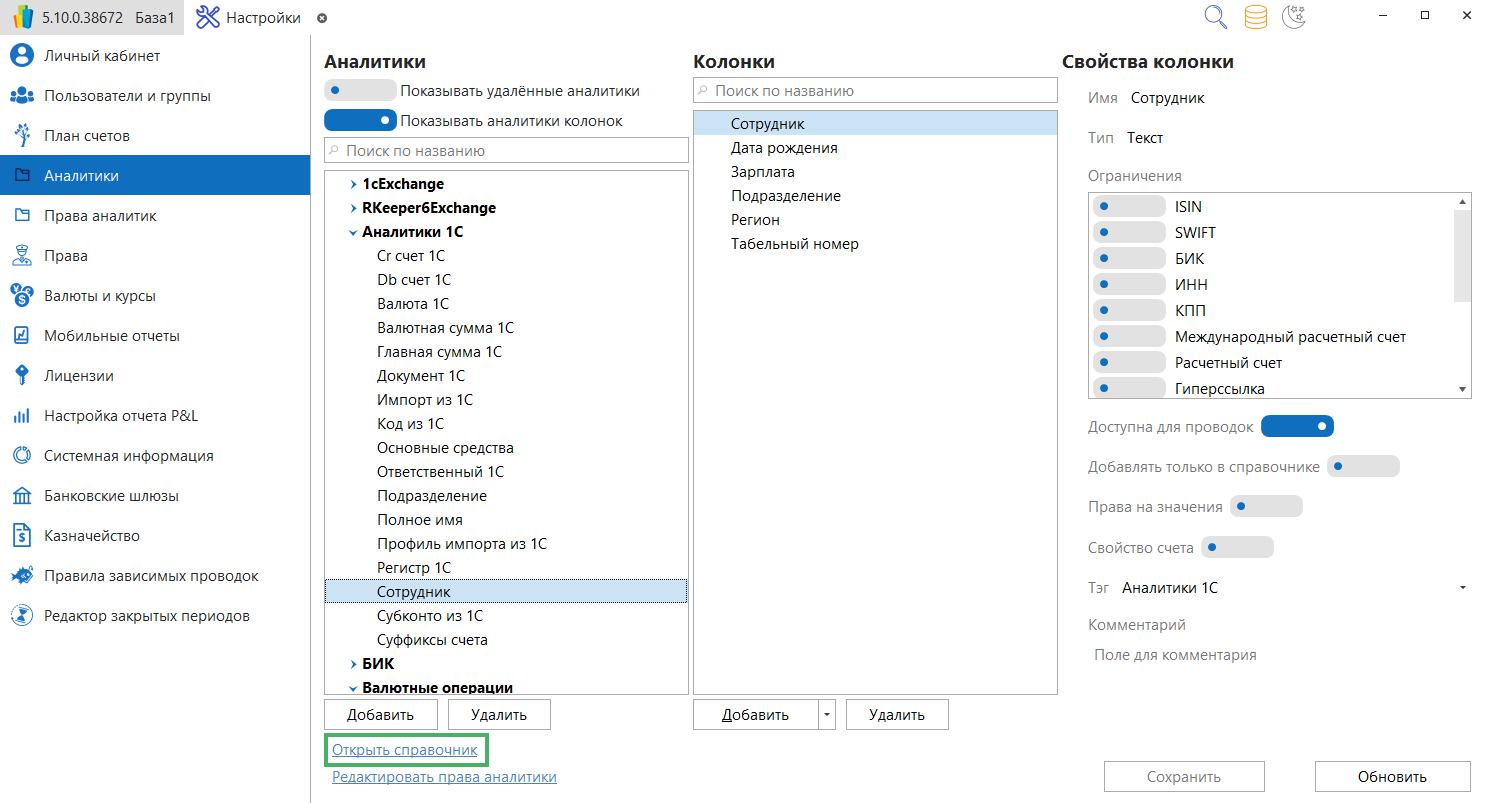
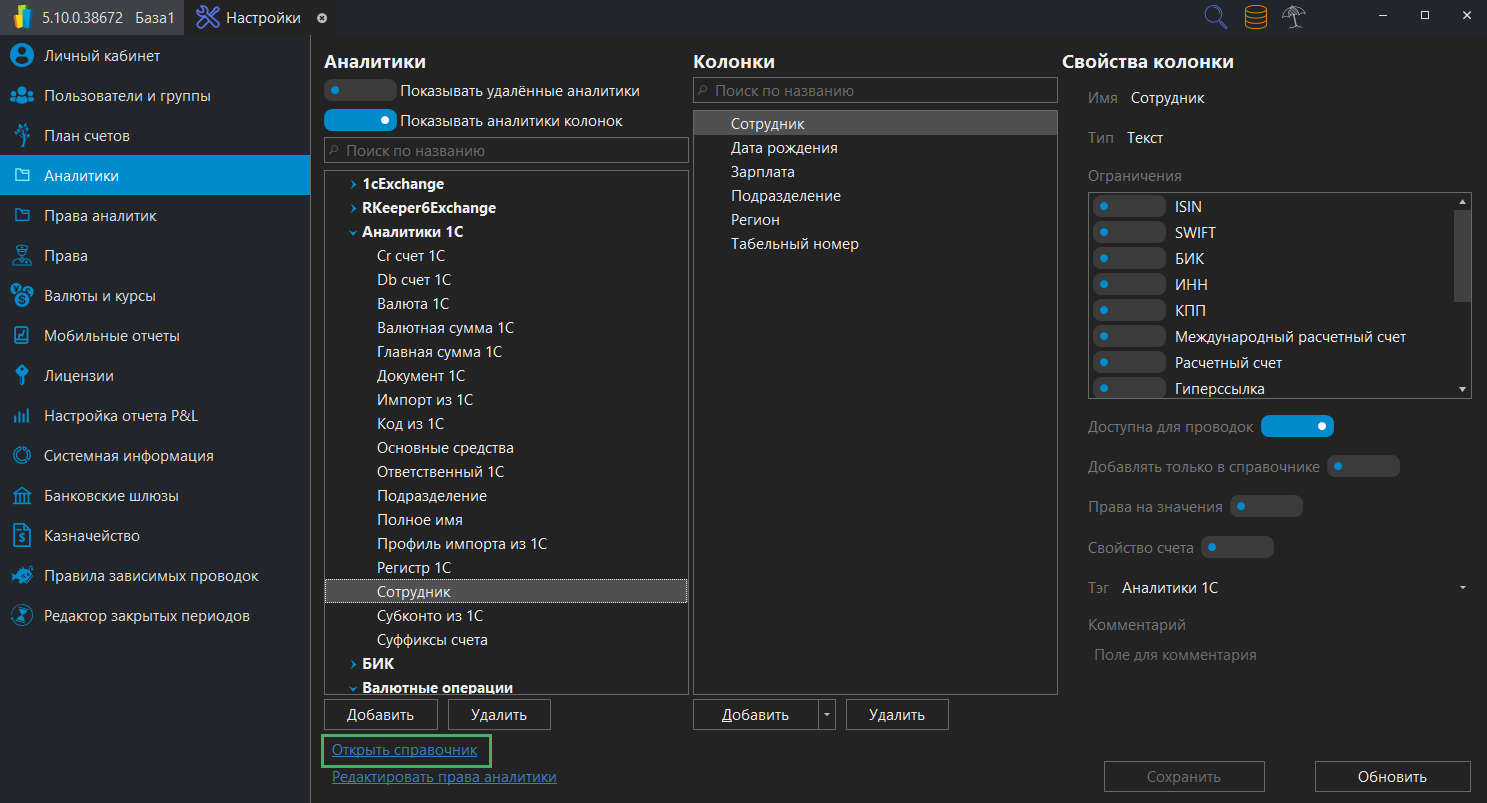
Открыть справочник аналитики можно также из раздела Настройки на главном экране ФинГрада. Для этого надо кликнуть по иконке  , перейти в подраздел
  Аналитики, выбрать в списке аналитик название нужной и щёлкнуть мышью Открыть справочник в нижней части вкладки. ФинГрад выведет на экран справочник указанной Вами аналитики.
9.5.2 Пополнение и редактирование справочников
Чтобы изменить строку справочника или добавить новую строку в справочник аналитики, надо при просмотре справочника щёлкнуть одну из следующих кнопок на панели инструментов или нажать соответствующую клавишу:
| Действие | Кнопка панели инструментов | Клавиша |
|---|---|---|
| Изменить текущую строку справочника | Редактировать | F2 |
| Создать новую пустую строку в справочнике | Добавить | + (на цифровой клавиатуре) |
| Создать копию текущей строки справочника | Копировать | F9 |
После нажатия любой из этих кнопок ФинГрад перейдёт в режим редактирования справочника.
В этом режиме Вы можете вводить в строки справочника нужные значения, а также при необходимости:
- добавлять новые строки, щёлкнув кнопку Добавить или нажав клавишу
+на цифровой клавиатуре; - создавать копии строк справочника, щёлкнув кнопку Копировать на панели инструментов справочника, или нажав клавишу
F9.
9.5.3 Удаление и восстановление строк справочника
Удаление строк справочника. Чтобы удалить строку справочника аналитики, надо в режиме редактирования справочника щёлкнуть мышью эту строку, а затем нажать на кнопку  Удалить на панели инструментов.
ФинГрад зачеркнёт текущую строку справочника:
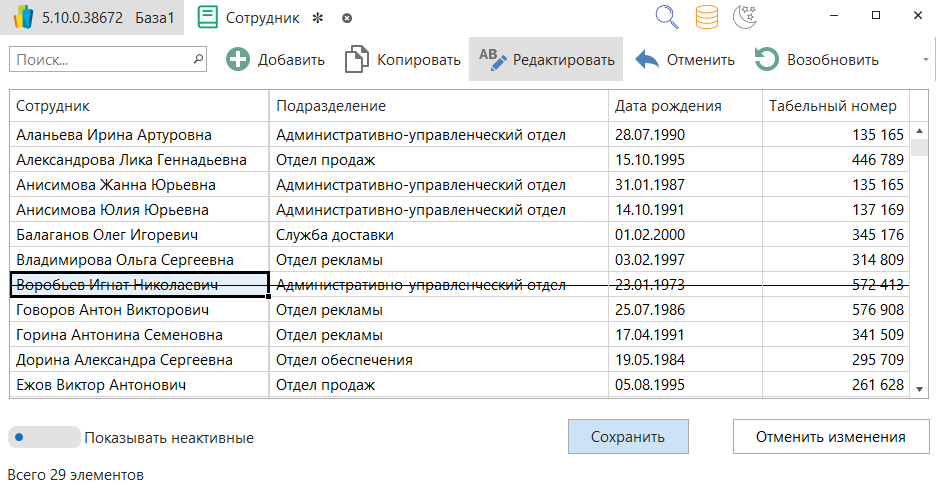
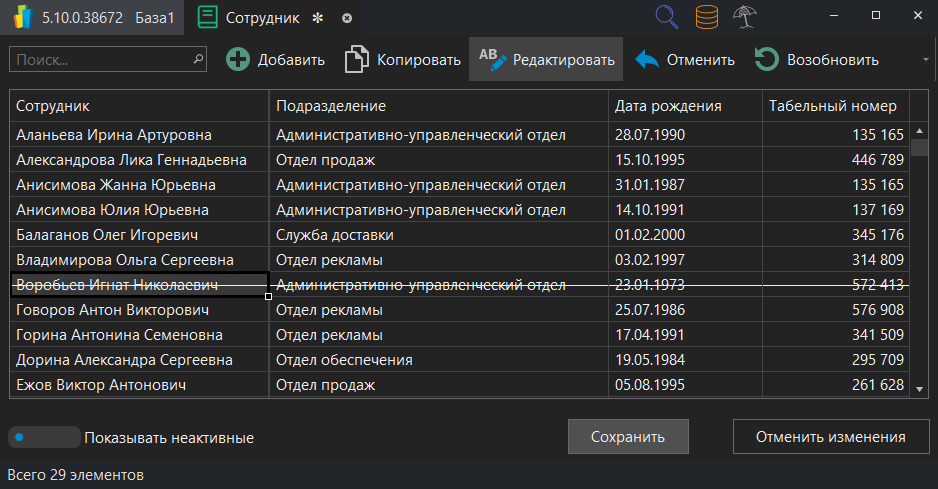
Это значит, что данная строка справочника после сохранения изменений станет неактивной - она не будет показываться на экране при выборе из справочника. Только при включении режима Показывать неактивные в нижней части вкладки справочника удалённые (неактивные) строки справочника будут отображаться.
Подобно тому как проводки в ФинГраде никогда не удаляются, так и ненужные строки справочников тоже физически не удаляются, а лишь делаются неактивными.
Восстановление строк справочника. Чтобы восстановить удалённую (неактивную) строку справочника, следует:
- Щёлкнуть эту строку справочника мышью (чтобы увидеть удалённую строку справочника, Вам может понадобиться включить режим Показывать неактивные в нижней части вкладки справочника).
- Если ФинГрад находится не в режиме редактирования, а в режиме просмотра справочника, необходимо будет нажать кнопку Редактировать на панели инструментов справочника или нажать
F2. - Нажать кнопку
 Возобновить на панели инструментов справочника.
9.5.4 Сохранение изменений в базу данных
После того, как Вы внесли все исправления в справочник, следует щёлкнуть мышью кнопку Сохранить диалогового окна справочника. ФинГрад внесёт сделанные исправления в свою базу данных и выдаст на экран отчёт об изменении справочника:


9.5.5 Отмена исправлений
Если Вы начали изменять справочник, а затем передумали, ещё не внеся изменения в базу данных, Вы можете отменить изменения. Для этого щёлкните мышью кнопку Отменить изменения диалогового окна справочника.
Если Вы попытаетесь закрыть вкладку справочника, в котором имеются несохраненные изменения, ФинГрад выведет запрос:


Вы можете:
- щёлкнуть мышью кнопку Нет, если действительно хотите отменить сделанные изменения в справочнике;
- щёлкнуть мышью кнопку Да, и тогда ФинГрад сохранит изменения в справочнике;
- щёлкнуть мышью кнопку Отмена, чтобы вернуться в режим редактирования справочника.
9.5.6 Цвет фона ячеек при редактировании справочника
При редактировании справочника аналитики ФинГрад может выделять некоторые ячейки цветным фоном.
Цвет фона означает:
| Цвет фона | Обозначает |
|---|---|
| синий | изменение значения в ячейке, изменение ещё не сохранено |
| оранжевый | новую строку справочника |
| красный | ошибку - значение в ячейке недопустимо и должно быть исправлено |
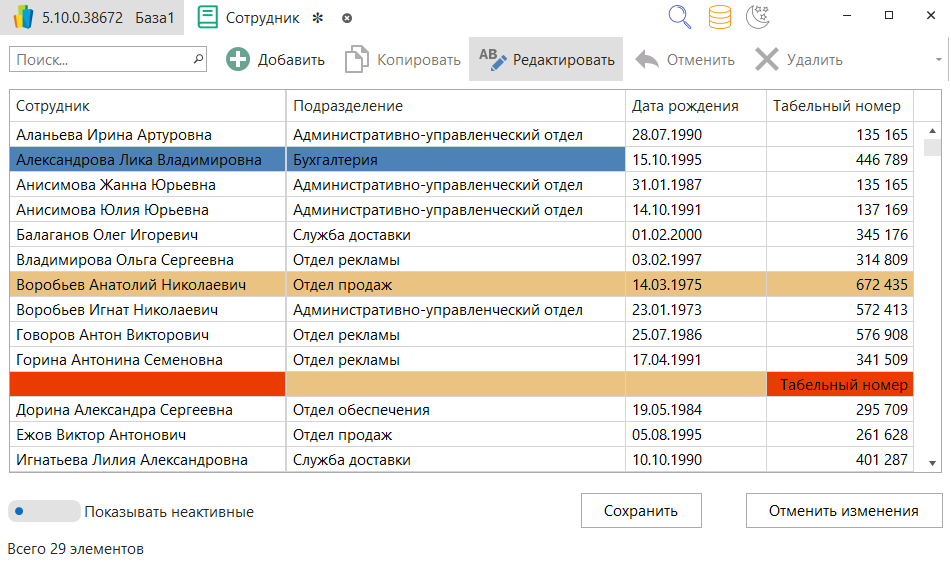
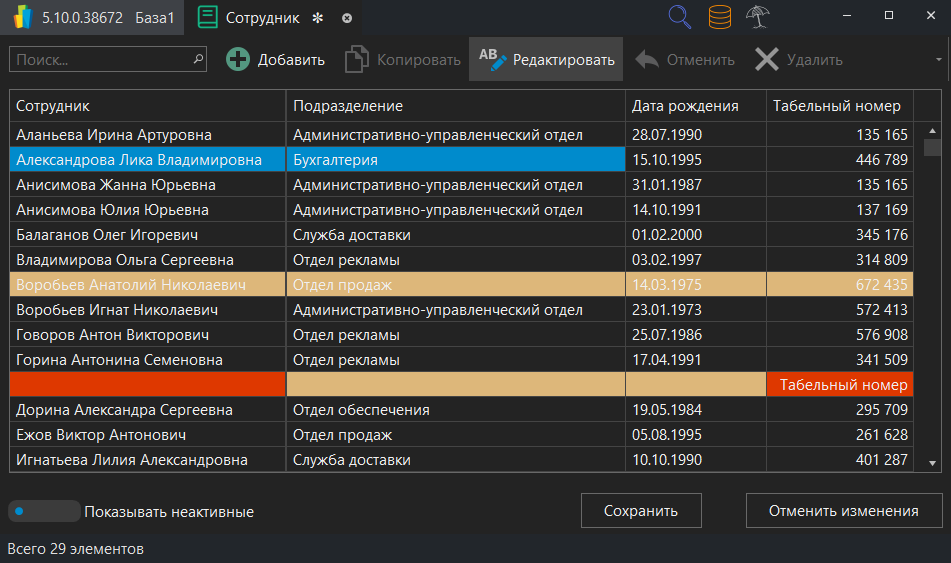
Ошибка в ячейке может быть связана с недопустимым значением ячейки (например, пустым значением ячейки в колонке, где пустые значения не разрешены, или с формой записи данных в колонке (текст/число/дата и др.), или с неуникальным значением ячейки в колонке, где совпадающие значения не разрешены).
9.6 Справочники с историческими колонками
9.6.1 Что такое исторические колонки
Часто требуется, чтобы в справочнике аналитики хранились сведения не только о текущем значении колонки, но и о значении колонки на любую предшествующую дату. Например, в справочнике Акционеры могут храниться доли акционеров в уставном капитале компании. Но акционеры могут покупать и продавать свои акции, поэтому их доли в уставном капитале могут меняться. Чтобы правильно начислить дивиденды, необходимо знать доли акционеров на дату объявления решения о выплате дивидендов, а не на сегодняшнюю дату.
Другой пример: в справочнике аналитики Сотрудник может указываться отдел, в котором работает сотрудник. Но сотрудник может перейти из одного отдела в другой. От сведений об отделе, в котором работает сотрудник, может зависеть, например, распределение затрат компании: если сотрудник работает на производстве, то его заработная плата - это производственные расходы, а если он перешёл в администрацию, то его заработная плата будет уже административными (общехозяйственными) расходами. Для правильного распределения расходов необходимо знать не тот отдел, где сотрудник работает сейчас, а тот, в котором он работал в тот период, за который делается расчёт.
Чтобы это можно было сделать, ФинГрад поддерживает в справочниках аналитик так называемые исторические колонки.
Для исторических колонок в справочнике хранятся как текущее значение колонки, что делается для обычных колонок, так и значения колонки на любую предшествующую дату. При генерации зависимых проводок или трансформаций при импорте (см. главу 14. Применение зависимых проводок, параграфы 18.11 Настройка трансформаций при импорте, 19.10 Настройка трансформаций при импорте из регистров 1С и 20.5 Трансформации при импорте) в правилах зависимых проводок можно использовать значение исторической колонки по состоянию на любую дату.
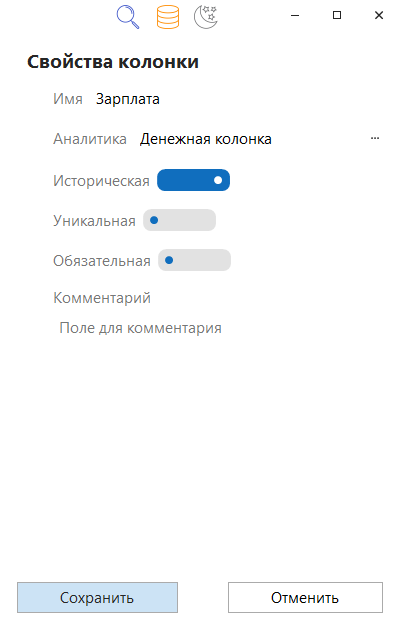
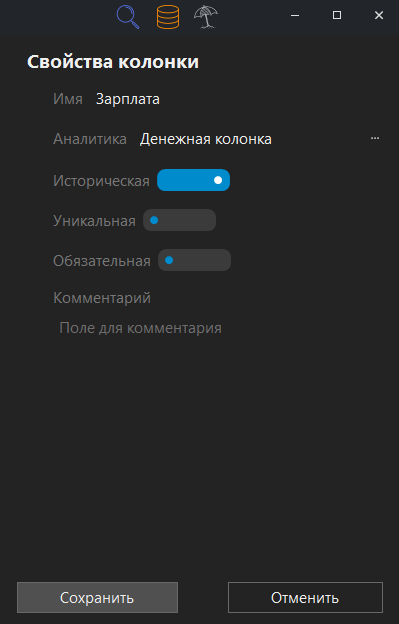
Чтобы создать историческую колонку, необходимо при создании колонки включить для неё признак Историческая колонка, который задаётся в разделе Настройки ⭢ Аналитики ⭢ Колонки⭢ Свойства колонки.
9.6.2 Вид справочника аналитики с историческими колонками
Если в справочнике аналитики имеются исторические колонки, то вкладка отображения справочника может быть разделена на две части. В верхней части отображаются значения строк справочника, в нижней - история изменения исторических колонок текущей (выделенной в верхней части вкладки) строки справочника.
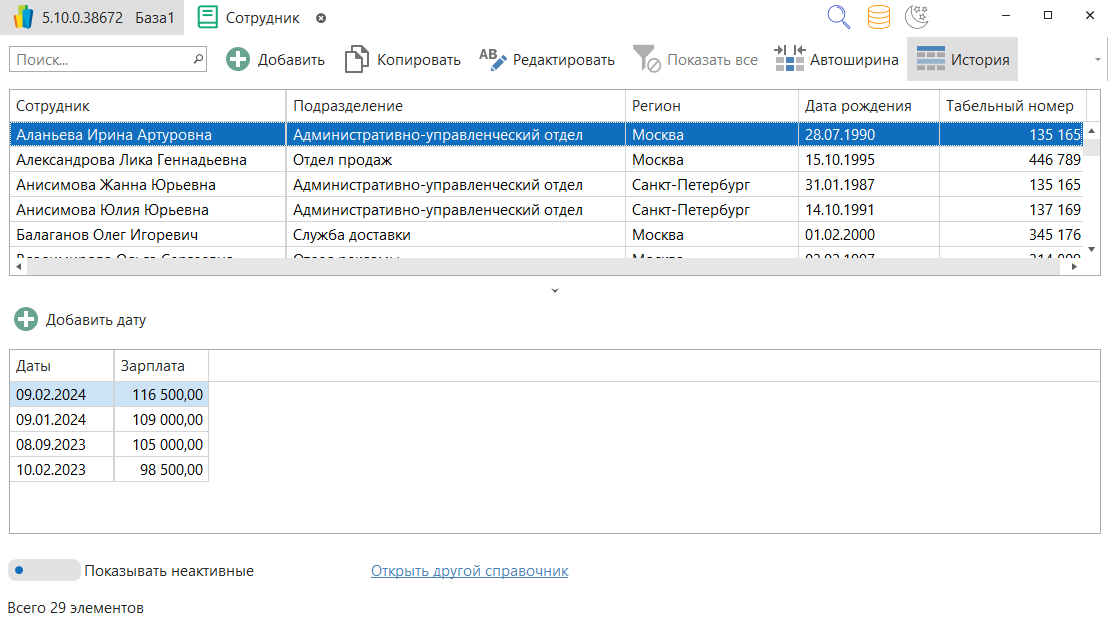
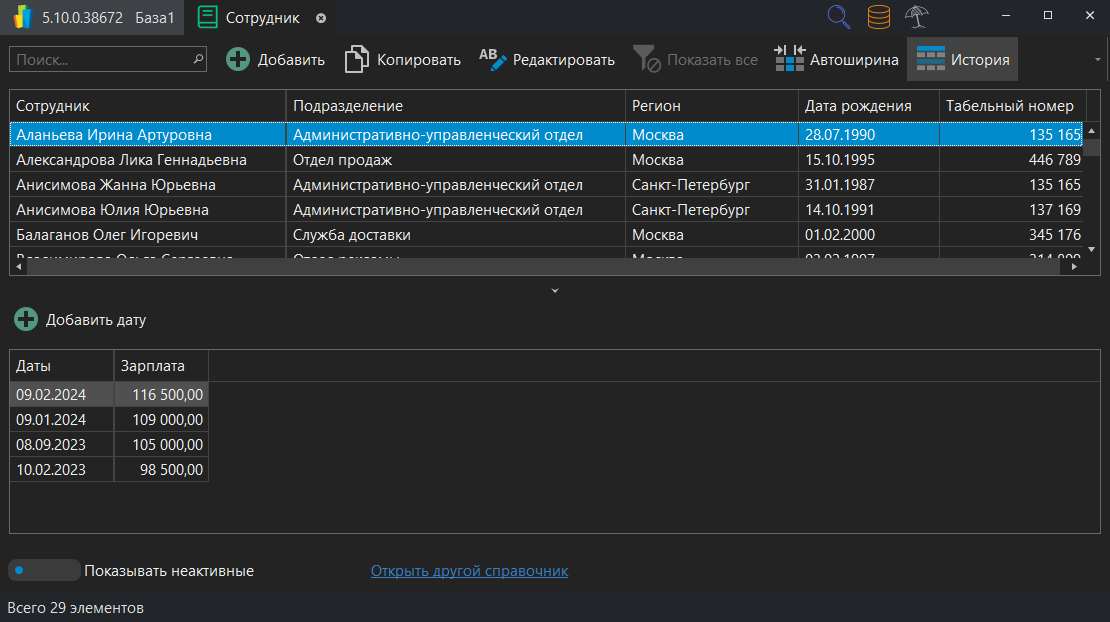
Справочники аналитики, в которых имеются исторические колонки, редактируются так же, как описано выше. Как обычно, чтобы перейти в режим редактирования справочника, надо щёлкнуть мышью кнопку Редактировать на панели инструментов.
Существуют следующие отличия:
-
во вкладке справочника с историческими колонками на панели инструментов выводится кнопка
История. Если щёлкнуть её мышью, то ФинГрад выведет или уберёт панель с историей изменения исторических колонок; -
если вкладка справочника разделена на две части, то в нижней части указывается история изменения значений исторических колонок. В колонке Даты задаётся дата изменения исторических колонок, в остальных колонках в нижней части вкладки указываются значения исторических колонок, установленных с этой даты;
-
чтобы добавить дату изменения исторической колонки, надо щёлкнуть кнопку
Добавить дату или нажать клавишу +на цифровой клавиатуре, когда выделена любая ячейка в таблице с историческими данными; -
если какая-то из дат в списке Даты оказалась ненужной, Вы можете её удалить, щёлкнув строку с этой датой мышью и нажав кнопку
Удалить дату на панели инструментов справочника.
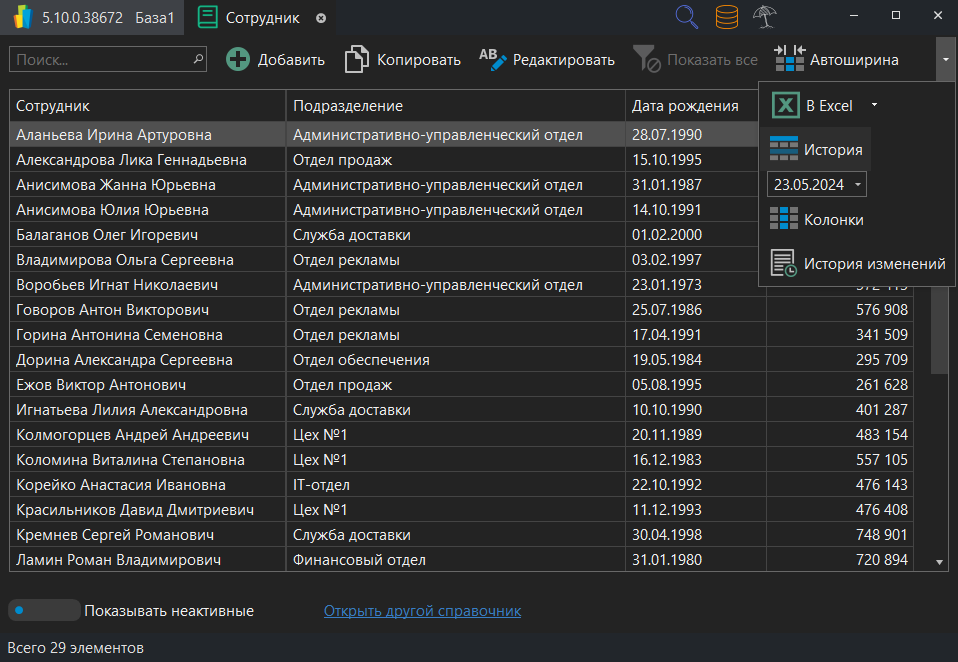
Если кнопка История на панели инструментов во вкладке справочника не видна, то надо щёлкнуть по значку треугольника 🞃 в правой части панели инструментов и затем выбрать кнопку История в выведенном списке:
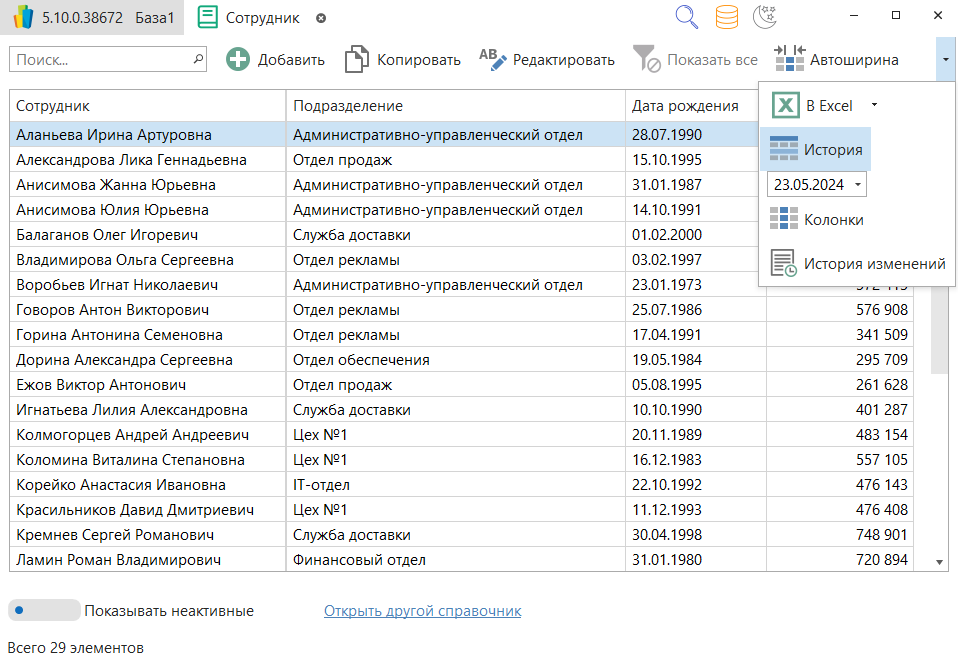
Для сохранения изменений в базу данных ФинГрада при редактировании справочника надо щёлкнуть мышью кнопку Сохранить.
9.7 Сальдовые и формульные колонки
ФинГрад позволяет использовать в справочниках аналитик не только обычные колонки, но также сальдовые и формульные колонки.
Сальдовая колонка содержит значения сальдо (итог) по указанному счёту или группе счетов по всем проводкам с данным значением аналитики. Например, в справочнике аналитики Договор может быть колонка, содержащая сальдо денежных поступлений и платежей по договору, в справочнике Товар может быть колонка Остаток на складе, в которой будет показываться сальдо по данному товару по группе счетов Товарные запасы - то есть, остаток данного товара на складе на текущий момент времени.
Сальдо может исчисляться в денежных единицах или в количественных единицах (например, штуках). Так, в справочнике Товар может быть колонка Остаток на складе, в которой будет показываться учётная стоимость остатка данного товара на складе, и колонка Остаток на складе (шт.), в которой будет показываться остаток данного товара на складе в натуральных единицах (штуках и т.п.).
Если при просмотре справочника аналитики щёлкнуть мышью по ячейке в сальдовой колонке, то ФинГрад предложит сделать выписку по счёту - откроет вкладку Поиск проводок с указанными счётом и аналитикой. При нажатии на кнопку 
 Искать в этой выписке будут показаны хозяйственные операции (проводки), на основании которых была сформирована сумма в данной ячейке.
ФинГрад позволяет использовать сальдовые колонки, в которых отображается не только обычное сальдо по счёту, но и также сальдо по проводкам с заданной корреспонденцией счетов, и сальдо по проводкам с заданными значениями указанных аналитик.
Формульная колонка содержит значения, вычисляемые по заданной формуле. Например, если в справочнике Товар содержится колонки Остаток на складе, и Остаток на (шт.), может быть создана и формульная колонка Средневзвешенная цена, значение в которой автоматически вычисляется как частное двух вышеуказанных колонок.
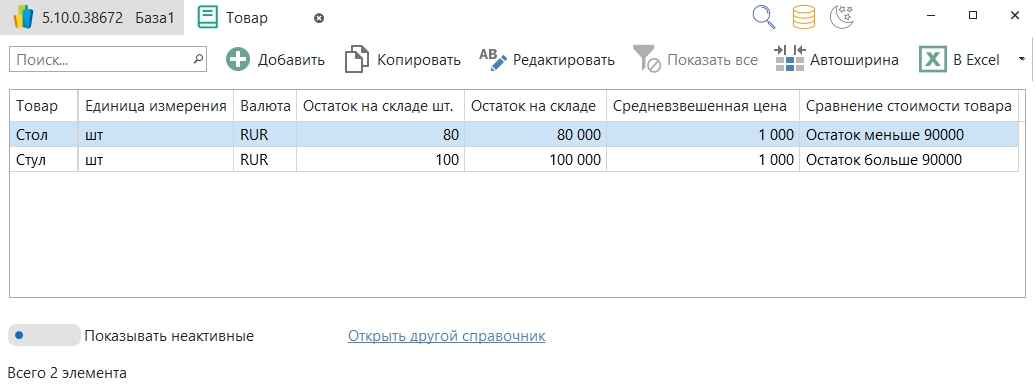
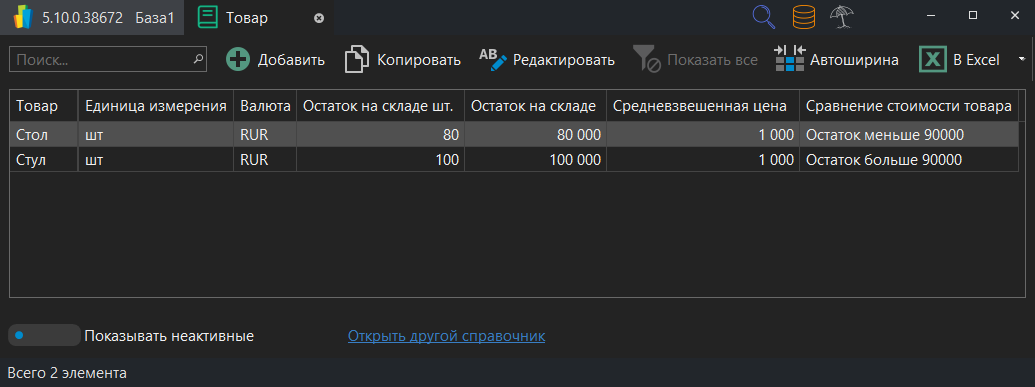
Значения в сальдовых и формульных колонках доступны только для просмотра, редактировать их нельзя.
9.8 Экспорт справочника в Excel
Вы можете экспортировать просматриваемый справочник аналитики в табличный редактор Excel. Для этого надо щёлкнуть мышью кнопку В Excel на панели инструментов справочника аналитики.
Экспорт в Excel с запуском макроса. Если необходимо автоматически выполнить обработку экспортированных значений аналитики в Excel, можно воспользоваться функцией экспорта с запуском макроса.
Для этого надо щёлкнуть значок треугольника 🞃 в правой части кнопки В Excel и в выведеннои меню выбрать функцию С запуском макроса.
Макрос должен иметь имя PostExport, и он должен задаваться в файле с именем ImportFromExcelMacros.xls, находящемся в папке:
папка-пользователя\AppData\Roaming\Fingrad
Макрос имеет один параметр типа Workbook, через который ему передаётся ссылка на книгу Excel с данными справочника. Иными словами, макрос может иметь вид:
Public Sub PostExport(wb As Workbook)
. . .
Инструкции макроса
. . .
End Sub
9.9 Задание видимости колонок справочника
Иногда требуется указать, какие колонки справочника аналитики надо отображать на экране при просмотре справочника, а какие нет.
Для этого необходимо выполнить следующие действия:
-
При просмотре справочника аналитики нажать клавишу
F6или щёлкнуть мышью кнопку Колонки (Видимость колонок) на панели инструментов справочника. -
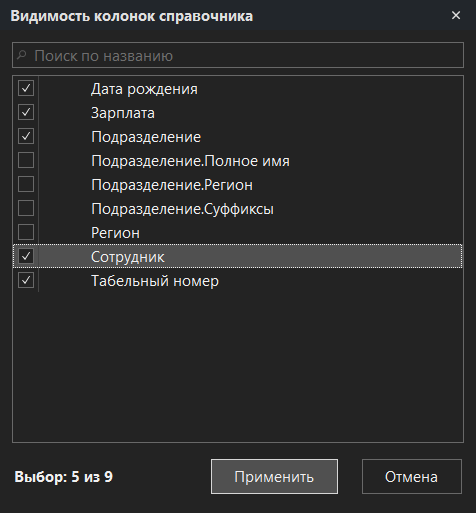
В диалоговом окне Видимость колонок справочника проставьте галочки
слева от наименований тех колонок, которые хотите видеть в окне справочника. А для тех колонок, которые не хотите видеть на экране, галочки надо снять.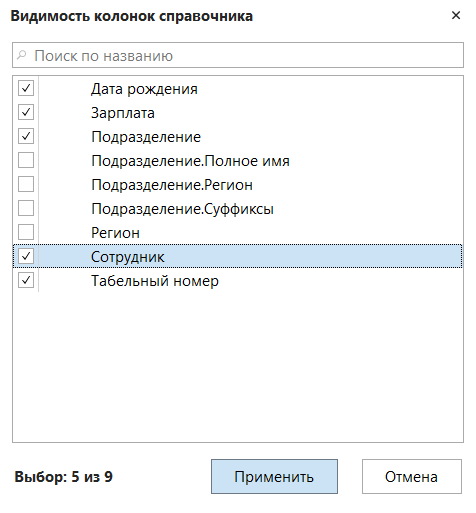
-
Щёлкните мышью кнопку Применить.
Отображение колонок, относящихся к колонкам аналитики. Каждая колонка аналитики в свою очередь тоже является аналитикой. Таким образом, у колонок аналитики могут быть собственные колонки. Часто бывает удобно, когда они выводятся в окне справочника аналитики вместе со значениями колонок аналитики.
Например, при просмотре справочника аналитики Сотрудники можно установить отображение и собственно колонки Регион, и одноименной колонки аналитики Подразделение - Подразделение. Регион.
Для просмотра информации по регионам аналитики Подразделение надо в окне Видимость колонок справочника включить показ колонки Подразделение. Регион:
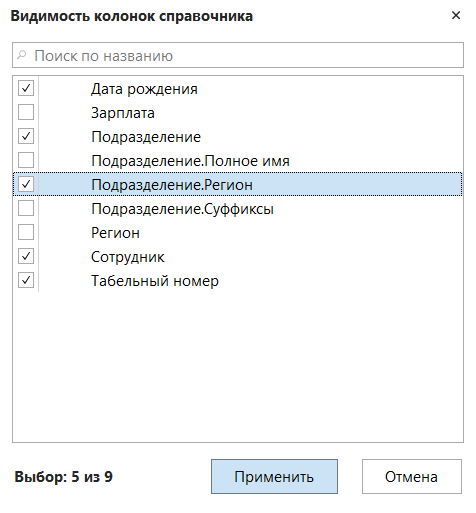
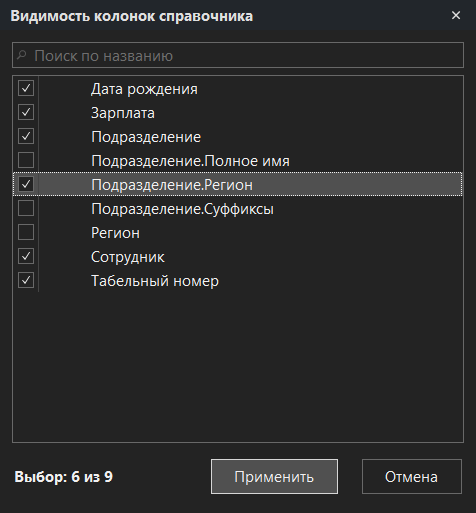
Обозначение Подразделение. Регион означает «колонка Регион колонки Подразделение».
9.10 Просмотр истории изменения строки справочника
Пользователь может просмотреть, как менялась текущая (выделенная) строка справочника. То есть, вывести историю изменения строки справочника.
Для этого необходимо выполнить следующие действия:
-
Выделить ту строку справочника, для которой Вы хотите вывести историю изменения.
-
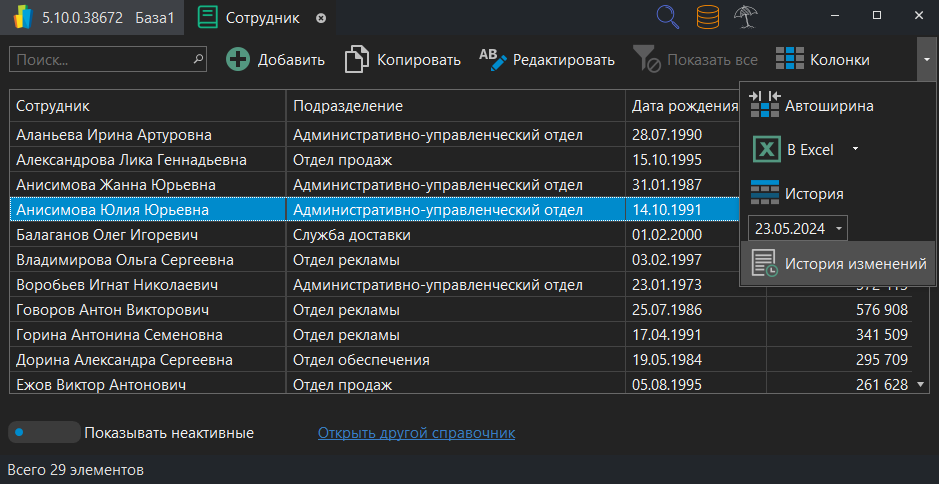
Нажать кнопку
История изменений на панели инструментов справочника. Если эта кнопка не видна, то кликнуть по значку треугольника 🞃 в правой части панели инструментов и затем щёлкнуть кнопку История изменений в выведенном списке кнопок.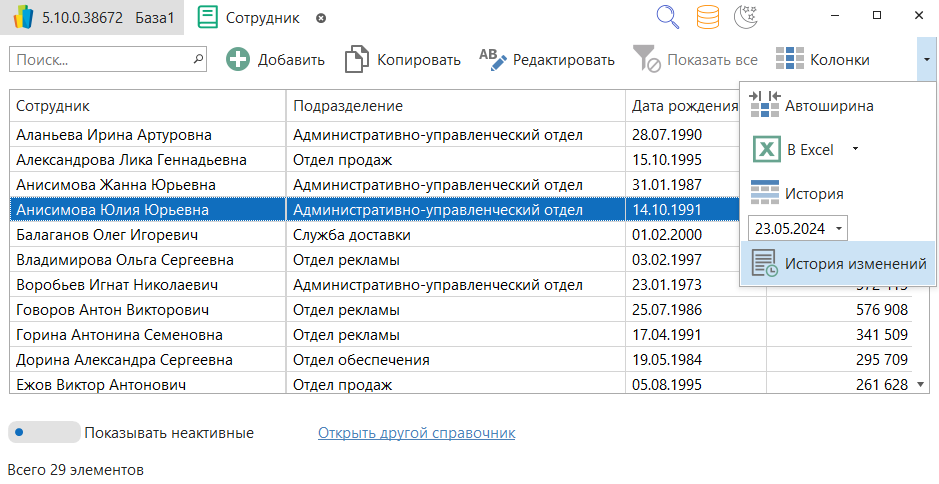
-
ФинГрад выведет историю изменения выделенной строки справочника:
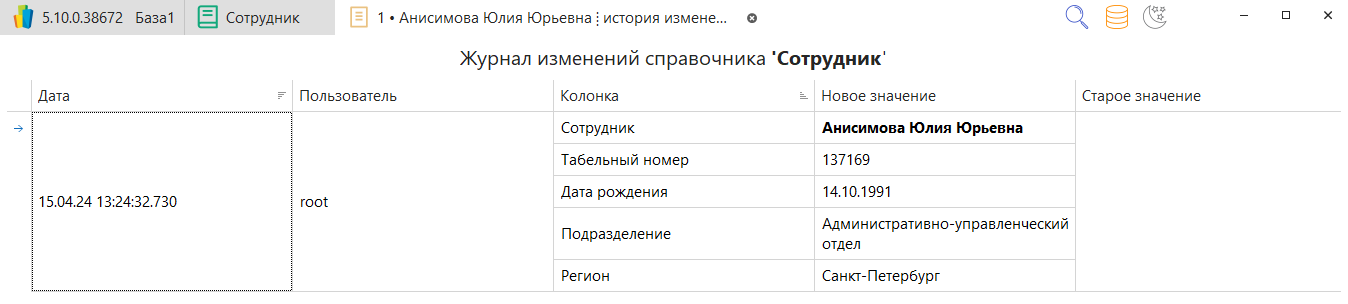
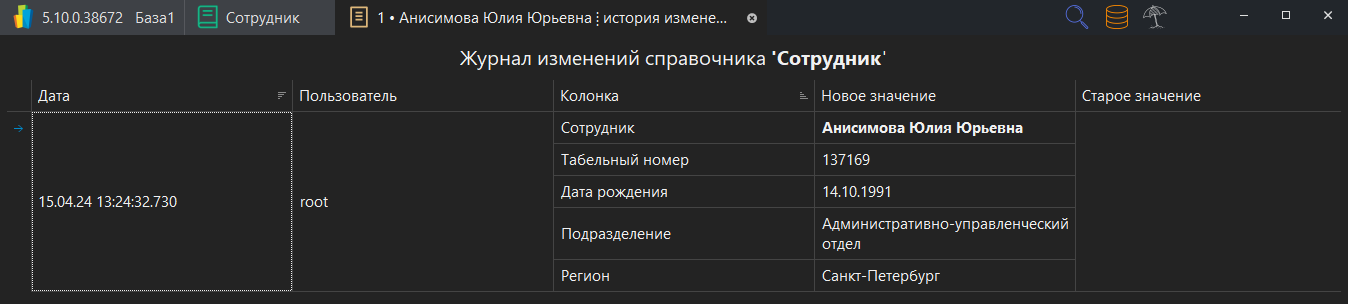
Назначение колонок окна. В колонках этого окна выводится следующая информация:
| Колонка | Описание |
|---|---|
| Дата | Дата и время события |
| Пользователь | Пользователь, при работе которого произошло событие |
| Колонка | Перечень колонок, в которые были внесены изменения во время события |
| Новое значение | Внесенные изменения во время события |
| Старое значение | Предыдущая информация, указанная до события |
Записи всегда выводятся в обратном хронологическом порядке.
При выводе истории изменения строки справочника ФинГрад производит поиск в журнале событий по названию основной аналитики. Если название аналитики было изменено, то события для старого имени в отчёте показаны не будут. Но их можно найти, просматривая журнал событий (см. главу 32. Журнал событий).
Задание фильтра. ФинГрад позволяет задать фильтр для всех колонок журнала изменений справочника. То есть, можно указать ФинГраду, чтобы он показывал только те события, у которых в указанных колонках содержатся какие-то определённые значения.
Чтобы задать фильтр, надо подвести указатель мыши к правому краю заголовка колонки, по значениям которой мы хотим задать фильтр, кликнуть по появившемуся там значку и затем щёлкнуть в диалоговом окне интересующее Вас значение в этой колонке:


Теперь во вкладке отчёта будет показано намного меньше строк, и найти среди них нужную информацию будет проще. В правом верхнем углу заголовка колонки, по значениям которой установлен фильтр, выводится синий значок фильтра .
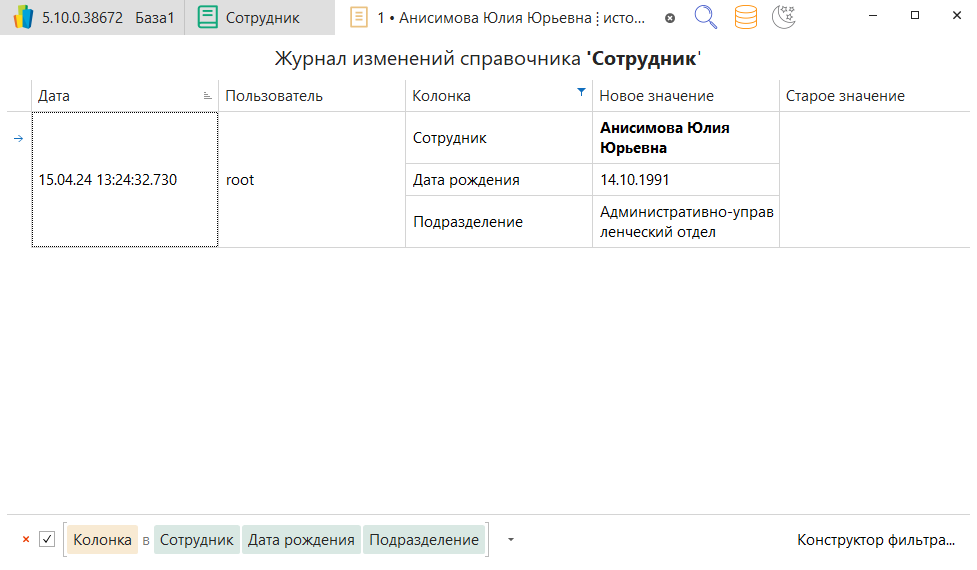
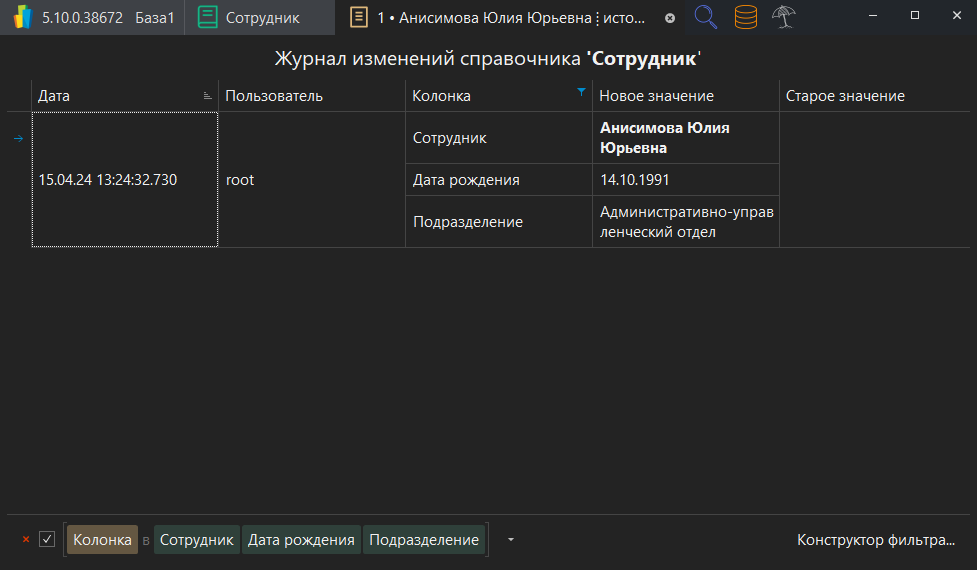
Чтобы отменить фильтр, щёлкните значок фильтра и выберите в диалоговом окне строку (Все) или нажмите кнопку Очистить.
Фильтр можно установить не для одной колонки, а для нескольких. В этом случае ФинГрад показывает только те строки журнала событий, которые удовлетворяют всем установленным фильтрам.