Глава 21. Импорт из StoreHouse, R-Keeper и iiko
В главе 20. Импорт из произвольных баз данных, XML-файлов и Microsoft Excel мы упомянули, что ФинГрад может получать данные не только из 1С, документов Excel и произвольных баз данных с помощью SQL-запросов, но и из систем StoreHouse, R-Keeper и iiko. В этой главе мы расскажем, как это делать.
21.1 Зачем нужен импорт из StoreHouse, R-Keeper и iiko
Как и в других отраслях, для принятия управленческих решений в ресторанном бизнесе нужны ответы на ряд вопросов. Например:
- куда расходуются деньги и где можно сэкономить?
- сколько средств (наличных и безналичных) есть на счетах?
- какие из точек сети более прибыльные?
- какова кредиторская задолженность контрагентам по всей сети или по каждому ресторану? Это особенно сложно оценить, когда один и тот же контрагент называется по-разному в нескольких системах (зачастую и в одной системе);
- какие блюда приносят наибольшую прибыль или где кроется дополнительная выручка?
На эти вопросы можно ответить после анализа отчёта о движении денежных средств, отчёта о прибылях и убытках, балансового и аналитического отчётов по ключевым показателям.
Часть данных для построения этих отчётов поступает в ФинГрад из 1С или после импорта из Excel и загрузки банковских проводок. Настроив же импорт данных из StoreHouse, R-Keeper или iiko, Вы сможете автоматически получать полные отчёты и ежедневно контролировать финансовые результаты. Это поможет принимать взвешенные решения и понимать, стоит ли открывать новую точку, с кем из контрагентов прекратить работать, нужно ли менять бонусную схему и т.д.
Из каких данных формируется отчётность для ресторанов:
| Источник | Как данные из источника используются в отчетах ФинГрада |
|---|---|
| StoreHouse | Структура затрат, относимых на себестоимость реализации. Товарные запасы в разных подразделениях (склад, кухня, бар и т.д.), внереализационные расходы (испорченные продукты, исследования в лабораториях, комплименты гостям, питание сотрудников и т.д.). Кредиторская задолженность с поставщиками |
| R-Keeper | Продажи. Выручка по блюдам, типам оплаты, детализация по чекам, скидкам, времени суток, столикам и т.д. |
| iiko | Структура затрат и доходов для получения итоговой картины с учетом налогов, заработной платы, оплаты аренды и других расходов (информация об этом, как правило, загружается в ФинГрад из 1С) |
| 1С | Налоги, начисления заработной платы, арендная плата, коммунальные платежи, кредиты и т.д. |
| Банковские выписки, Касса | Оперативная информация о наличии и движении денежных средств |
| Таблицы Excel | Кассовые операции, не отражающиеся в других источниках |
Далее мы расскажем, как импортировать данные из StoreHouse, R-Keeper или iiko и покажем, как использовать результаты импорта в отчётах.
21.2 Оценка себестоимости продаж и кредиторской задолженности по данным из StoreHouse
В StoreHouse хранится информация обо всех товарных изменениях на складе: приходе и расходе, списании, перемещении продуктов и полуфабрикатов. Операциям соответствуют конкретные документы в системе - приходные и расходных накладные, документы о расходе блюд, внутреннем перемещении или списании испорченных продуктов и т.д.
Если загрузить эти данные в ФинГрад, то с помощью отчётов можно оценивать структуру затрат (себестоимость реализованной продукции, внереализационные расходы), товарные запасы на складе (или кухне, баре) и кредиторскую задолженность с поставщиками.
Покажем, как импортировать данные из StoreHouse и сразу же использовать их в отчётах. Мы построим отчёт о прибылях и убытках с разбивкой по контрагентам и аналитический отчёт для оценки кредиторской задолженности по поставщикам.
21.2.1 Проведение импорта из StoreHouse
Для начала импортируем проводки из StoreHouse.
Чтобы настроить и запустить импорт данных из StoreHouse, выполните следующие действия:
-
Перейдите в раздел
 Импорт проводок на главном экране ФинГрада или кликните мышью по иконке поиска
  в правом верхнем углу программы ФинГрада, в открывшемся меню с помощью поля ввода найдите команду Импорт проводок и щелкните по ней мышью.
 -
В открывшейся вкладке раздела Импорт проводок нажмите на кнопку
 Новый на панели управления, справа от надписи Импорт проводок бухгалтерии, и в выпадающем меню выберите пункт Из StoreHouse 4: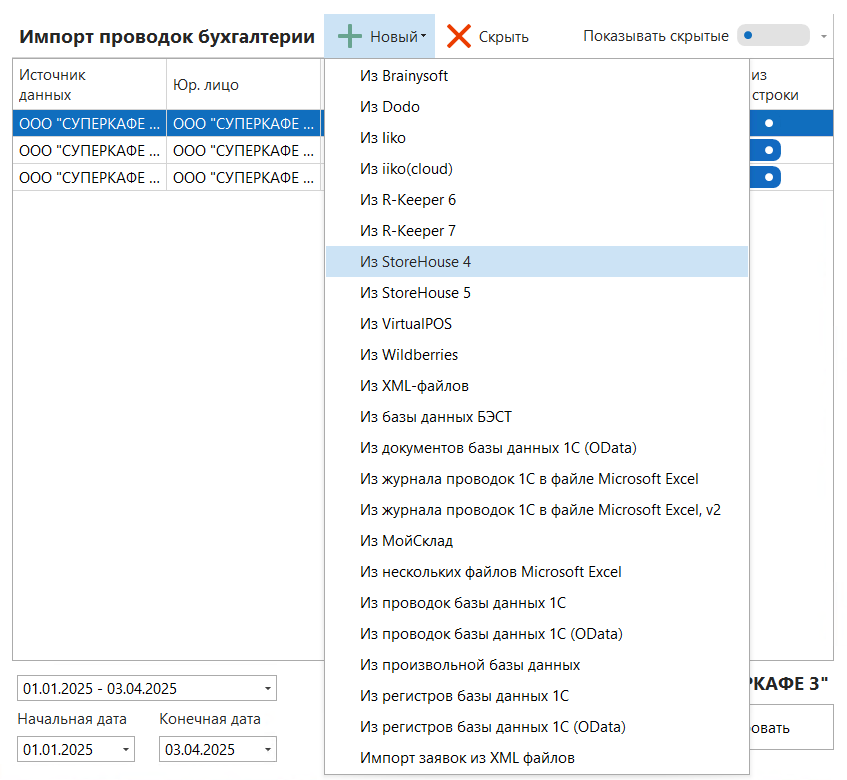
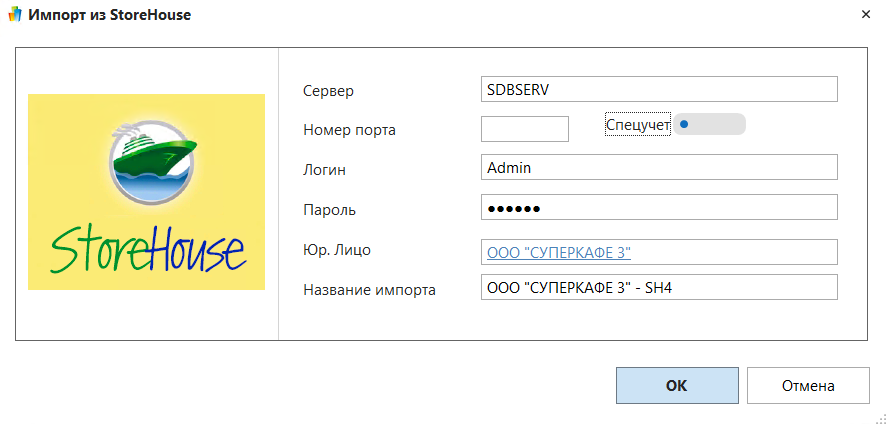
Откроется диалоговое окно Импорт из StoreHouse с настройками импорта:
-
Укажите параметры импорта:
- Сервер- введите название сервера;
- Номер порта - введите номер порта, указанный в настройках сервера. Если Вы подключаетесь по протоколу Local, оставьте это поле пустым;
- Спецучет - оставьте переключатель во включенном положении, если Вы работаете в StoreHouse в режиме спецучета. Если нет, переведите переключатель в выключенное положение;
- Логин и Пароль - введите учётные данные для входа в StoreHouse;
- Юр. Лицо - выберите из справочника юр. лицо, для которого будут импортированы проводки;
- Название импорта - условное имя источника данных. Имена, назначенные разным источникам данных, не должны совпадать.
примечаниеИмя сервера, порт и другие параметры подключения можно запросить у администратора вашего StoreHouse.
-
Нажмите на кнопку
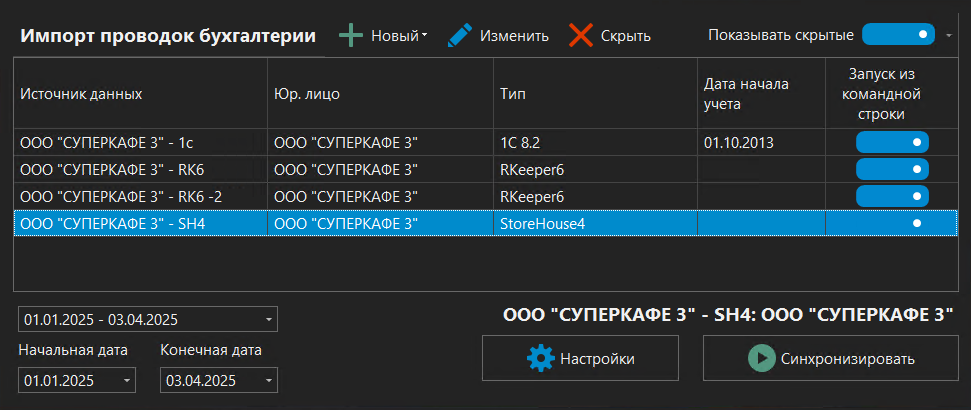
ОК. Диалоговое окно Импорт из StoreHouse закроется, а во вкладке Импорт проводок появится созданный источник импорта: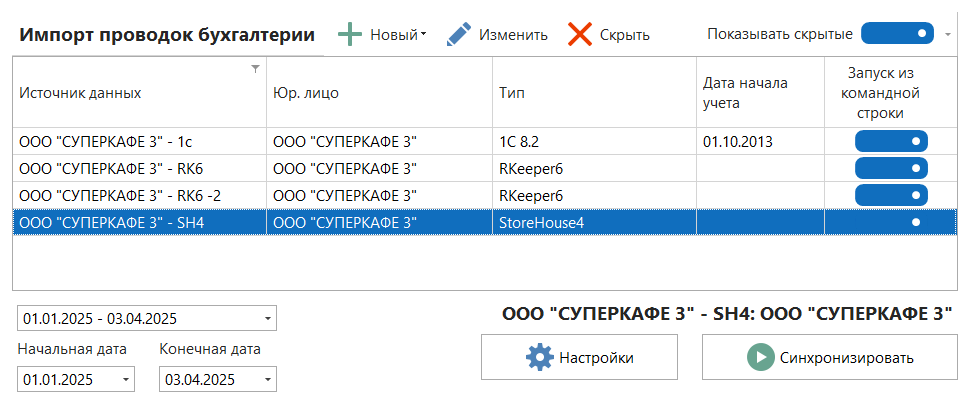
-
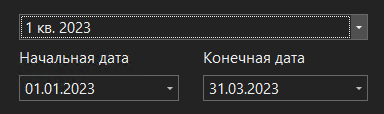
Укажите период, за который нужно импортировать проводки, например:

-
Проверьте настройки импорта. Настройте соответствие документов, счетов и аналитик при импорте. Подробнее об этом - в п. 21.5 Настройка параметров импорта.
-
Когда закончите настройку, нажмите на кнопку
 Синхронизировать. ФинГрад начнёт загрузку данных.
При необходимости Вы можете остановить выполнение импорта: пока ФинГрад импортирует проводки, кликните мышью по кнопке
 , которая выводится в левом верхнему углу вкладки, справа от индикатора хода выполнения импорта, с помощью которого видно, какая часть проводок уже импортирована.

По окончании ФинГрад откроет вкладку Проводки с результатом импорта (списком загруженным проводок) и сообщит о количестве ошибок и/или предупреждений, если таковые имеются.
Если при выполнении импорта были обнаружены ошибки/предупреждения, то ФинГрад сообщит об этом системным сообщением в конце импорта. После нажатия кнопки
ОКв системном сообщении сможете просмотреть на экране результаты импорта.Сообщения об ошибках и/или предупреждениях будут представлены в специальной панели внизу вкладки Проводки при нажатии на сообщение-гиперссылку
 с надписью о количестве ошибок/предупреждений. Подробнее см. 18.6.1 Панель со списком ошибок.
 -
По окончании импорта нажмите на кнопку
 Закрыть.
21.2.2 Построение отчетов по результатам импорта из StoreHouse
Строим отчёты на основе проводок из StoreHouse.
Отчёт о прибылях и убытках на данных из StoreHouse показывает себестоимость продаж с разбивкой по любой аналитике. Построим такой отчёт с детализацией по контрагентам.
Для этого выполните следующие действия:
-
На главном экране ФинГрада нажмите на иконку
 Отчёт о прибылях и убытках, предварительно зажав клавишу
 Ctrlна клавиатуре. -
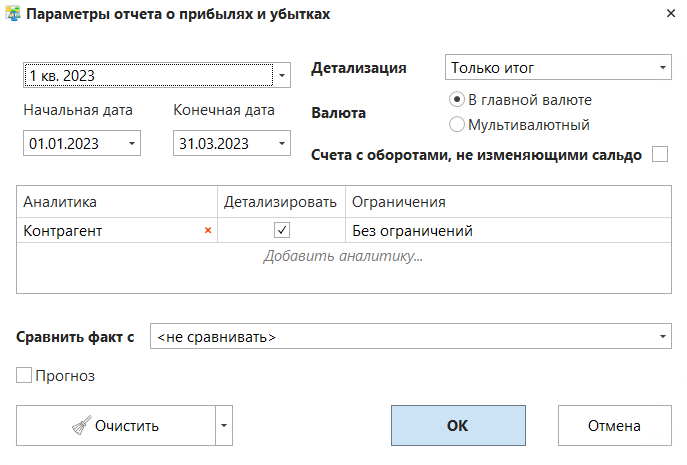
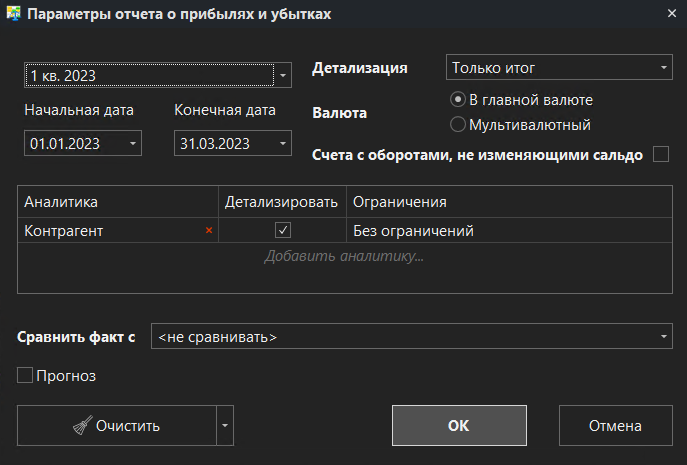
В открывшемся диалоговом окне параметров отчета задайте следующие условия:
- отчётный период. Чтобы в отчёт попали загруженные из StoreHouse данные, укажите тот же период, что Вы задавали в настройках импорта;
- детализацию по аналитике Контрагент:
 примечание
Как обычно, Вы можете задавать более детальные параметры отчёта: ограничивать данные по конкретному значению аналитики, детализировать значения по счетам, сравнивать с Планом и т.д. Для нашего примера это не требуется.
-
Нажмите на кнопку
ОК. ФинГрад откроет новую вкладку со сформированным по заданным условиям отчетом: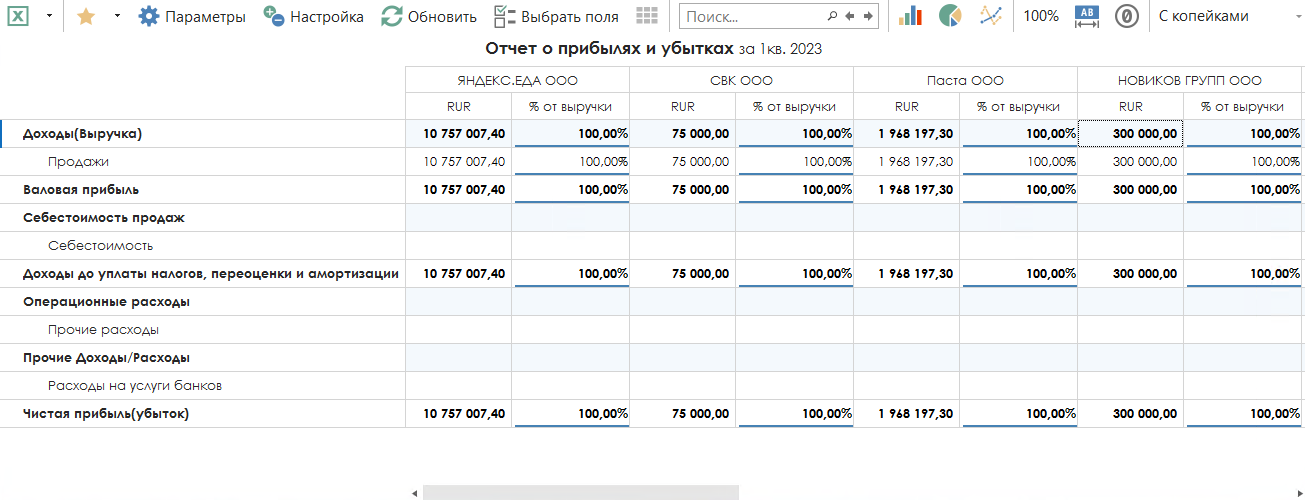
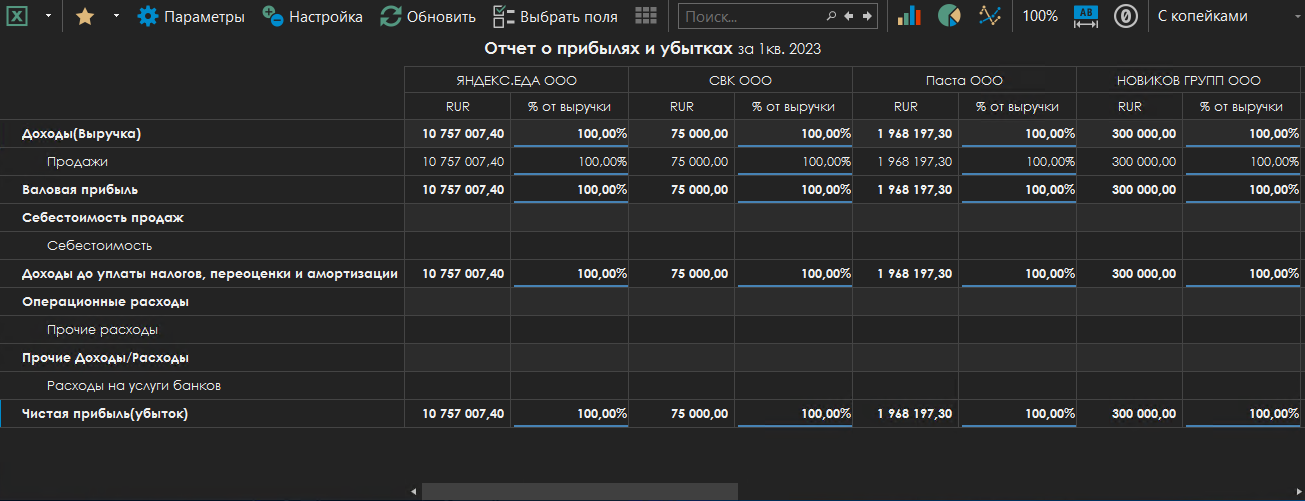
Дополнив эти данные информацией из R-Keeper о доходах и поступлениях от покупателей, Вы получите более полный отчет о прибылях и убытках.
Аналитический отчет показывает данные с детализацией по разным критериям. Построим, например, отчёт для оценки кредиторской задолженности по поставщикам.
-
На главном экране ФинГрада нажмите на иконку
 Аналитический отчет, предварительно зажав клавишу
 Ctrlна клавиатуре. -
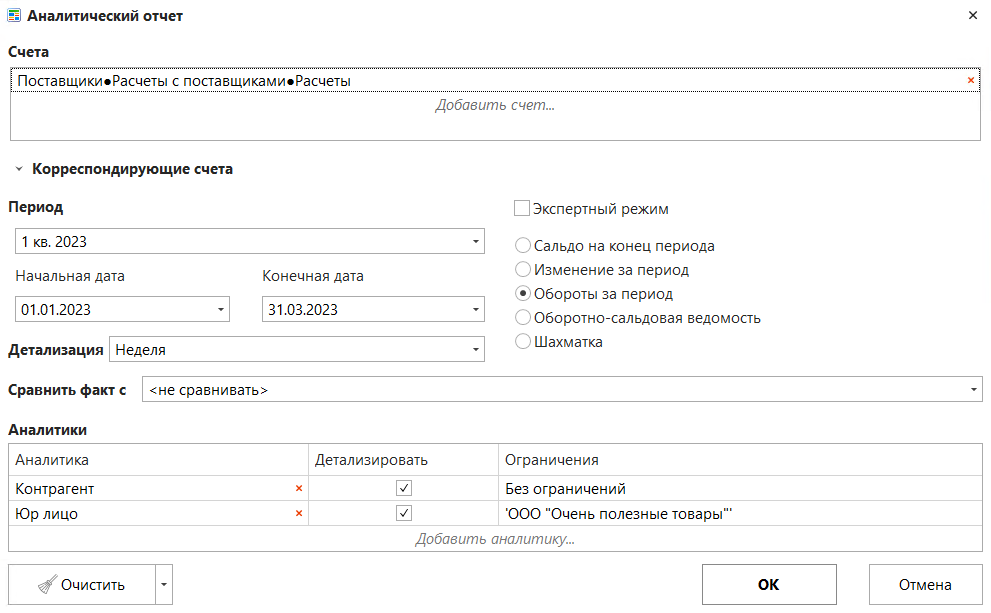
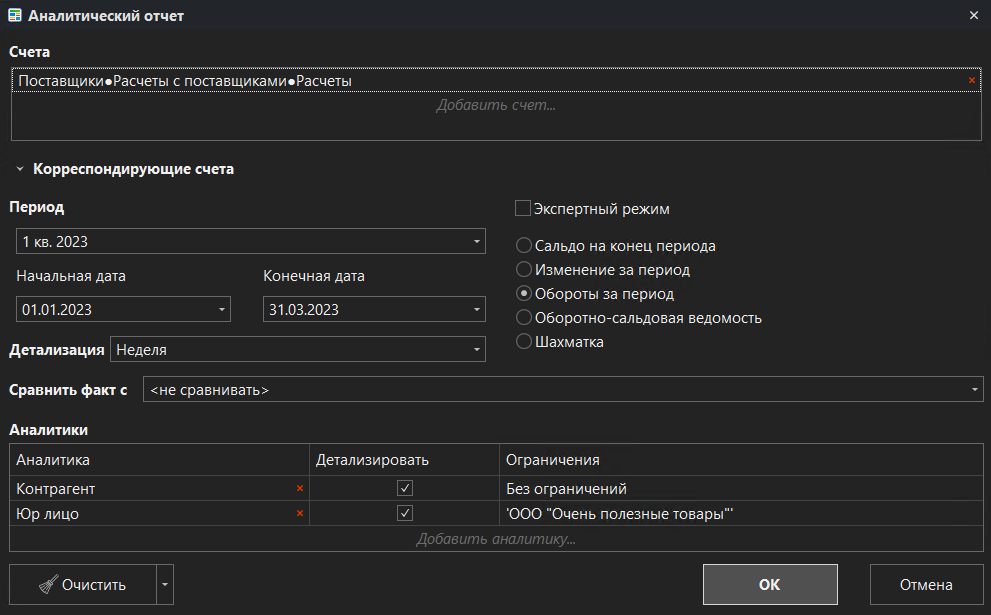
В открывшемся диалоговом окне параметров отчета задайте следующие условия:
- выберите счёт - в нашем случае это Поставщики;
- задайте отчётный период. Чтобы в отчёт попали загруженные из StoreHouse данные, учитывайте период, который Вы задавали в настройках импорта;
- выберите режим отчета - Обороты за период. В этом режиме мы будем видеть и поступления от поставщиков (Кредит), и оплаты (Дебет);
- задайте детализацию по дате в зависимости от периода отчёта. Мы смотрим отчёт за несколько недель, поэтому выбираем понедельную детализацию;
- укажите детализацию по аналитике. Мы будем смотреть отчёт по компании, для которой загружали проводки из StoreHouse, и группировать суммы по поставщикам (аналитика Контрагент):
 примечание
Как обычно, Вы можете задавать более детальные параметры отчёта: ограничивать данные по дополнительным аналитикам, например, товарам, указывать корреспондирующие счета, сравнивать с Планом и т.д. Для нашего примера это не требуется.
-
Нажмите на кнопку
ОК. ФинГрад откроет новую вкладку со сформированным по заданным условиям отчетом: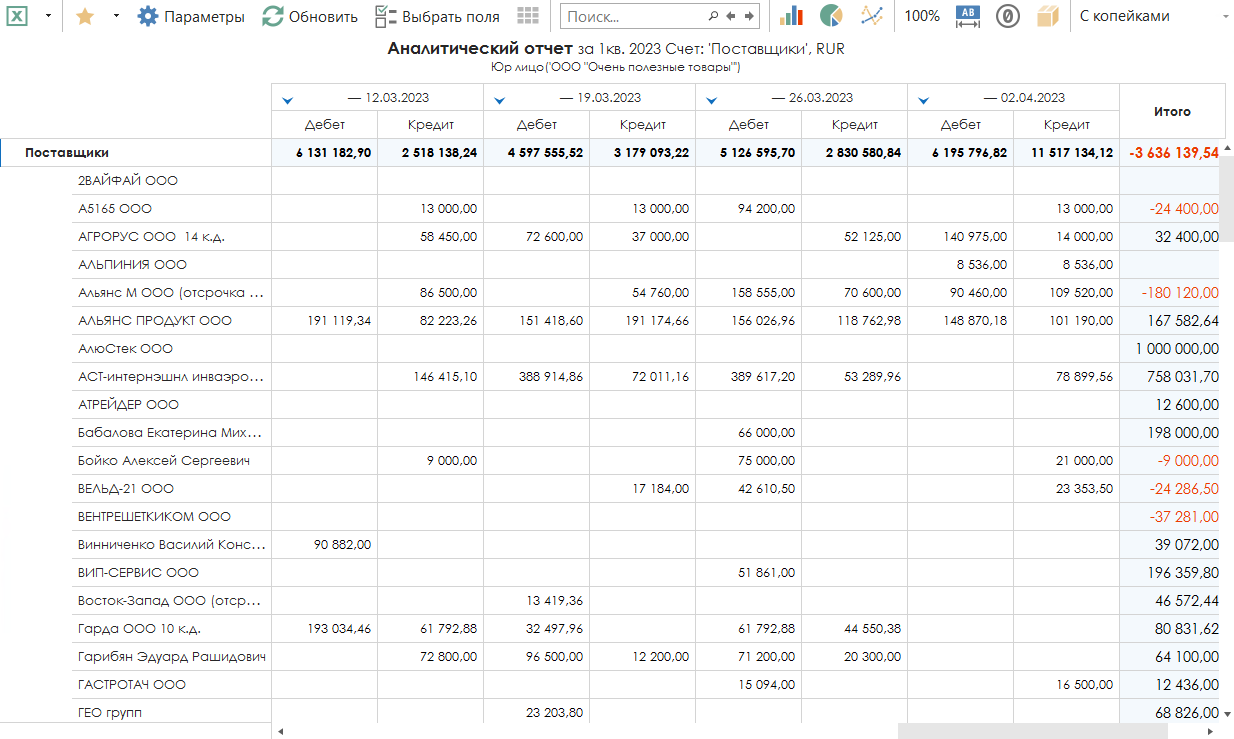
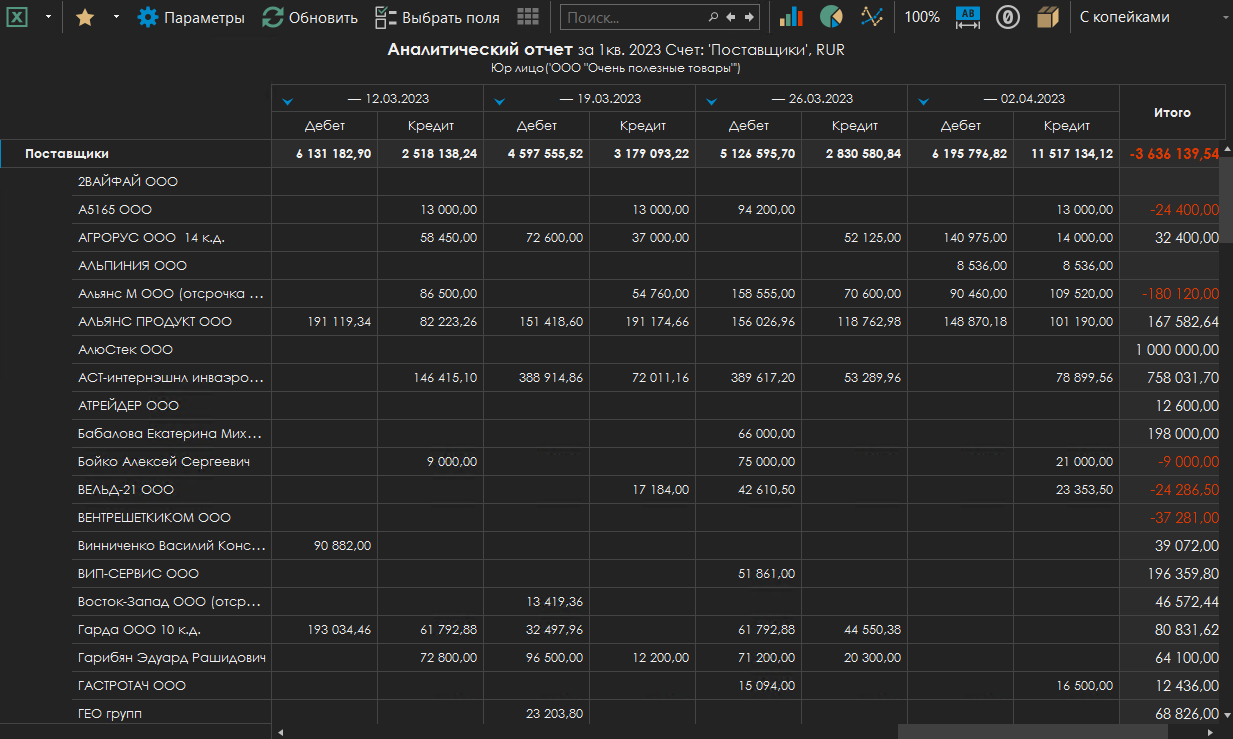
Кредит - это поступления продукции от поставщиков на указанные суммы. Дебет - это оплаты продукции поставщикам. ФинГрад подсчитывает разницу между поступлениями и оплатами и показывает её в колонке Итого.Красным цветом со знаком "минус" показаны задолженности перед поставщиками.
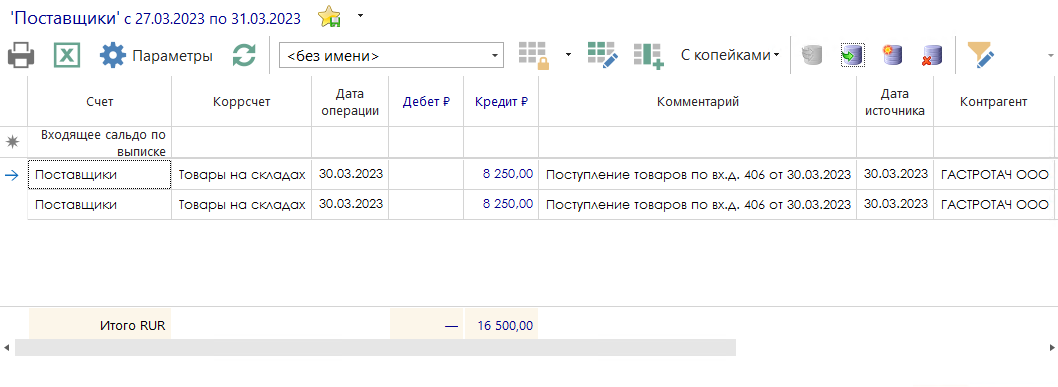
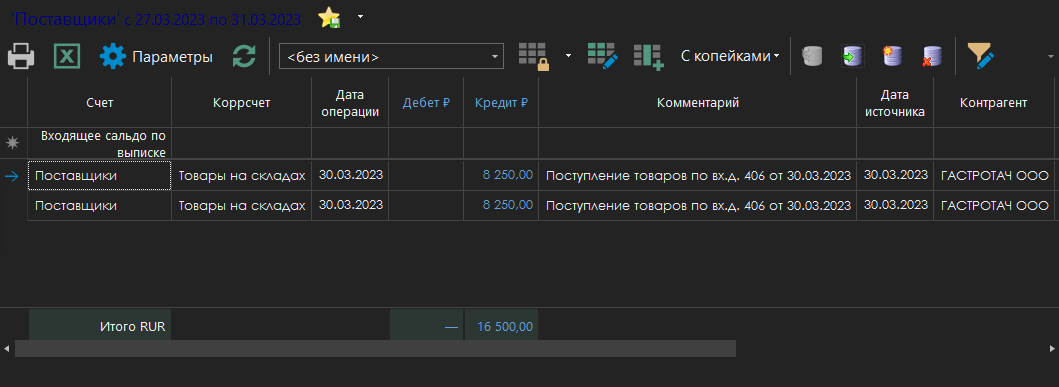
Как обычно, можно дважды щёлкнуть по любой ячейке с суммой - откроется выписка с проводками, формирующими запись в отчете:
21.3 Импорт из R-Keeper: данные о выручке, пластичности продаж и среднем чеке
В R-Keeper хранится информация о продажах ресторана. Если загрузить проводки в ФинГрад, можно оценивать выручку по любым справочникам: блюдам, типам оплаты, смотреть детализацию по чекам, скидкам, времени суток или столикам.
Покажем, как импортировать данные из R-Keeper и сразу же использовать их в отчётах. Мы построим отчёт о прибылях и убытках для оценки прибыли с разбивкой по датам, отчёт о пластичности продаж и таблицу чек-сумма.
В ФинГраде есть специальный инструмент для импорта проводок из систем автоматизации ресторанов R-Keeper версий 6 и 7.
Рассмотрим импорт проводок на примере R-Keeper 7.
Чтобы настроить и запустить импорт, выполните следующие шаги:
-
Перейдите в раздел
Импорт проводок на главном экране ФинГрада или кликните мышью по иконке поиска в правом верхнем углу программы ФинГрада, в открывшемся меню с помощью поля ввода найдите команду Импорт проводок и щелкните по ней мышью. -
В открывшейся вкладке раздела Импорт проводок нажмите на кнопку
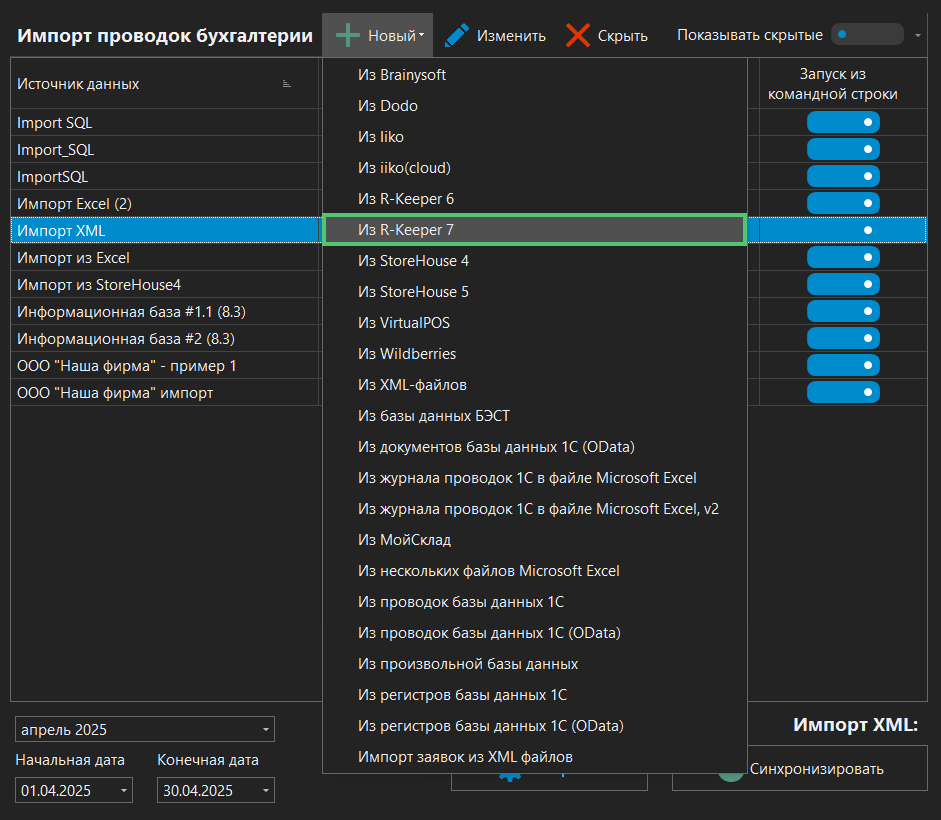
Новый на панели управления, справа от надписи Импорт проводок бухгалтерии, и в выпадающем меню выберите пункт Из R-Keeper 7: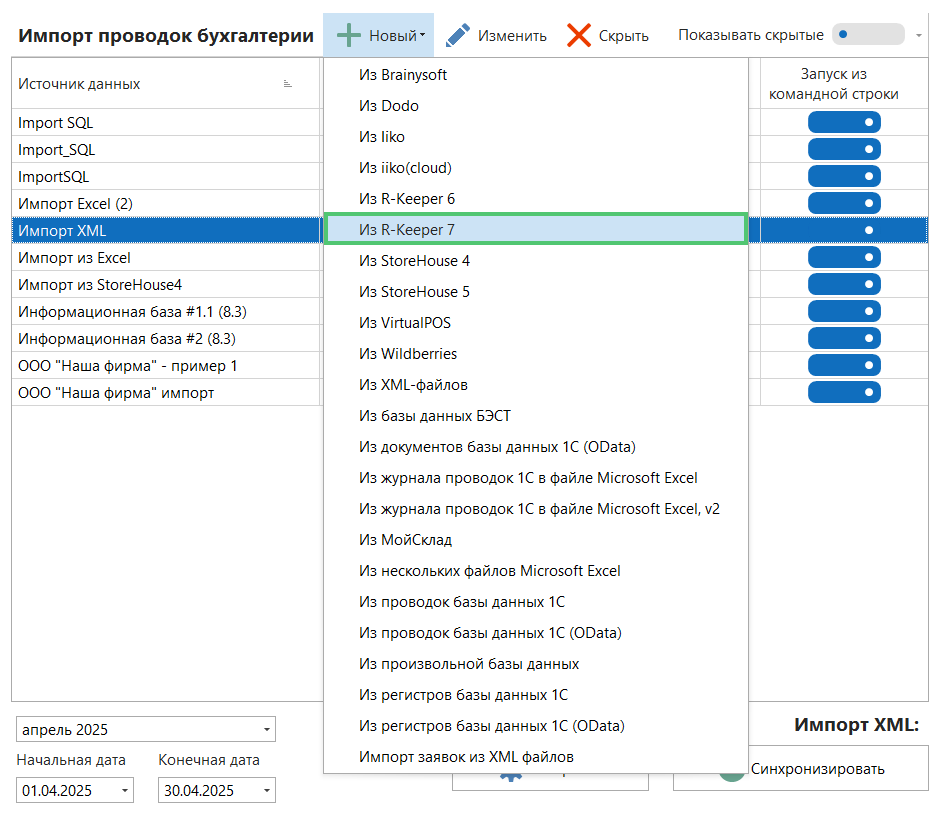
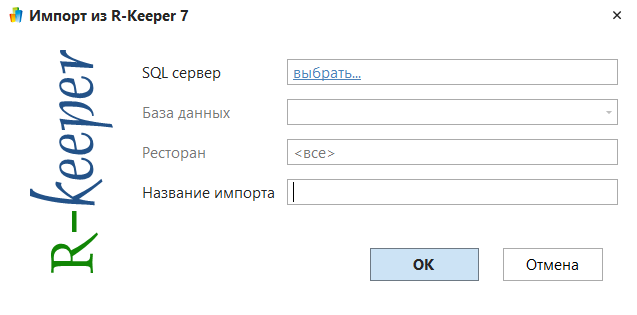
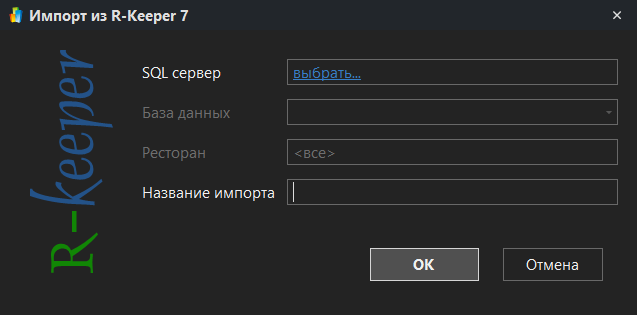
Откроется диалоговое окно Импорт из R-Keeper7 с настройками импорта:
-
Укажите параметры импорта:
- SQL cервер- выберите сервер;
- База данных - выберите базу данных, из которой будут импортированы проводки;
- Ресторан - выберите ресторан, для которого будут импортированы проводки. Если Вы хотите загрузить проводки по всем ресторанам базы, в выпадающем списке выберите параметр Без ограничений;
- Название импорта - условное имя источника данных. Имена, назначенные разным источникам данных, не должны совпадать.
-
Нажмите на кнопку
ОК. Диалоговое окно Импорт из R-Keeper7 будет закрыто, а во вкладке Импорт проводок появится созданный источник импорта. -
Укажите период, за который нужно импортировать проводки, например:


-
Проверьте настройки импорта. Настройте соответствие документов, счетов и аналитик при импорте. Подробнее об этом - в п. 21.5 Настройка параметров импорта.
-
Когда закончите настройку, нажмите на кнопку
Синхронизировать. ФинГрад начнёт загрузку данных.При необходимости Вы можете остановить выполнение импорта: пока ФинГрад импортирует проводки, кликните мышью по кнопке
, которая выводится в левом верхнему углу вкладки, справа от индикатора хода выполнения импорта, с помощью которого видно, какая часть проводок уже импортирована.

По окончании ФинГрад откроет вкладку Проводки с результатом импорта (списком загруженным проводок) и сообщит о количестве ошибок и/или предупреждений, если таковые имеются.
Если при выполнении импорта были обнаружены ошибки/предупреждения, то ФинГрад сообщит об этом системным сообщением в конце импорта. После нажатия кнопки
ОКв системном сообщении сможете просмотреть на экране результаты импорта.Сообщения об ошибках и/или предупреждениях будут представлены в специальной панели внизу вкладки Проводки при нажатии на сообщение-гиперссылку
с надписью о количестве ошибок/предупреждений. Подробнее см. 18.6.1 Панель со списком ошибок. -
По окончании импорта нажмите на кнопку
Закрыть.
Строим отчёты на основе проводок из R-Keeper.
Отчёт о прибылях и убытках на данных из R-Keeper показывает выручку и прибыль с разбивкой по любым аналитикам или, например, датам. Построим такой отчёт с детализацией по дням.
-
На главном экране ФинГрада нажмите на иконку
Отчёт о прибылях и убытках, предварительно зажав клавишу Ctrlна клавиатуре. -
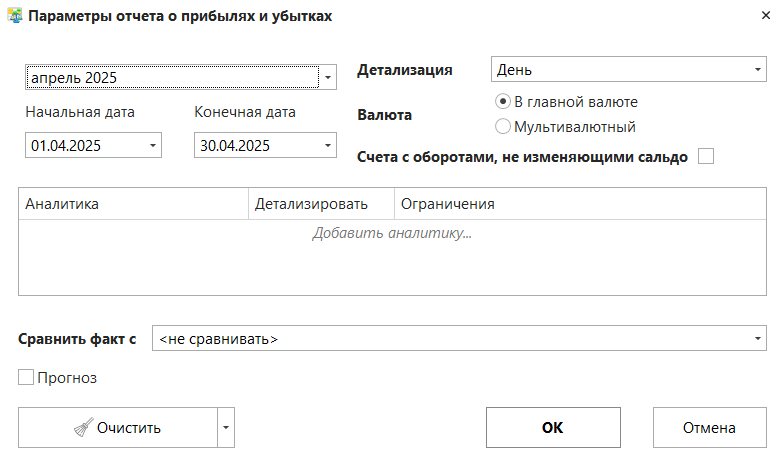
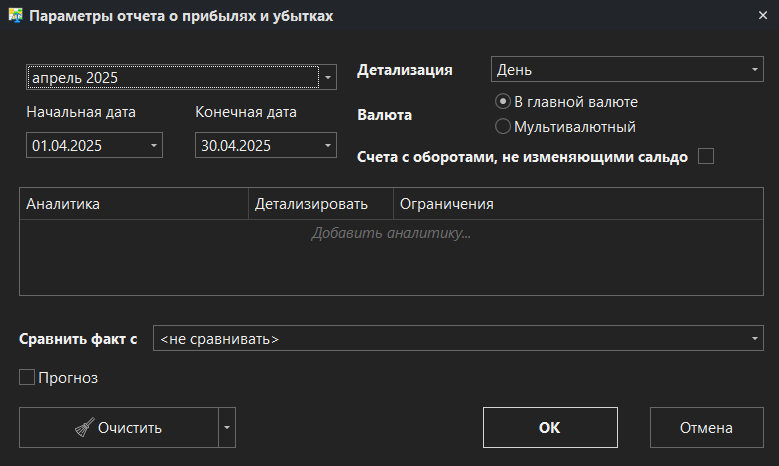
В открывшемся диалоговом окне параметров отчета задайте следующие условия:
- отчётный период. Чтобы в отчёт попали загруженные из R-Keeper данные, укажите тот же период, что Вы задавали в настройках импорта;
- выберите нужную Вам детализацию:
 примечание
Как обычно, Вы можете задавать более детальные параметры отчёта: ограничивать данные по конкретному значению аналитики, детализировать значения по счетам, сравнивать с планом и т.д. Для нашего примера это не требуется.
-
Нажмите на кнопку
ОК. ФинГрад откроет новую вкладку со сформированным по заданным условиям отчетом: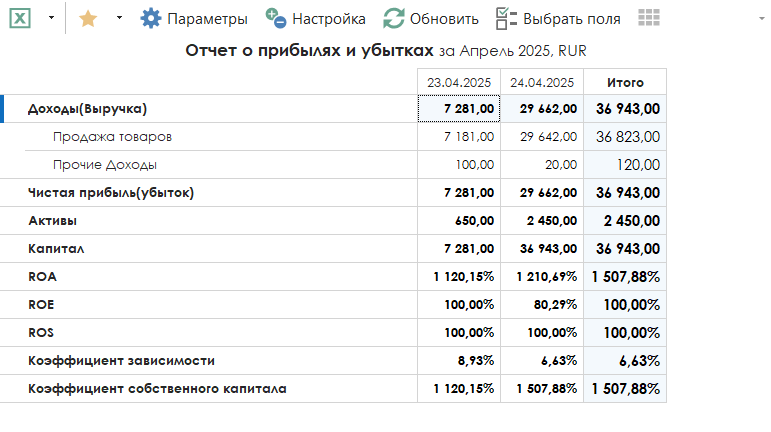
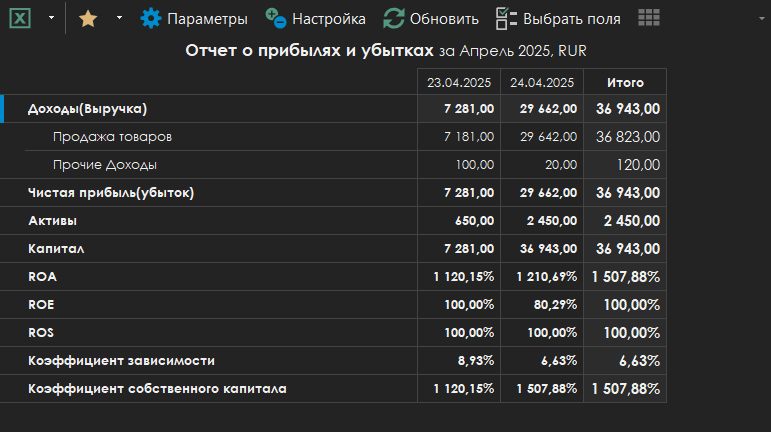
Дополнив эти данные информацией о себестоимости продаж из StoreHouse, Вы получите более полный отчет о прибылях и убытках.
Аналитические отчеты показывают данные с детализацией по разным параметрам. Построим, например, отчёт для оценки пластичности продаж.
-
На главном экране ФинГрада нажмите на иконку
Аналитический отчет, предварительно зажав клавишу Ctrlна клавиатуре. -
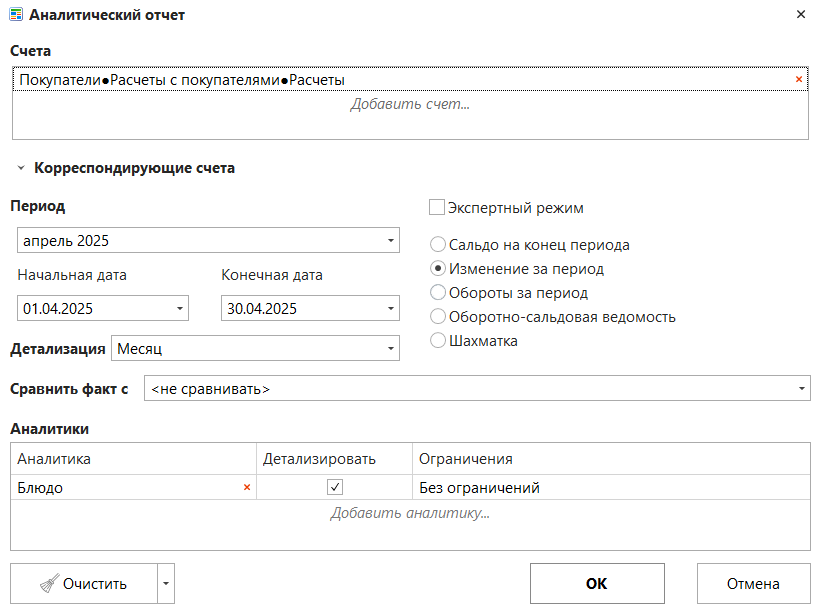
В открывшемся диалоговом окне параметров отчета задайте следующие условия:
- счёт - в нашем случае это Покупатели;
- отчётный период. Чтобы в отчёт попали загруженные из R-Keeper данные, учитывайте период, который Вы задавали в настройках импорта;
- режим отчета - Изменение за период;
- детализацию по дате - Только итог. Будем анализировать итоговые данные за месяц;
- детализацию по аналитике Блюдо:
 примечание
Как обычно, Вы можете задавать более детальные параметры отчёта: ограничивать данные по дополнительным аналитикам, например, типу оплаты, указывать корреспондирующие счета, сравнивать с планом и т.д. Для нашего примера это не требуется.
-
Нажмите на кнопку
ОК. ФинГрад откроет новую вкладку со сформированным по заданным условиям отчетом: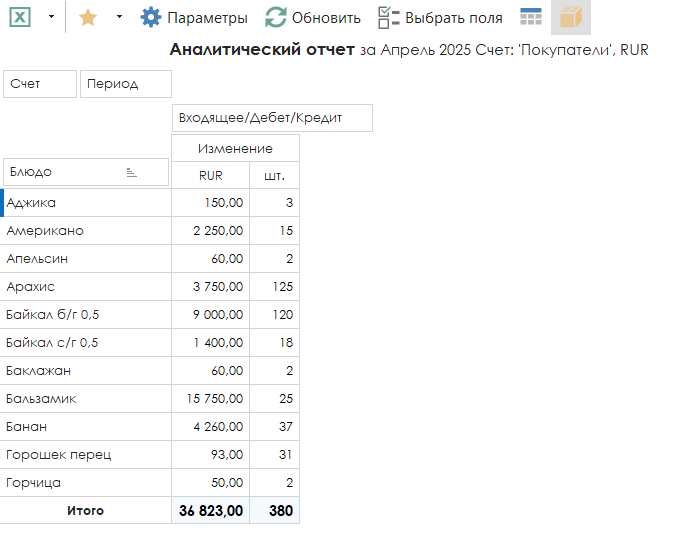
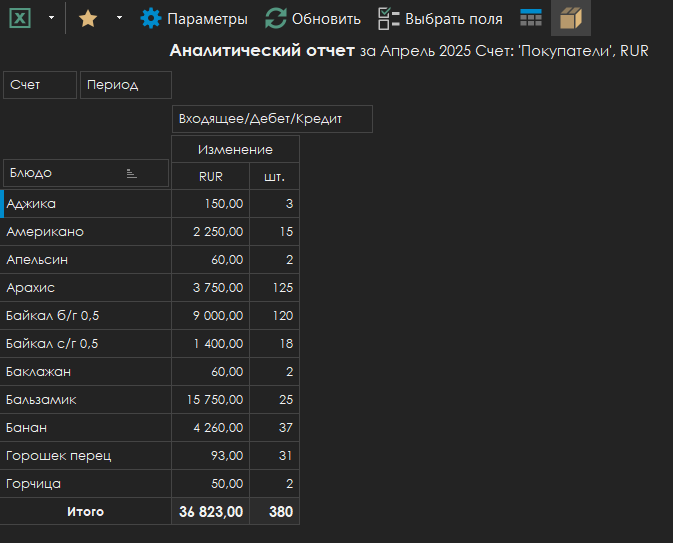
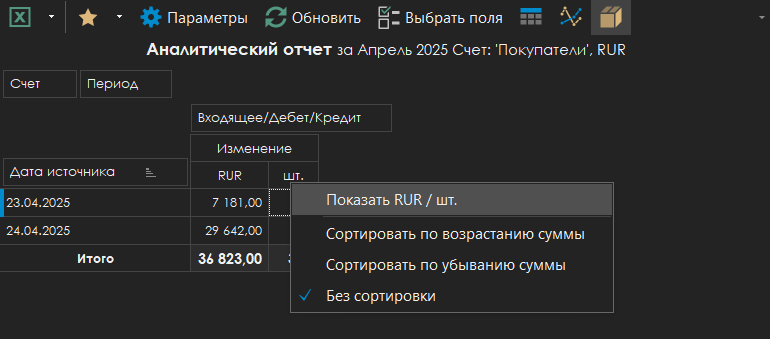
Для удобства мы вывели дополнительную колонку с количеством блюд. Это можно сделать, нажав кнопку  Показывать штуки.
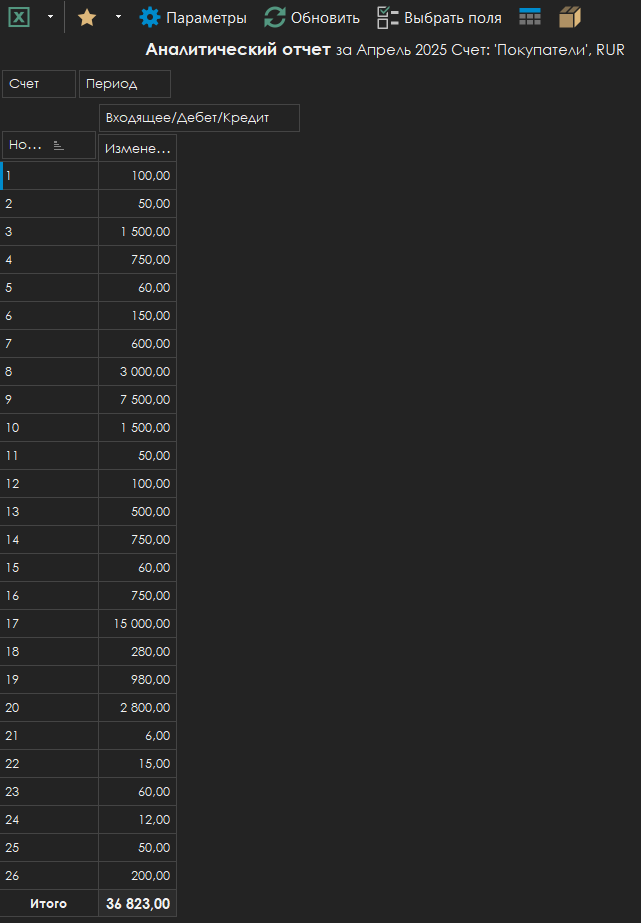
С помощью другого аналитического отчета можно посмотреть таблицу чек-сумма за выбранный период. В этом случае параметры отчёта будут следующими:
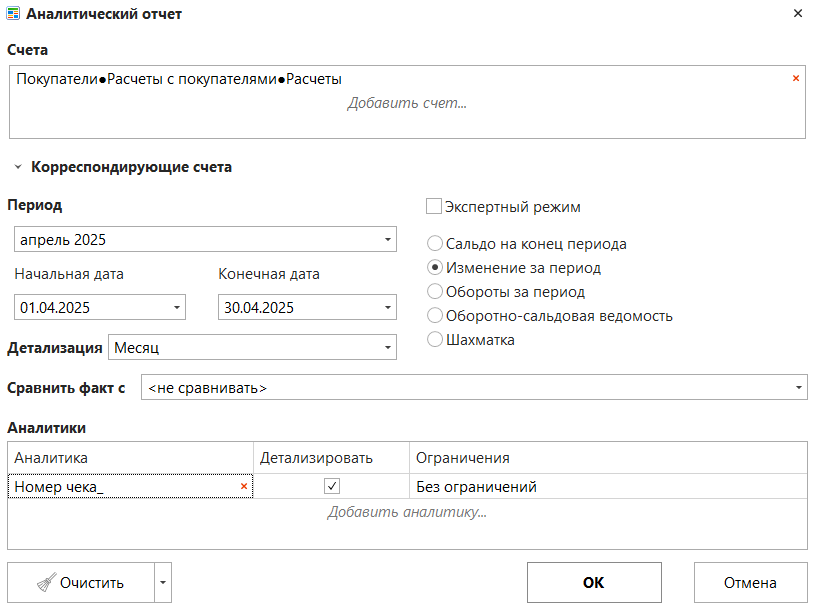
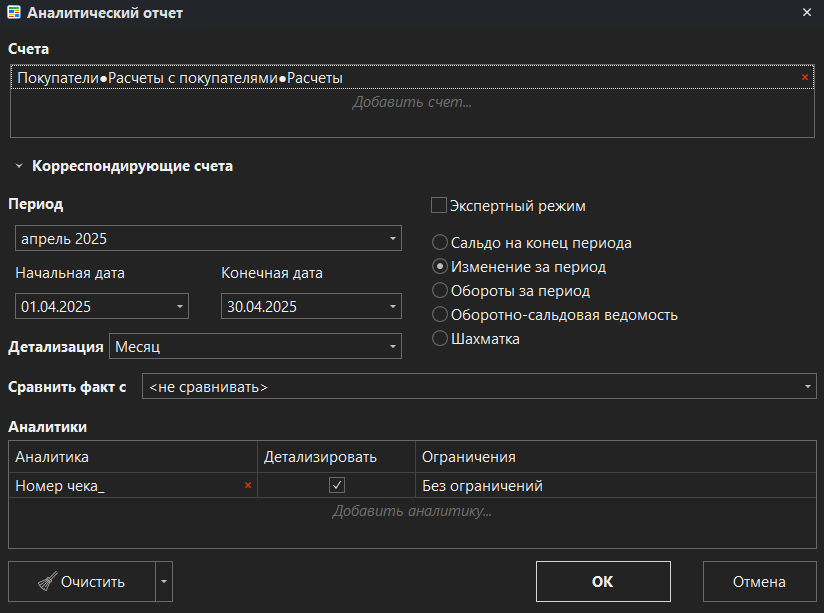
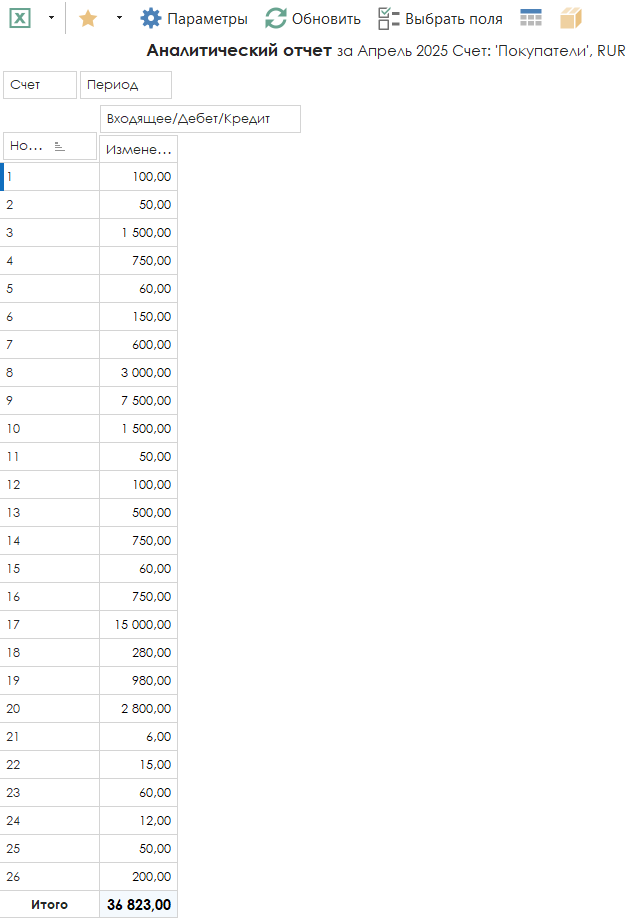
Сам же отчёт может выглядеть таким образом:
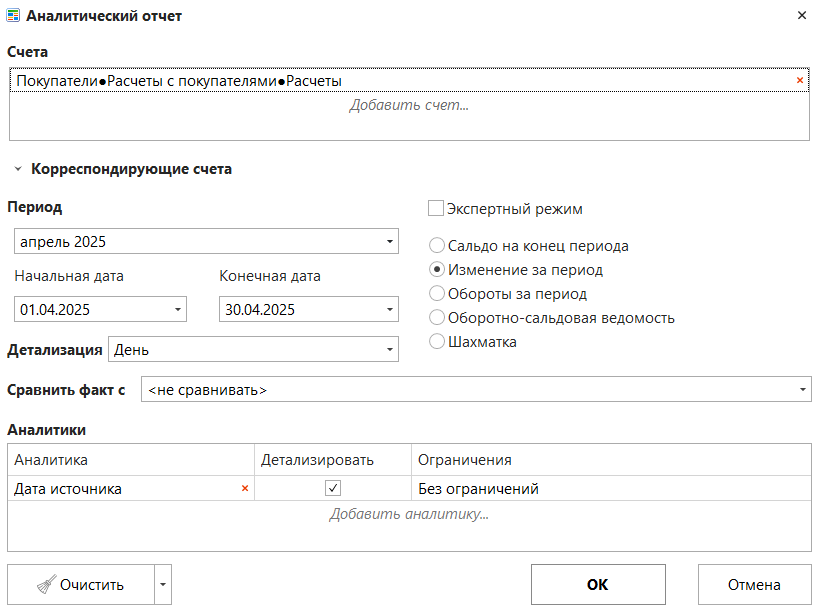
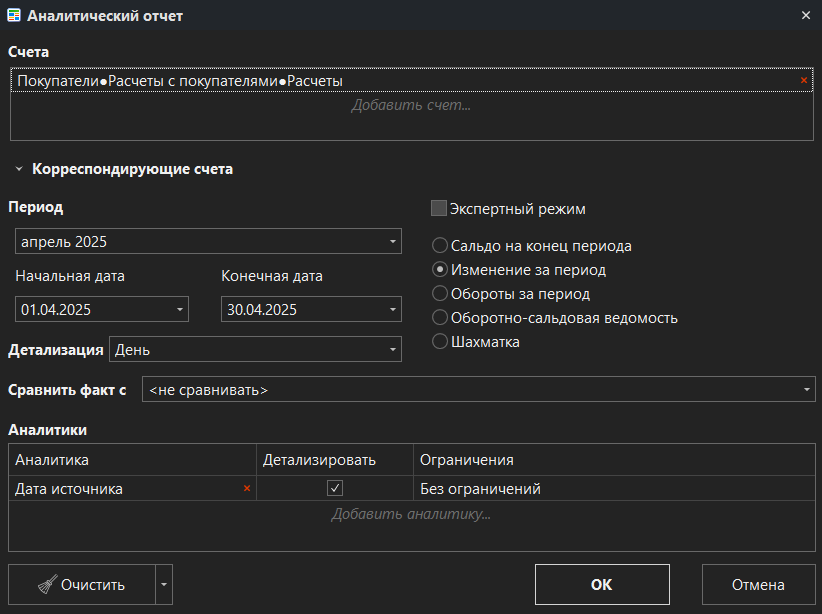
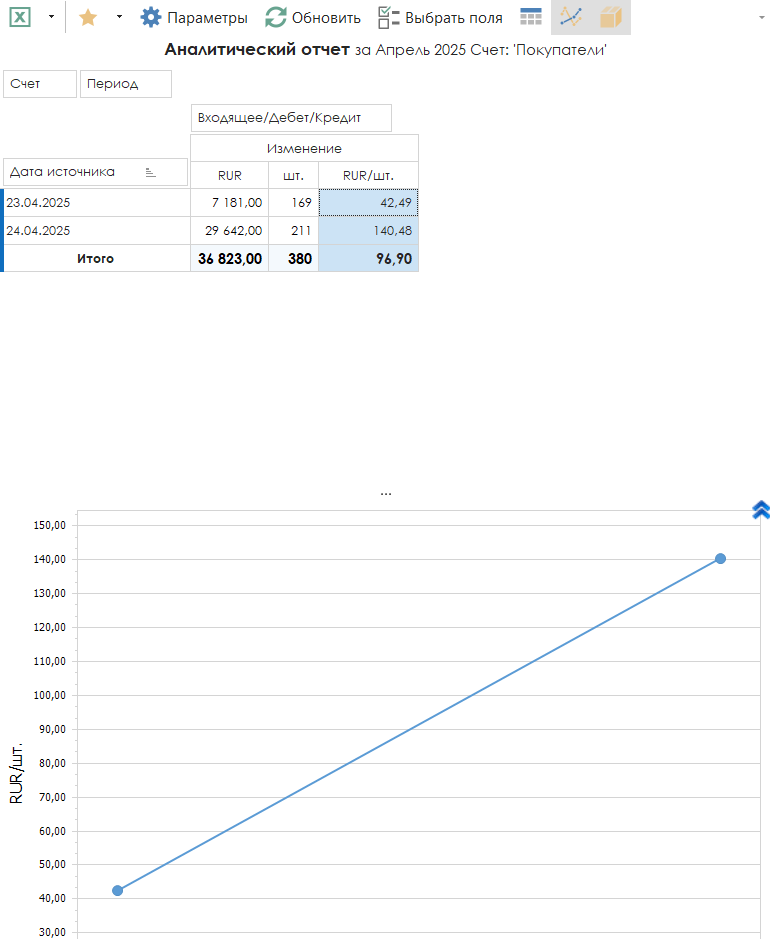
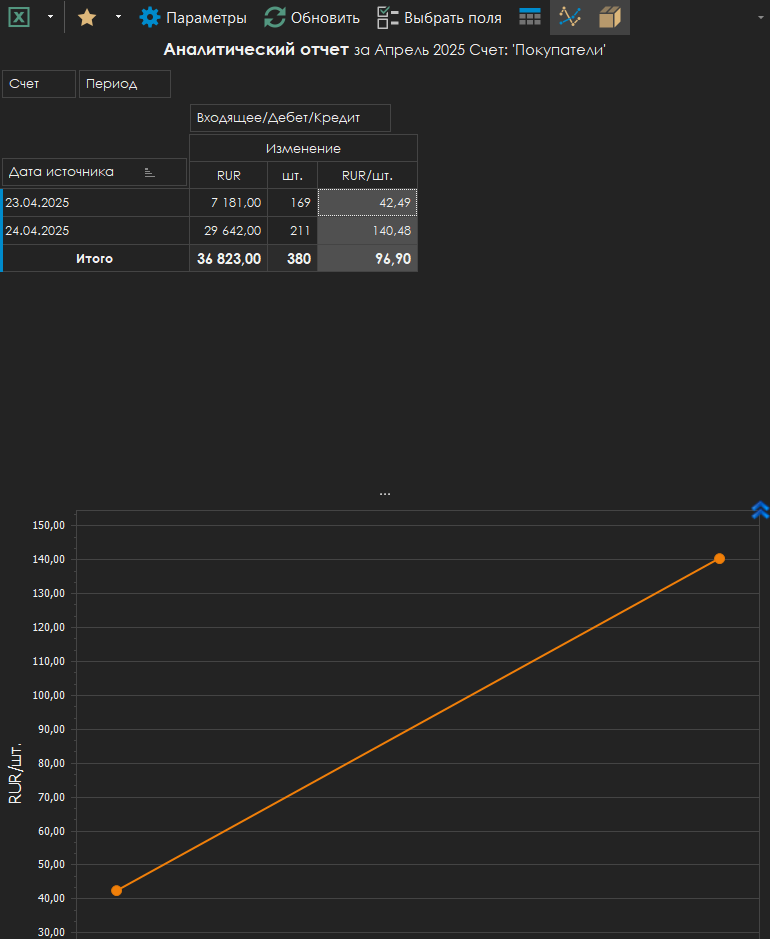
Отчет о среднем чеке за выбранный период можно получить при следующих настройках:
Включим режим Показать RUR/шт.:
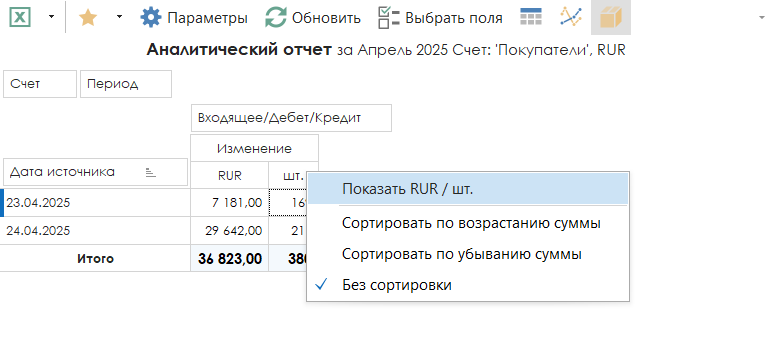
И для наглядности добавим линейный график. Пример такого отчета на рисунке:
Как обычно, в отчётах можно дважды щёлкнуть по любой ячейке с суммой. После этого откроется выписка с проводками, сформировавшими запись в отчете.
21.4 Импорт и использование в отчётах данных из iiko
Система iiko предназначена для автоматизации ресторанного бизнеса в целом: склад, кухня, терминалы, касса, зал и т.д. Поэтому данные в iiko отражают структуру и расходов, и доходов. Импорт данных из iiko в ФинГрад помогает решать разные задачи:
- получение итоговой отчетности с учетом налоговых платежей, начисления заработной платы, оплаты аренды и других расходов (информация об этом, как правило, импортируется в ФинГрад из 1С). Отчёт о движении денежных средств, балансовый отчёт и отчёт о прибылях и убытках в этом случае будут наиболее полными и точными;
- формирование консолидированной отчётности по всем ресторанам сети с учётом внутрихолдинговых расчётов. Например, можно будет за одну минуту увидеть кредиторскую задолженность по всем ресторанам и по всем поставщикам, даже если один и тот же поставщик числится в системе под разными наименованиями;
- получение аналитических отчетов с разными уровнями детализации и разрезами: поставщики, блюда, филиалы, типы оплат и т.д.
Покажем, как импортировать данные из iiko и сразу же использовать их в отчётах. Мы построим отчёт о прибылях и убытках для оценки прибыли с разбивкой по датам, балансовый отчёт по конкретному юридическому лицу.
Чтобы настроить и запустить импорт проводок из iiko, выполните следующие действия:
-
Перейдите в раздел
Импорт проводок на главном экране ФинГрада или кликните мышью по иконке поиска в правом верхнем углу программы ФинГрада, в открывшемся меню с помощью поля ввода найдите команду Импорт проводок и щелкните по ней мышью. -
В открывшейся вкладке раздела Импорт проводок нажмите на кнопку
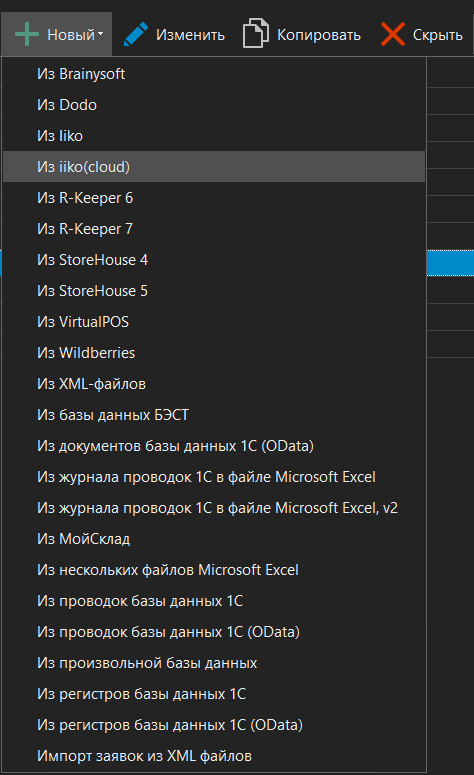
Новый на панели управления, справа от надписи Импорт проводок бухгалтерии, и в выпадающем меню выберите пункт Из iiko (cloud):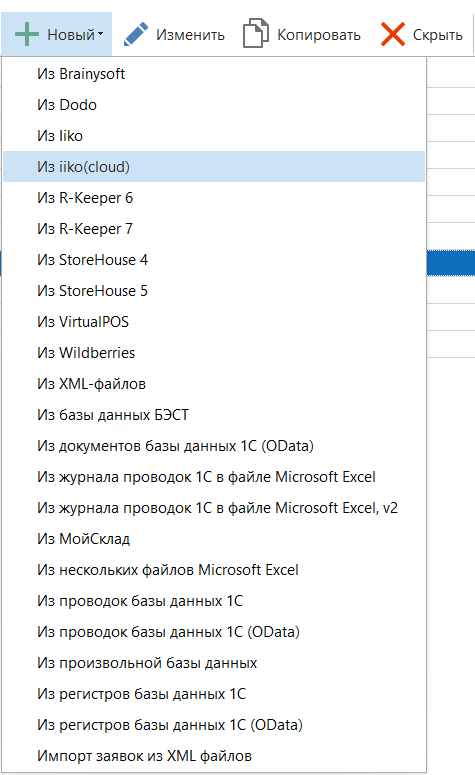
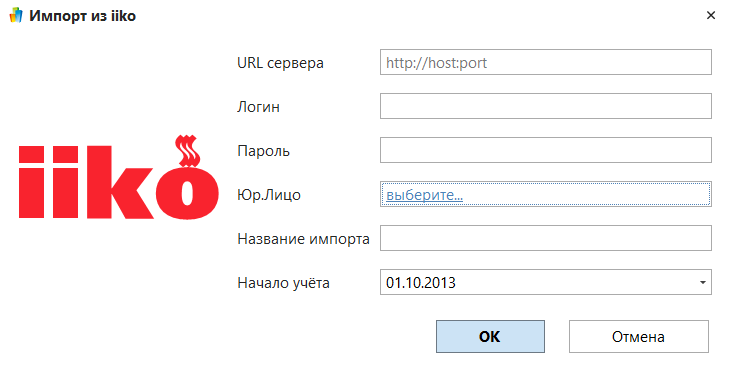
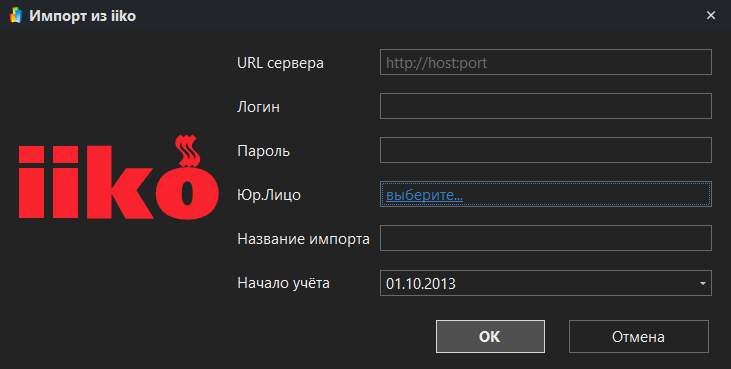
Откроется диалоговое окно Импорт из iiko с настройками импорта:
-
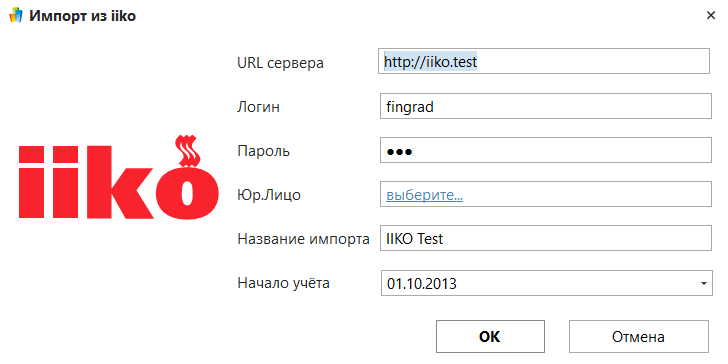
Укажите параметры импорта:
- URL сервера- введите URL сервера;
- Логин и Пароль - введите учётные данные пользователя;
- Юр.Лицо - выберите из справочника юр. лицо, для которого будут импортированы проводки;
- Название импорта - условное имя источника данных. Имена, назначенные разным источникам данных, не должны совпадать.
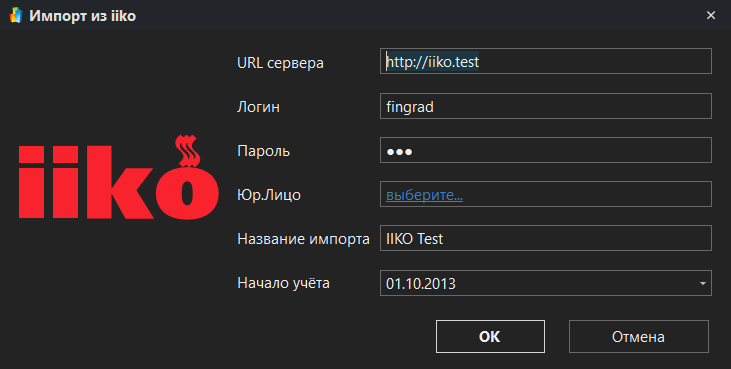
-
Нажмите на кнопку
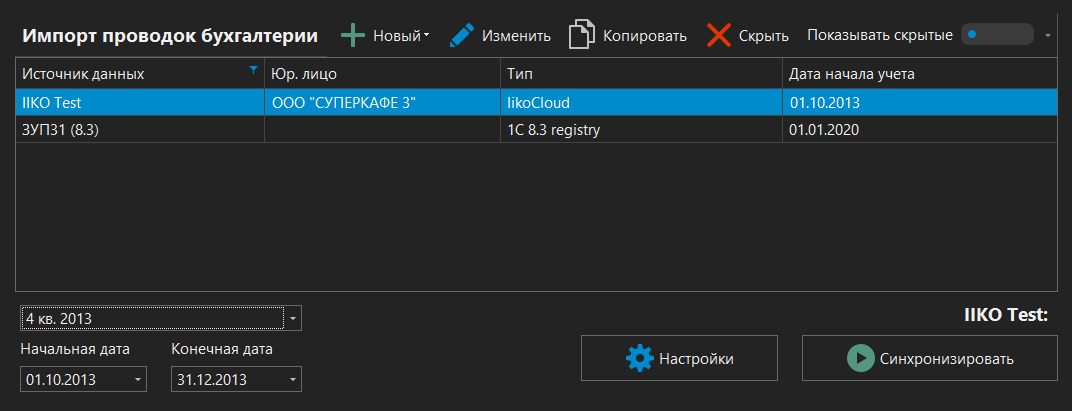
ОК. Диалоговое окно Импорт из iiko будет закрыто, а во вкладке Импорт проводок появится созданный источник импорта.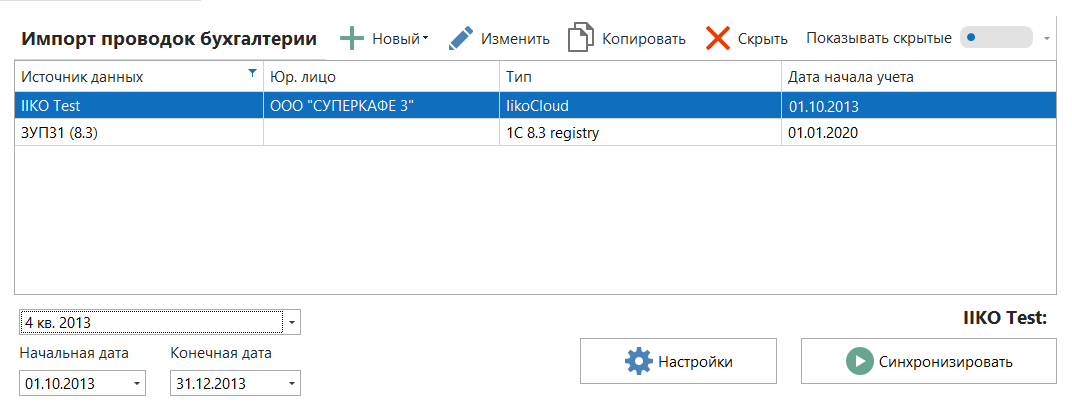
-
Укажите период, за который нужно импортировать проводки, например:


-
Проверьте настройки импорта. Настройте соответствие документов, счетов и аналитик при импорте. Подробнее об этом см. в п. 21.5 Настройка параметров импорта.
-
Когда закончите ввод параметров, нажмите на кнопку
Синхронизировать. ФинГрад запустит процесс импорта.При необходимости Вы можете остановить выполнение импорта: пока ФинГрад импортирует проводки, кликните мышью по кнопке
, которая выводится в левом верхнему углу вкладки, справа от индикатора хода выполнения импорта, с помощью которого видно, какая часть проводок уже импортирована.

По окончании ФинГрад откроет вкладку Проводки с результатом импорта (списком загруженным проводок) и сообщит о количестве ошибок и/или предупреждений, если таковые имеются.
Если при выполнении импорта были обнаружены ошибки/предупреждения, то ФинГрад сообщит об этом системным сообщением в конце импорта. После нажатия кнопки
ОКв системном сообщении сможете просмотреть на экране результаты импорта.Сообщения об ошибках и/или предупреждениях будут представлены в специальной панели внизу вкладки Проводки при нажатии на сообщение-гиперссылку
с надписью о количестве ошибок/предупреждений. Подробнее см. 18.6.1 Панель со списком ошибок. -
По окончании импорта нажмите на кнопку
Закрыть.
Строим отчёты на основе данных из iiko.
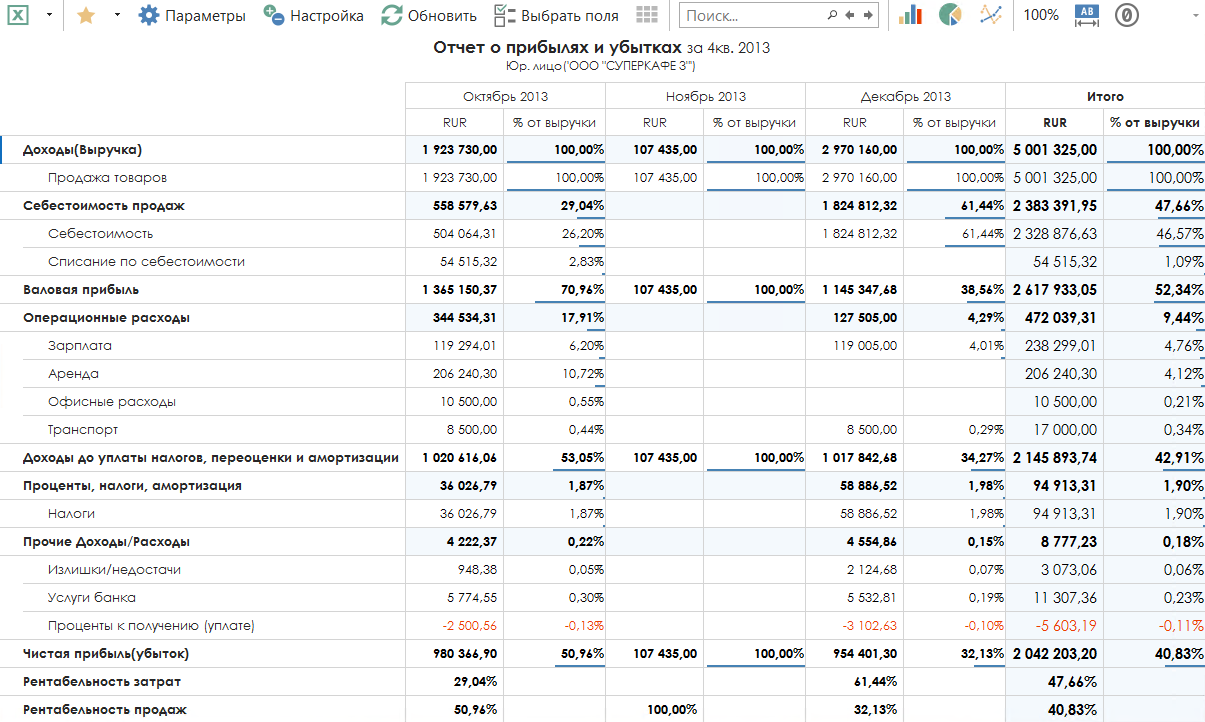
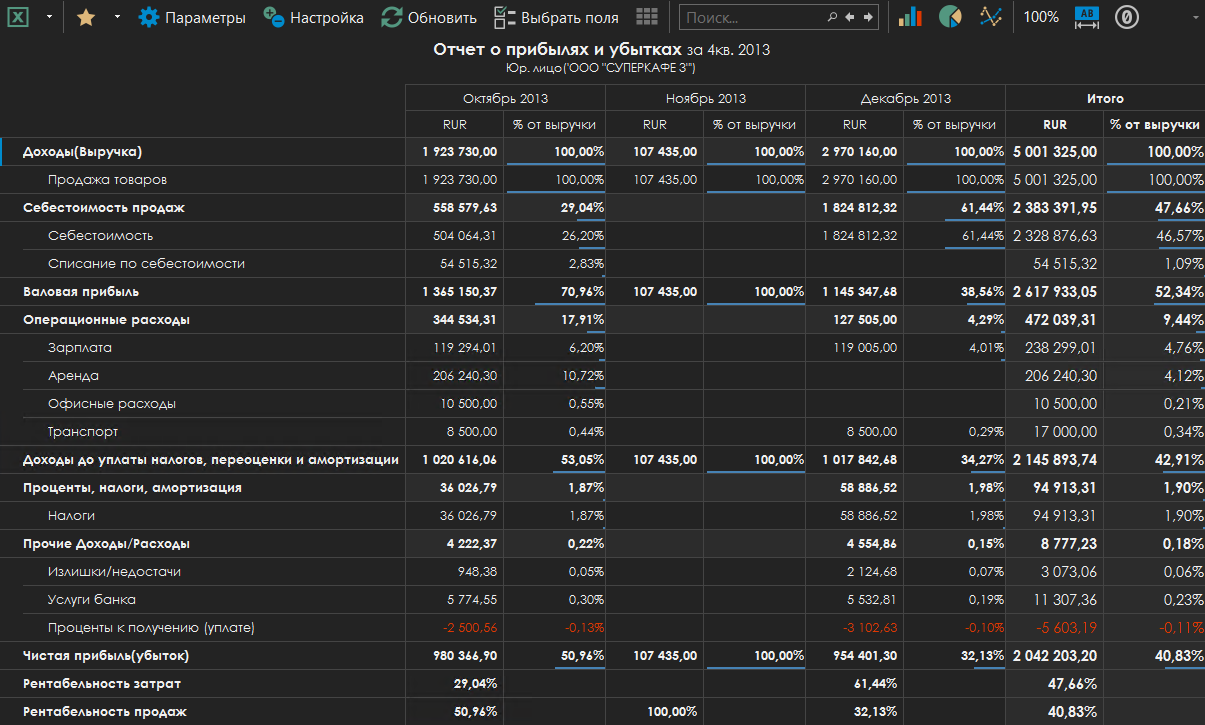
Отчёт о прибылях и убытках с разбивкой по датам. Для того чтобы построить такой отчёт с помесячной детализацией, выполните следующие действия:
-
На главном экране ФинГрада нажмите на иконку
Отчёт о прибылях и убытках, предварительно зажав клавишу Ctrlна клавиатуре. -
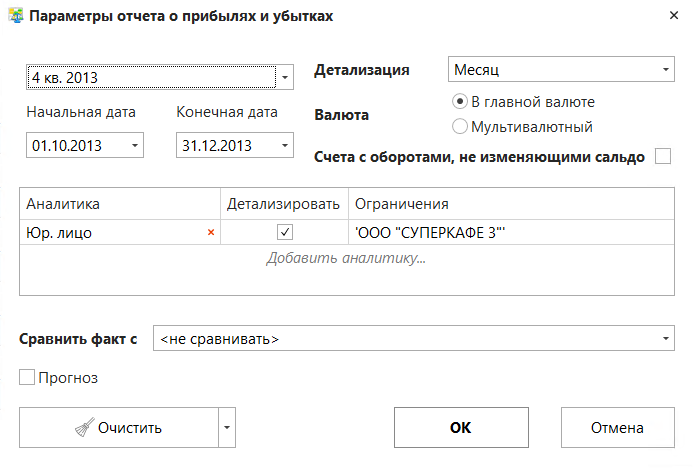
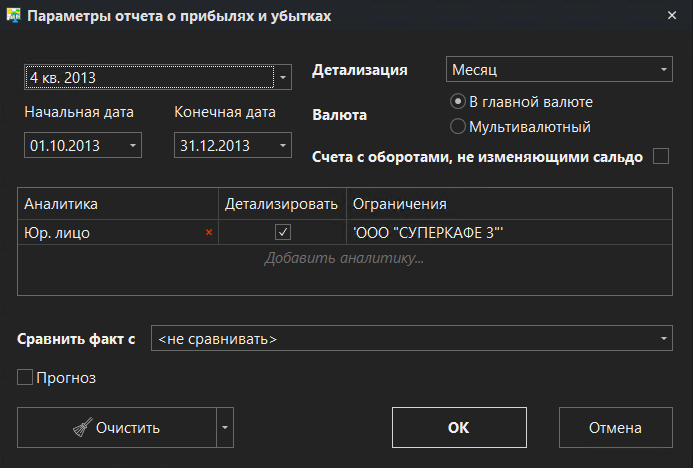
В открывшемся диалоговом окне параметров отчета задайте следующие условия:
- отчётный период. Чтобы в отчёт попали загруженные из iiko данные, укажите тот же период, что Вы задавали в настройках импорта;
- детализацию по месяцам;
- ограничение по аналитике Юр. лицо и укажите юридическое лицо, для которого импортировали проводки.
 примечание
Как обычно, Вы можете задавать более детальные параметры отчёта: ограничивать данные по конкретному значению аналитики, детализировать значения по счетам, сравнивать с планом и т.д. Для нашего примера это не требуется.
-
Нажмите на кнопку
ОК. ФинГрад откроет новую вкладку со сформированным по заданным условиям отчетом:
Теперь построим Балансовый отчёт по конкретному юридическому лицу:
-
На главном экране ФинГрада нажмите на иконку
 Балансовый отчет, предварительно зажав клавишу
 Ctrlна клавиатуре. -
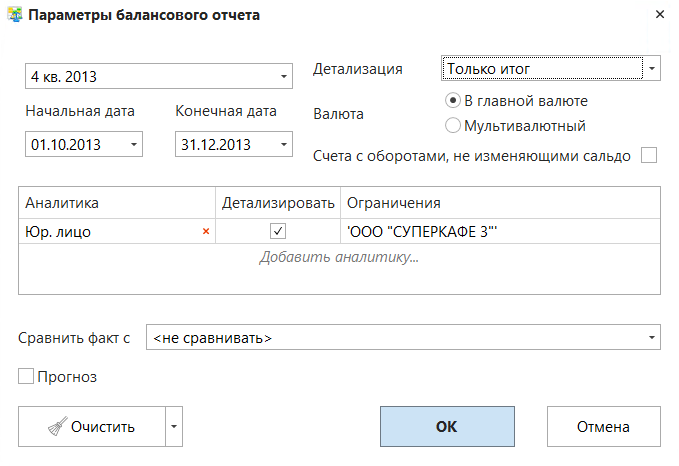
В открывшемся диалоговом окне параметров отчета задайте следующие условия:
- отчётный период. Чтобы в отчёт попали загруженные из iiko данные, учитывайте период, который Вы задавали в настройках импорта;
- детализацию Только итог;
- ограничение по аналитике Юр. лицо и укажите юридическое лицо, для которого импортировали проводки.
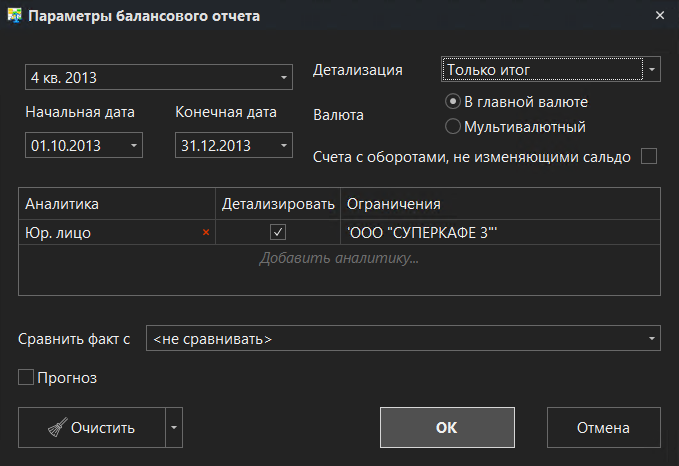
-
Нажмите на кнопку
ОК. ФинГрад откроет новую вкладку со сформированным по заданным условиям отчетом: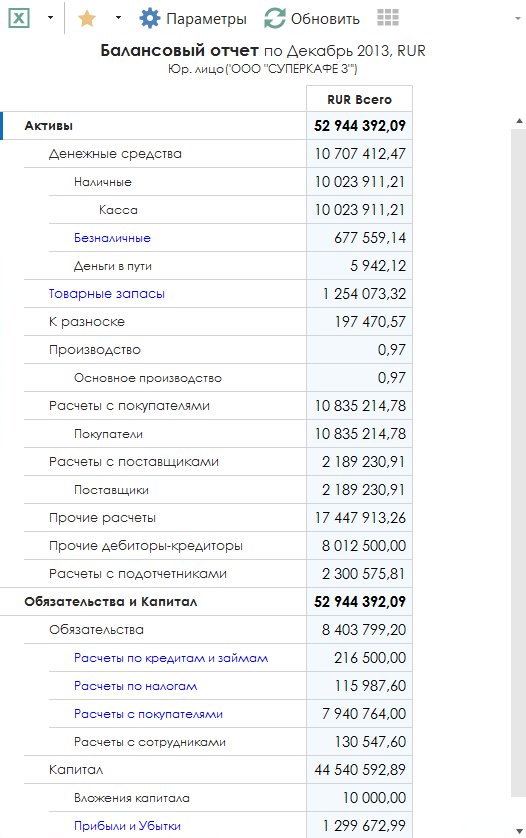
21.5 Настройка параметров импорта
Если запустить импорт сразу после создания источника, данные могут добавиться неправильно. Чтобы этого избежать, нужно убедиться, что данные из документов соотносятся с верными счетами и аналитиками ФинГрада. Покажем, как это сделать на примере настроек импорта из StoreHouse. Настройка параметров импорта из R-Keeper и Iiko делается аналогично.
-
Нажмите на кнопку
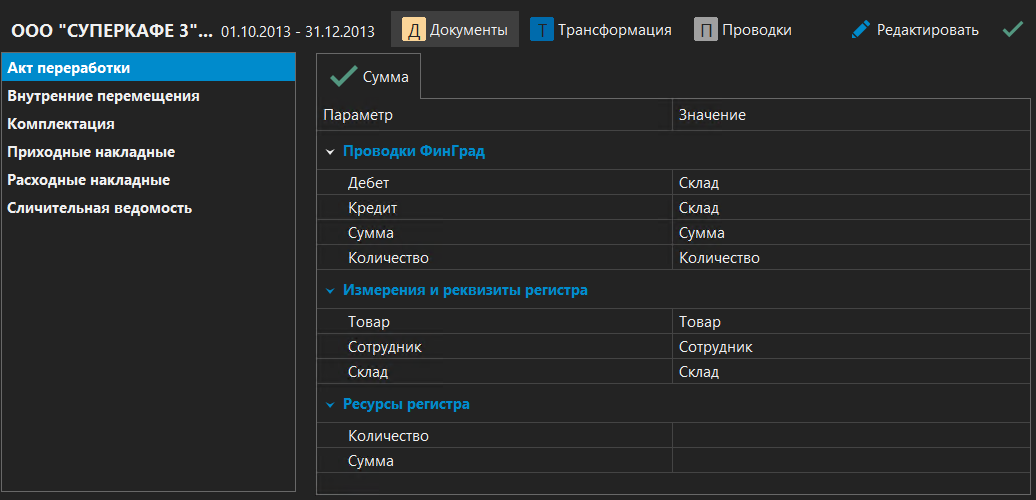
 Настройки в правом нижнем углу раздела Импорт проводок. В новой вкладке откроются параметры импорта: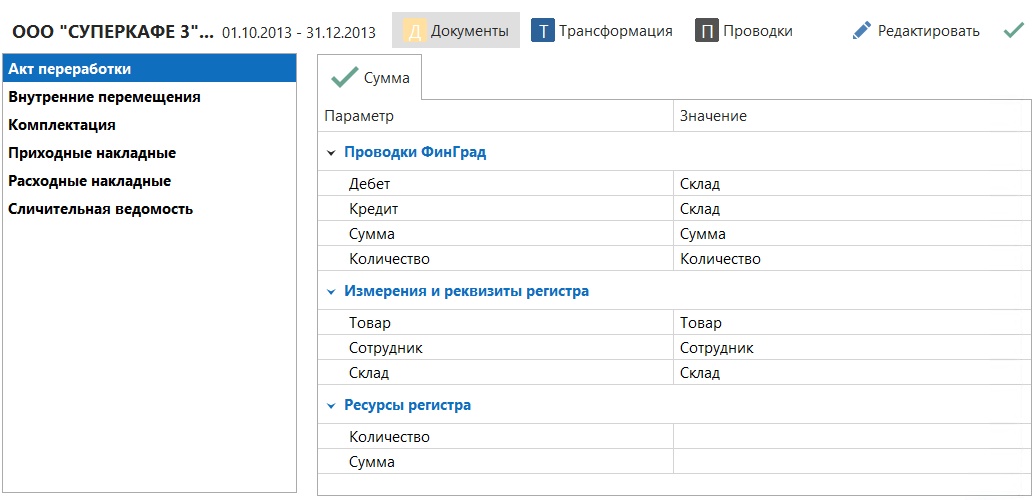
-
Настройте соответствие документов, счетов и аналитик при импорте:
- в левой части вкладки выводится список документов той базы данных, к которой Вы подключились.
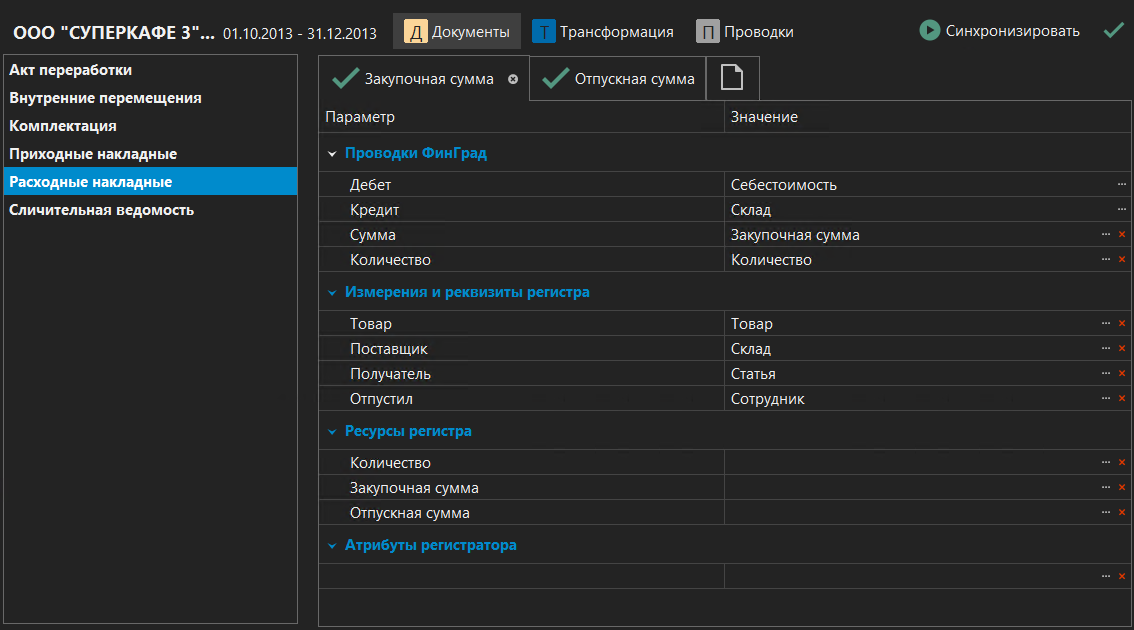
- в правой части вкладки выводится таблица настроек импорта для документа, выбранного (выделенного) слева.
Чтобы задать значение параметров в этой таблице, нажмите на кнопку  Редактировать - Вы перейдете в режим редактирования:
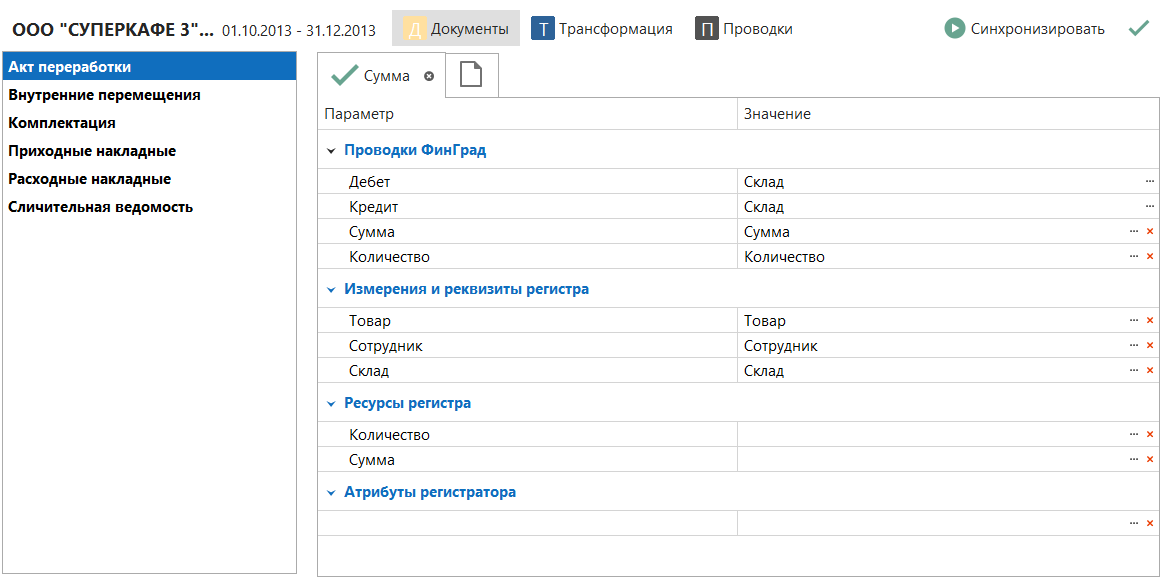
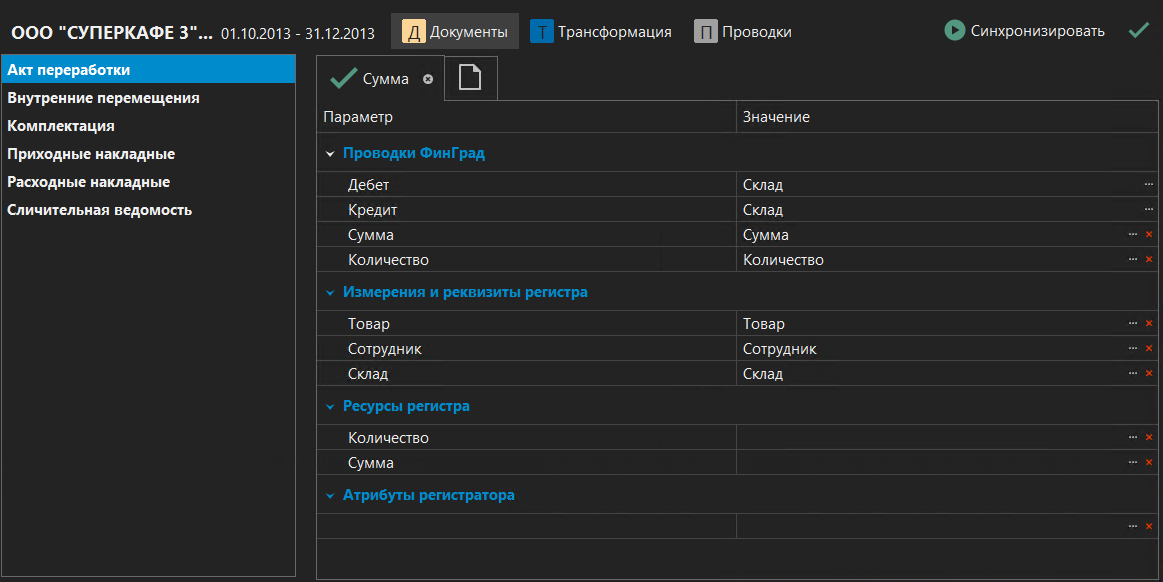
При настройке соответствия значений параметрам в разделе Проводки ФинГрад задайте следующие данные:
| Для строки | Надо выбрать |
|---|---|
| Дебет | счёт, на который поступают средства в результате создания проводок |
| Кредит | счёт, с которого расходуются средства в результате создания проводок |
| Сумма | колонку документа, в которой записана сумма проводки |
| Количество | колонку документа, в которой записано количество проводки (если такая колонка в документе существует) |
Под надписями Измерения и реквизиты регистра и Ресурсы регистра можно сопоставить аналитики ФинГрада тем колонкам документа, в которых находятся нужные Вам сведения. Если это сделать, то значения из колонок документа будут записываться в сопоставленные им аналитики создаваемой проводки.
Поля под надписью Атрибуты регистратора оставляем пустыми.
1. Если для каких-то нужных нам сведений, содержащихся в документе источника, не предусмотрено подходящей аналитики в ФинГраде, то такую аналитику нужно создать.
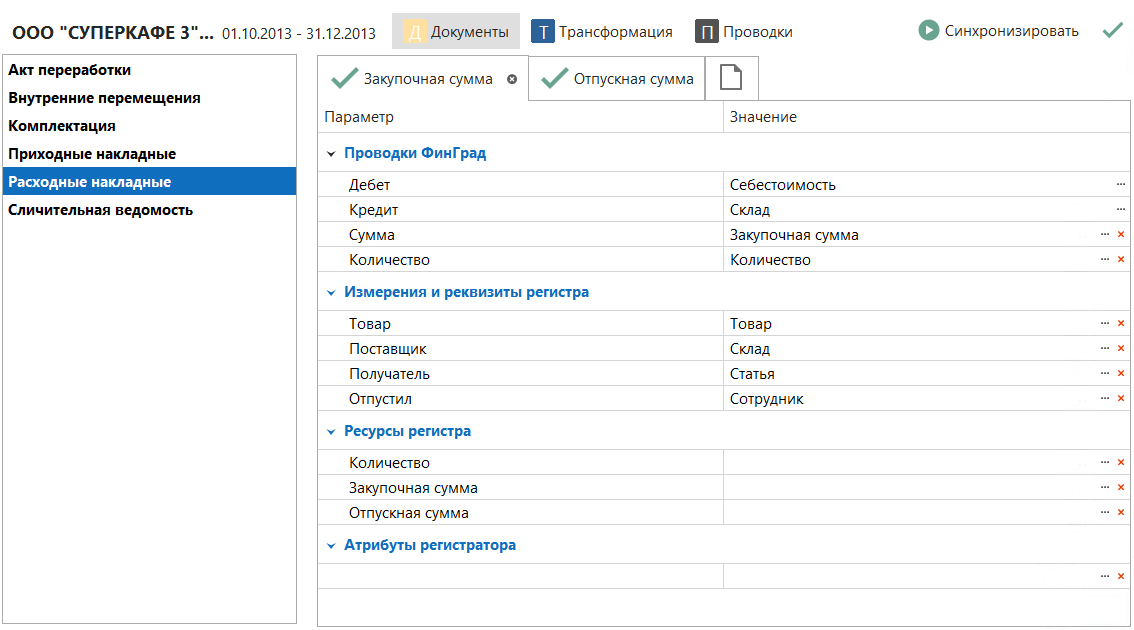
2. В некоторых документах хранится информация о приходе и расходе не для одного числового показателя, а для двух или более. Вы можете создать отдельные проводки для каждого показателя, сведения о приходе и расходе которого хранятся в документе. Для этого используйте вкладки Закупочная сумма, Отпускная сумма. Новую вкладку можно создать, кликнув мышью по значку  . На новой вкладке будет пустая таблицей настроек параметров импорта, которую Вы сможете заполнить нужными значениями.
3. При импорте из баз данных StoreHouse, R-Keeper и Iiko, так же как при импорте из проводок 1С, можно задавать правила трансформаций. Для этого используйте вкладку Трансформация в параметрах импорта. Трансформация проводок подробно описана в п. 19.10 Настройка трансформаций при импорте из регистров 1С.