Глава 6. Получаем отчёт о ДДС
О чём эта глава
В нескольких словах об отчёте о ДДС.
Шаг 1 - загрузка банковской выписки
Загружаем банковскую выписку, автоматически получаем проводки, в которых указываем счёт и статью ДДС.
Шаг 2 - учёт наличных операций
Вносим в ФинГрад остатки по кассам на текущую дату.
Получаем отчёт на данных, загруженных на первых двух шагах.
Смотрим отчёт в разрезе подразделений, включаем детализацию по неделям и статьям ДДС.
Об отчёте о ДДС
Отчёт о движении денежных средств (ДДС) - это один из трёх главных управленческих отчётов. Он показывает, сколько денег компания имела в начале отчётного периода, а сколько - в конце, и почему эти значения различаются.
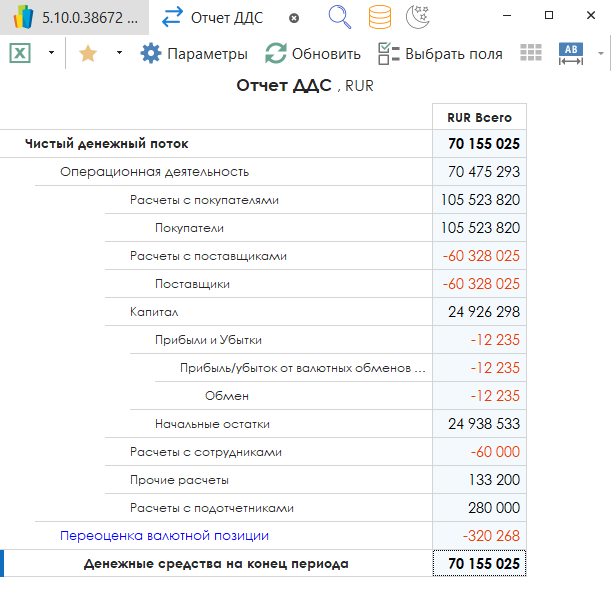
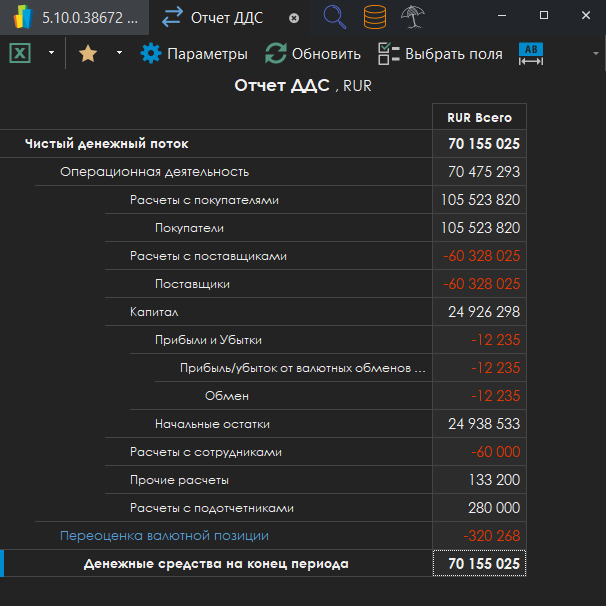
Построение финансовой отчетности проще всего начинать именно с отчёта о ДДС. Вы сразу видите свои текущие остатки, даже если у вас несколько расчётных счетов или юридических лиц. В любой момент Вы будете знать, сколько потратили и получили по конкретному объекту, проекту, подразделению и т.д.
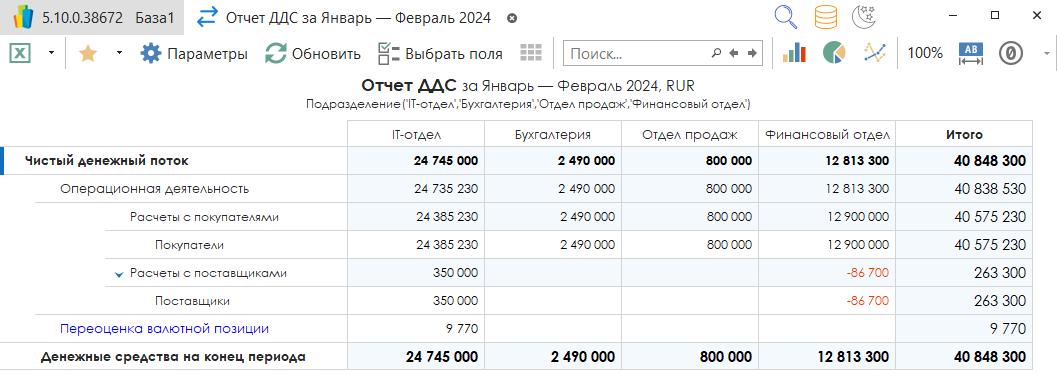
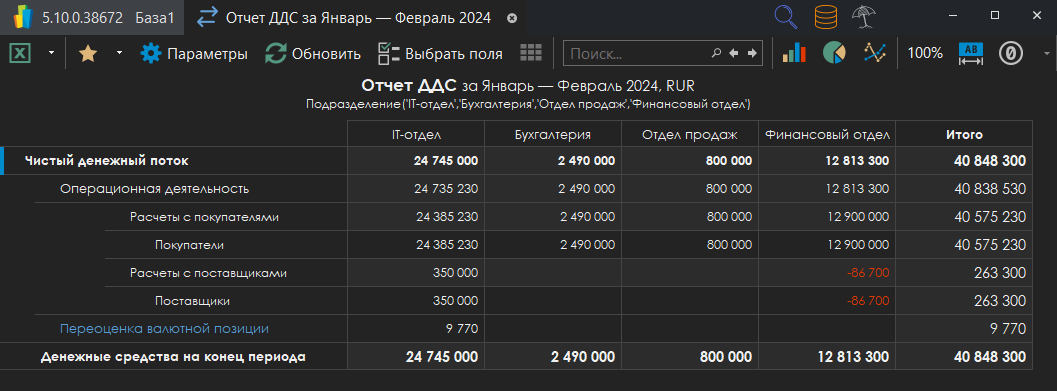
Кассир работает в ФинГраде, казначей или финансовый менеджер загружает банковскую выписку. На основании этих данных отчет о ДДС получается автоматически.
Мы покажем, как за несколько шагов построить отчёт о ДДС на актуальных данных. Начните с первого шага - загрузки банковской выписки.
Шаг 1 - загрузка банковской выписки
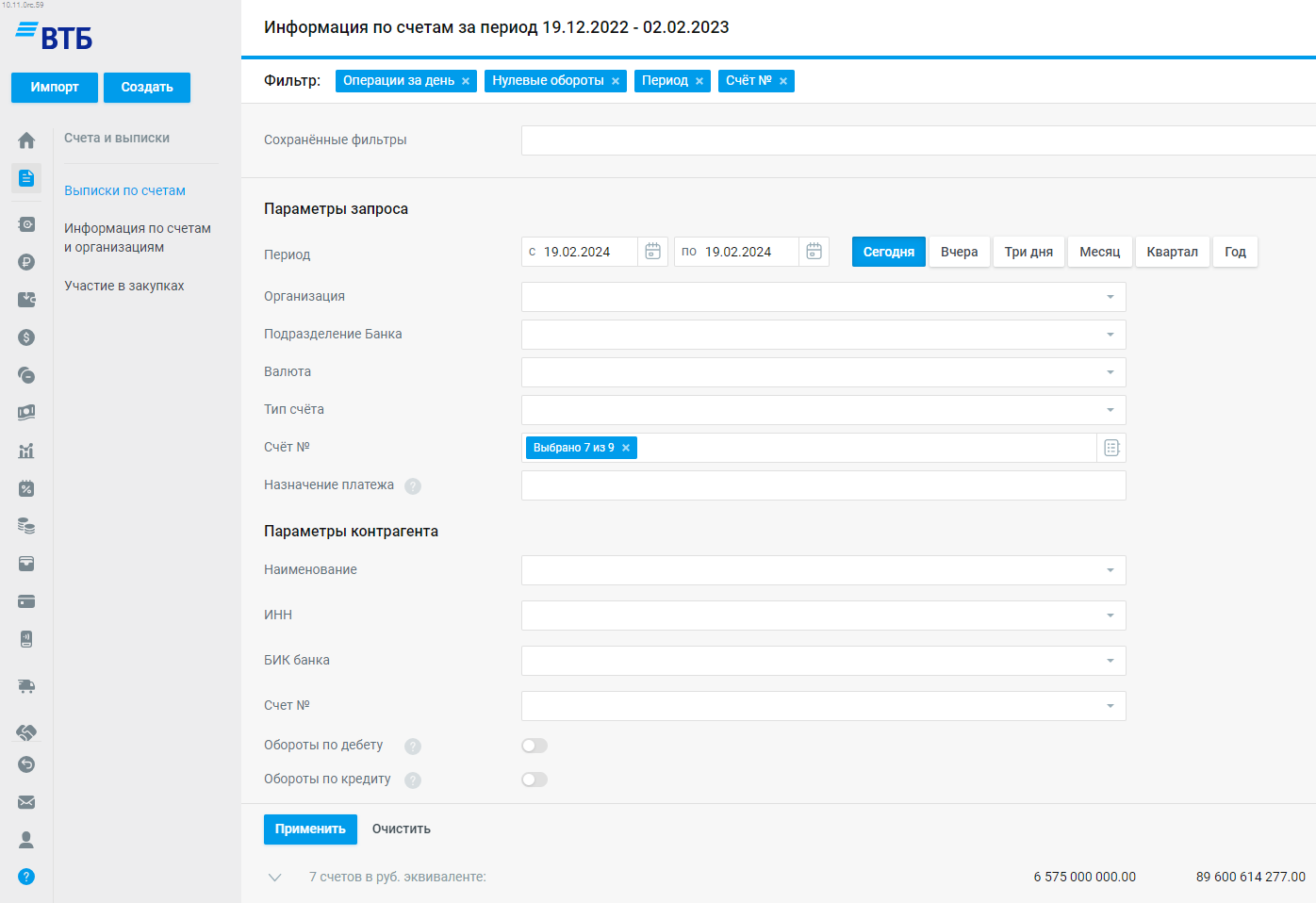
Банковская выписка отражает информацию о поступлении денег на ваш счёт и списаниях с него. Банковскую выписку можно получить в системе «Клиент-Банк» банка, в котором обслуживается ваш расчётный счёт. Например, в интернет-банке ВТБ-Онлайн для этого нужно перейти в меню Счета и выписки и далее в раздел Выписки по счетами. В открывшемся окне выбрать счёт (или счета), для которого (которых) нужна выписка. Затем указать период выписки и нажать кнопку Применить.
Система «Клиент-Банк» покажет информацию по выбранным счетам за указанные даты. Кликните по кнопке Экспорт выписки и в выпадающем меню напротив раздела Формат выберите 1С. Остальные фильтры настройте согласно необходимым вам данным.
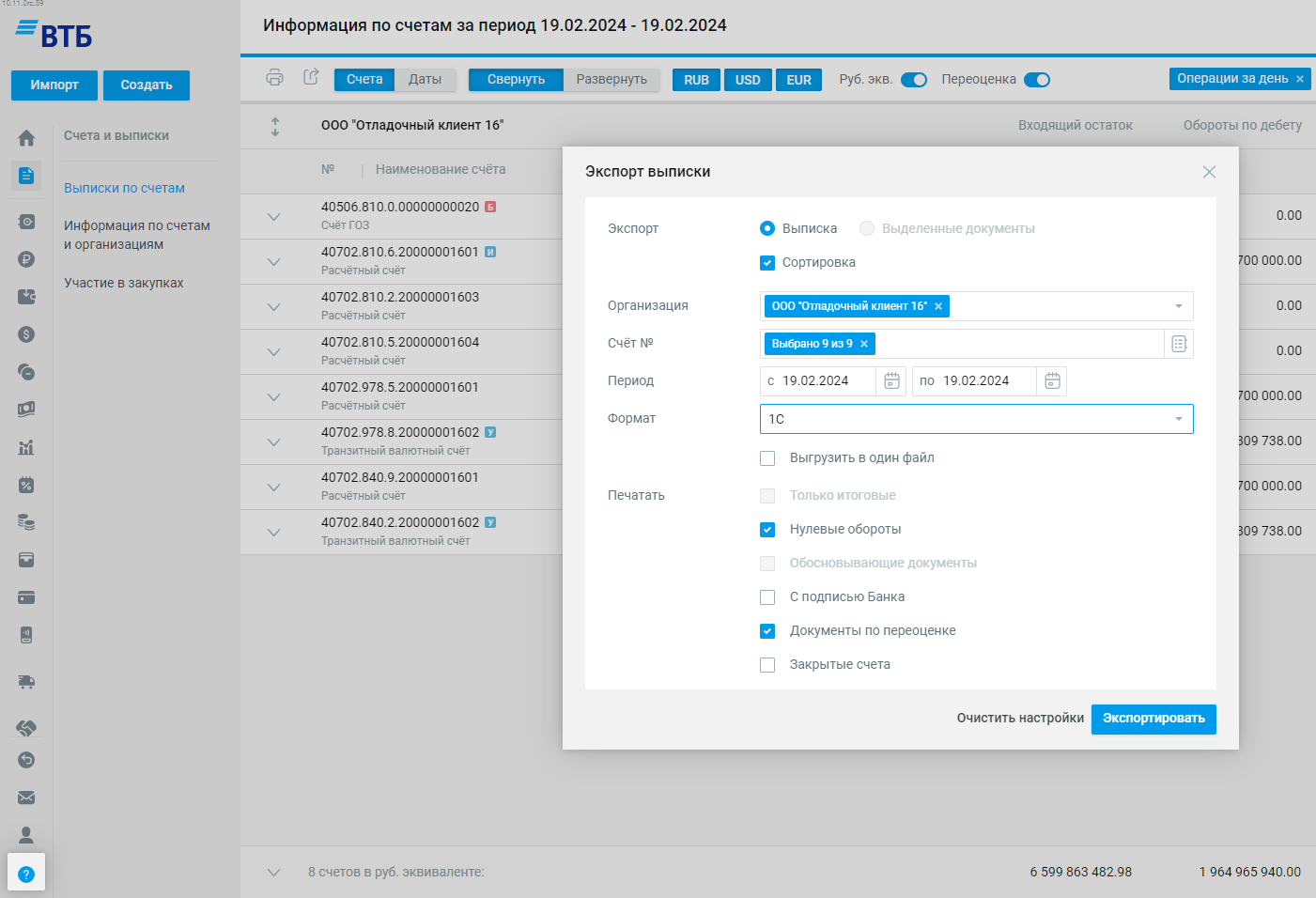
Как правило, система «Клиент-Банк» предлагает несколько форматов для сохранения банковской выписки. Для загрузки банковской выписки в ФинГрад необходимо выбирать формат 1С.
Более подробно об импорте банковской выписки и поддерживаемых форматах можно прочесть в статье Импорт банковских выписок.
Банковская выписка попадает в ФинГрад нажатием всего одной кнопки. Во время загрузки нужно только заполнить аналитику, к которой относится проводка (объект, подразделение, проект и т.д.) и указать статью ДДС. Разберём, как это сделать на примере.
-
Запустите ФинГрад. Если Вы пока не создали новую базу, сделайте это сейчас.
подсказкаЕсли Вы запускаете ФинГрад впервые, вам помогут статьи Начало работы с ФинГрадом и Как создать новую базу данных ФинГрада.
-
Откройте банковскую выписку в любом текстовом редакторе, например, в Блокноте.
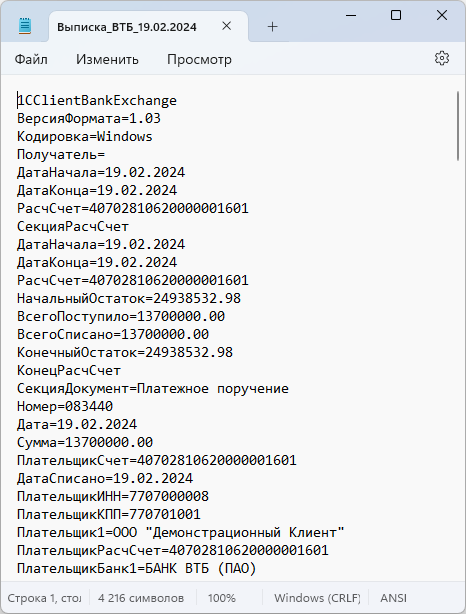
-
Скопируйте содержимое файла в буфер обмена, нажав на клавиатуре сочетание клавиш
Ctrl+A, а затемCtrl+C.подсказкаЕсли у вас несколько юрлиц или много расчетных счетов, удобнее загружать банковские выписки сразу пачкой. Для этого разместите нужные выписки в одной папке и скопируйте папку с помощью
Ctrl+C. -
Перейдите в ФинГрад и на главном экране выберите раздел Импорт банковских выписок.


-
ФинГрад обработает информацию из буфера обмена по выписке, и Вы увидите список проводок.
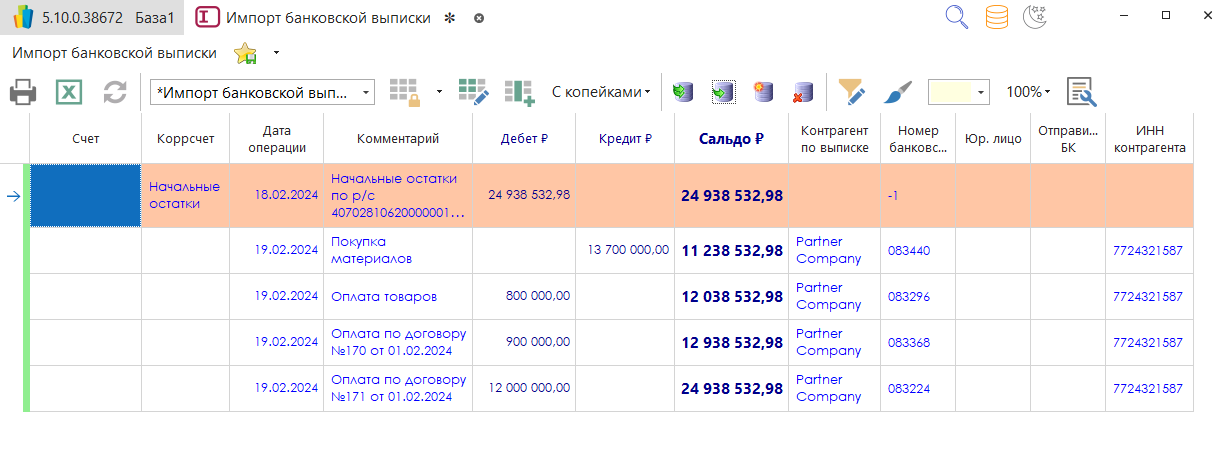
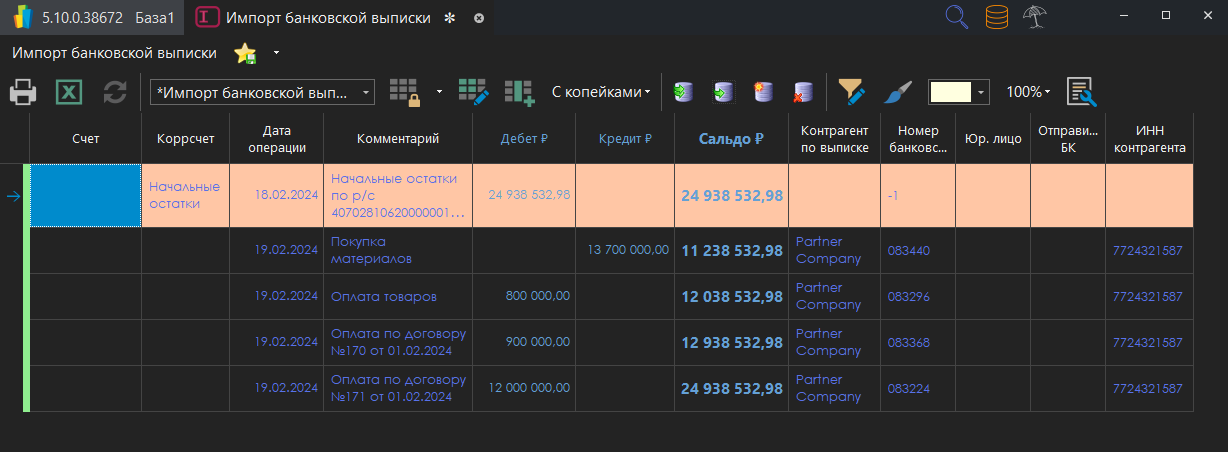
Строки показаны синим цветом, потому что информация пока не записана в базу данных. Перед сохранением проводок в базу данных нужно указать информацию в пустующих колонках (счет, коррсчёт, статья ДДС, юр.лицо).
-
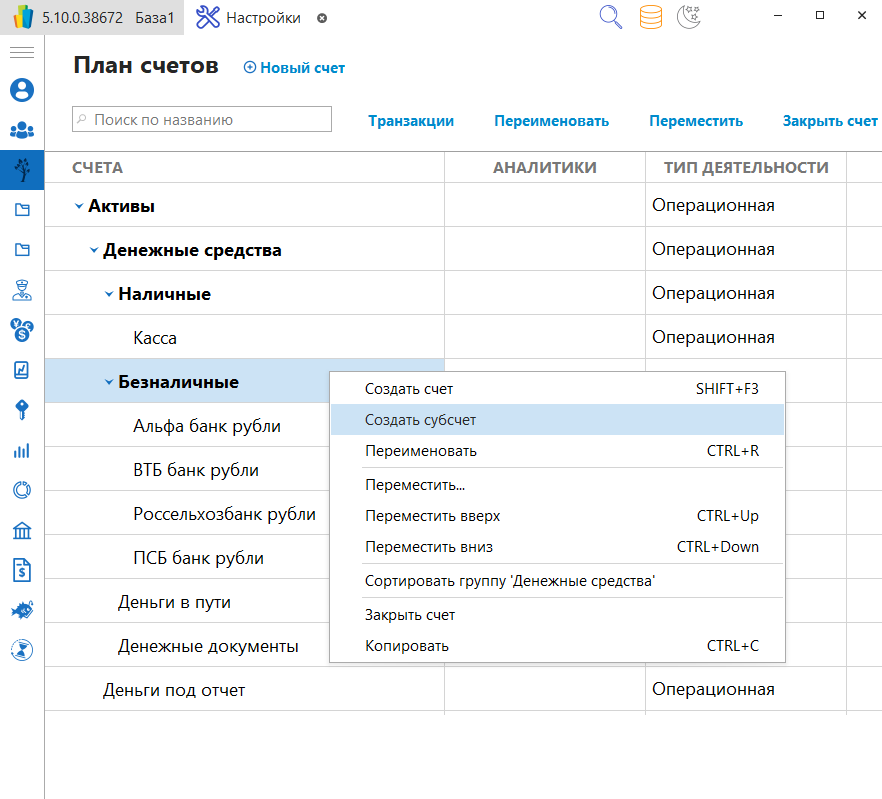
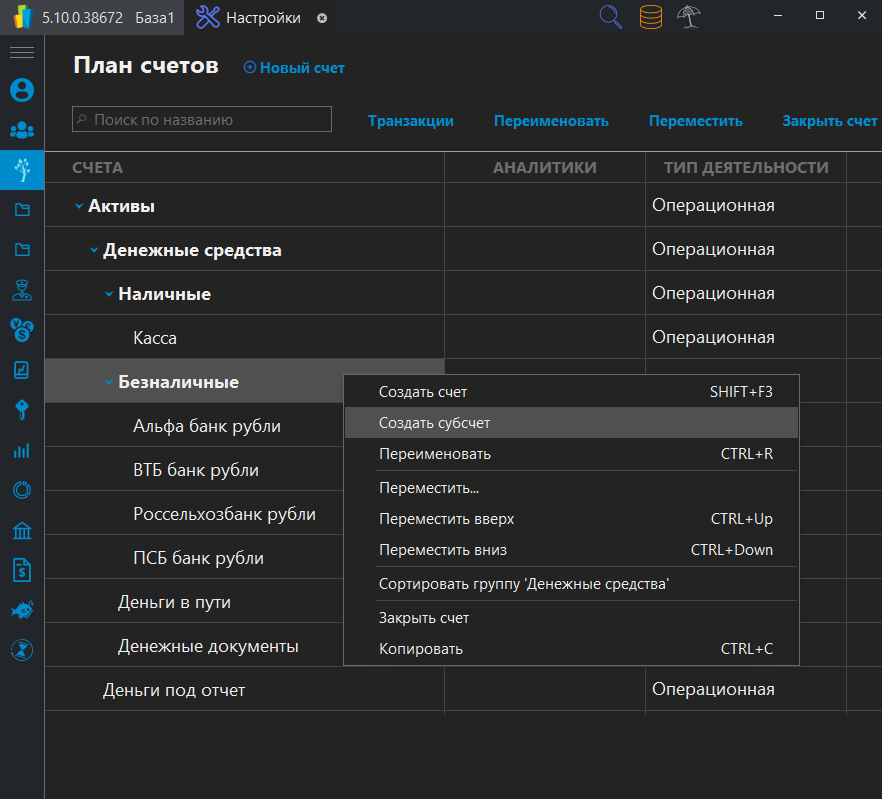
Необходимо выбрать счёт ФинГрада, соответствующий банковскому счёту. Если нужный счёт ФинГрада ещё не создан, создайте его, перейдя в раздел Настройки
 ⭢ План счетов
  .
.
 подсказка
Подробнее об этом описано в статье Создание нового счёта или группы счетов.
Во вкладке Импорт банковской выписки для заполнения поля Счет выделите ячейку в этой колонке и в диалоговом окне Выбор счета начните набирать название нужного счёта. Далее нажмите кнопку
ОК.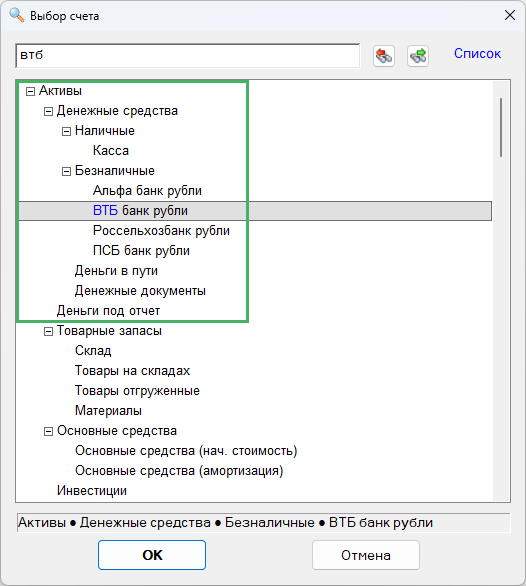
-
Таким же образом заполняем информацию по коррсчёту. Чтобы в отчёт попадали нужные проводки, выбирайте счета из группы Расчеты.
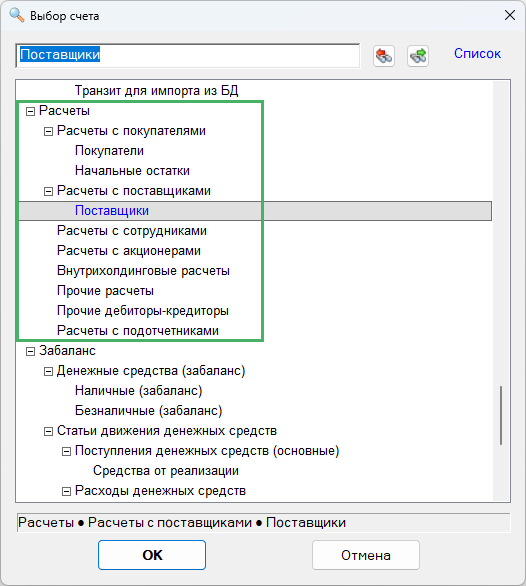
Заполните колонки Счет и Коррсчет для всех проводок. Чтобы правильно выбрать коррсчёт, ориентируйтесь на колонки Комментарий и Контрагент по выписке, а также на тип операции - приход или расход.
Для наглядности рассмотрим два вида проводок в нашем примере.
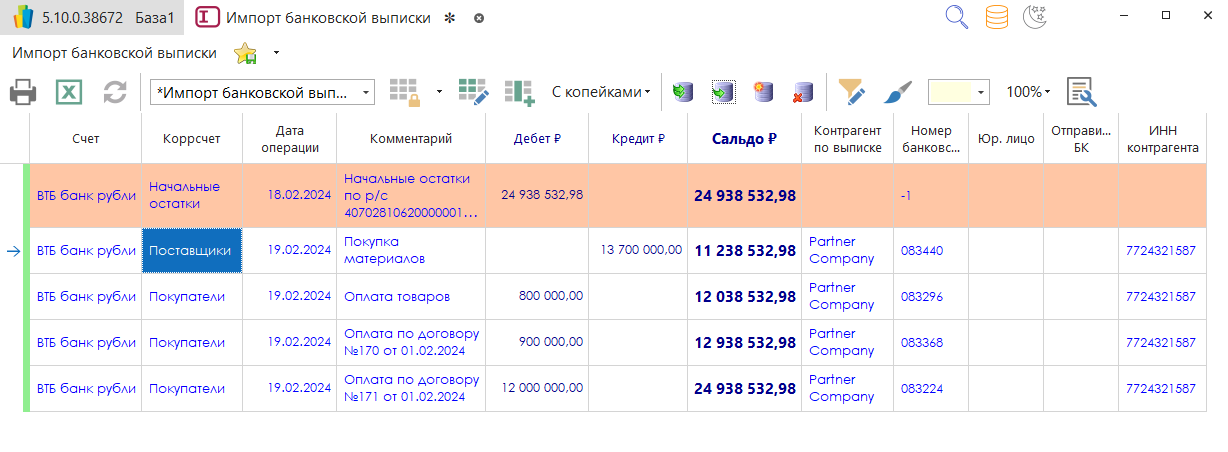
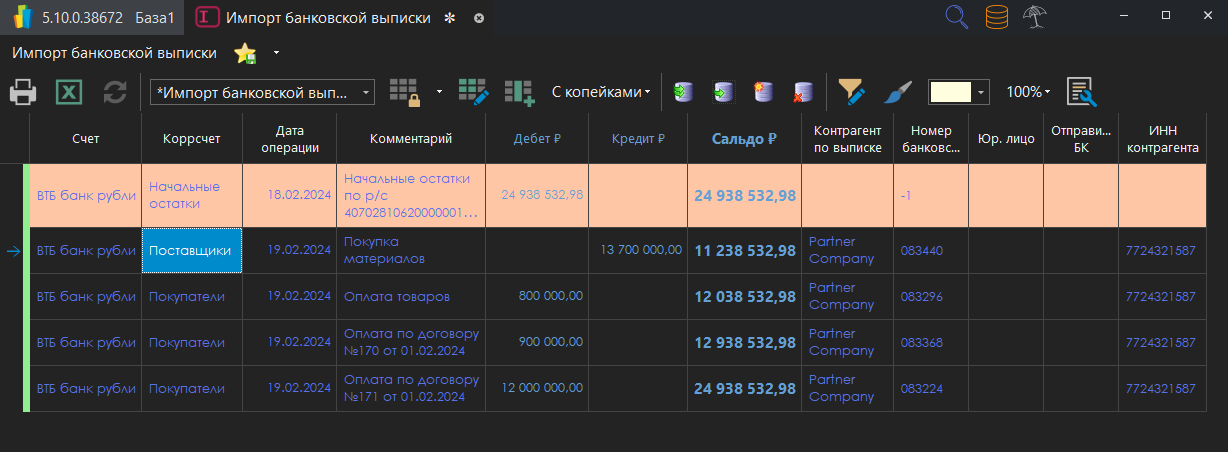
Благодаря колонкам Комментарий и Кредит мы понимаем, что заплатили за материалы 13 700 000 рублей. Значит, можно сделать вывод, что в колонке Коррсчет указываем счёт Поставщики.
В остальных проводках в комментариях указаны оплата товаров и оплата по договорам. Благодаря колонке Дебет мы видим, что оплата произведена на наш счет. Поэтому в колонке Коррсчет выбираем счет Покупатели.
подсказкаЕсли нужного коррсчёта нет в базе ФинГрада, Вы можете добавить его в дерево счетов в группу Расчеты. Подробнее об этом описано в статье Создание нового счёта или группы счетов.
Как правило, информации о счетах поступления и списания бывает недостаточно. По счёту Поставщики может проходить арендная плата, коммунальные платежи, покупка материалов, воды в офис и многое другое. Поэтому мы рекомендуем указывать также статьи ДДС. По статьям ДДС впоследствии Вы сможете анализировать отчёт и точно понимать, с чем связан приход или расход в отчёте.
В базе данных ФинГрада есть справочник статей ДДС:
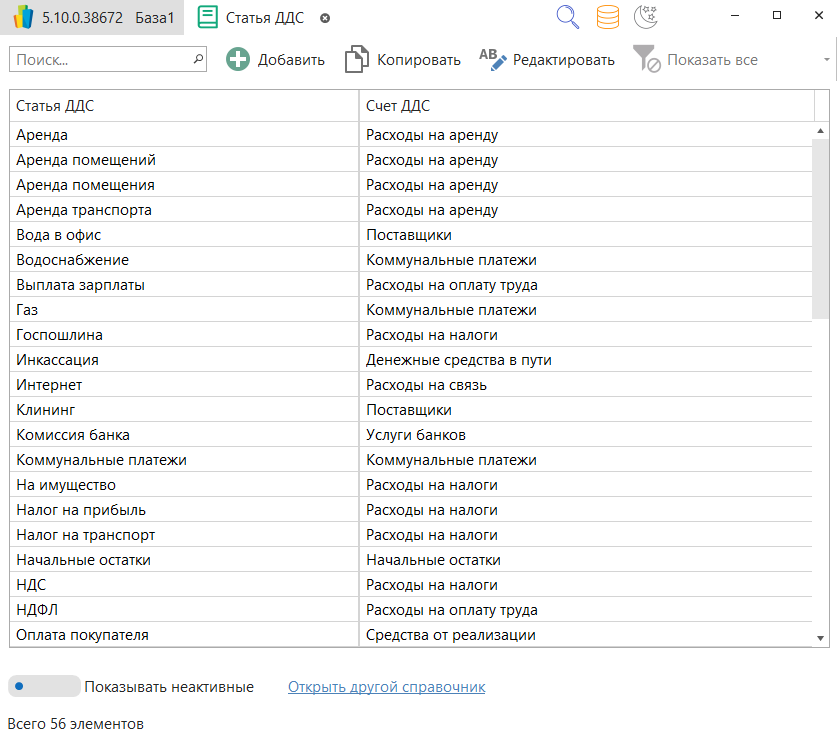
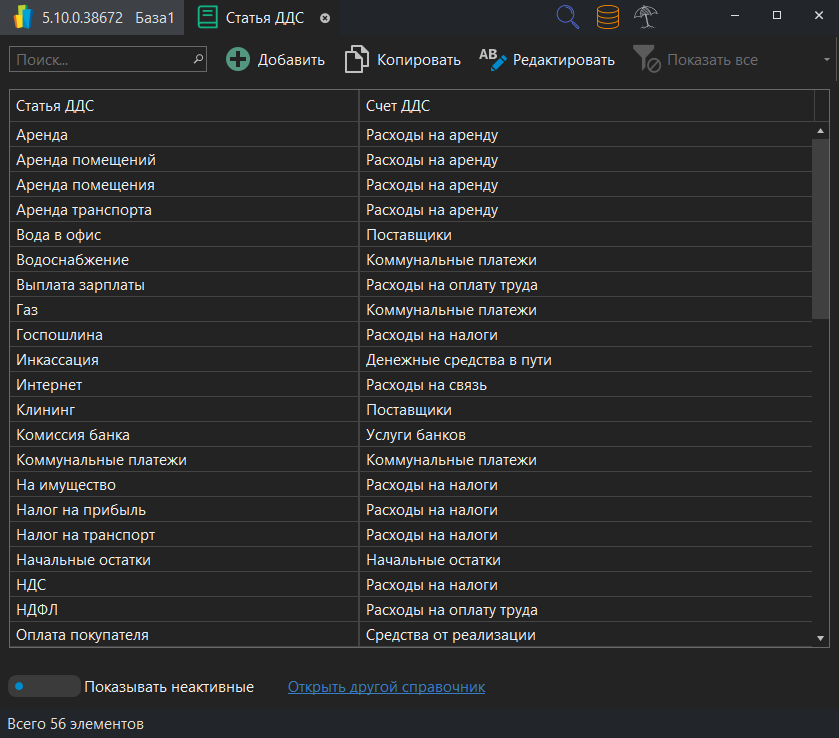
Если нужной вам статьи ДДС нет в справочнике, Вы можете добавить её в любой момент.
-
Чтобы анализировать отчёт по статьям ДДС, укажите эту информацию в проводках:
- добавьте в шаблон импорта колонку «Статья ДДС»;
- укажите значения в этой колонке для проводок.
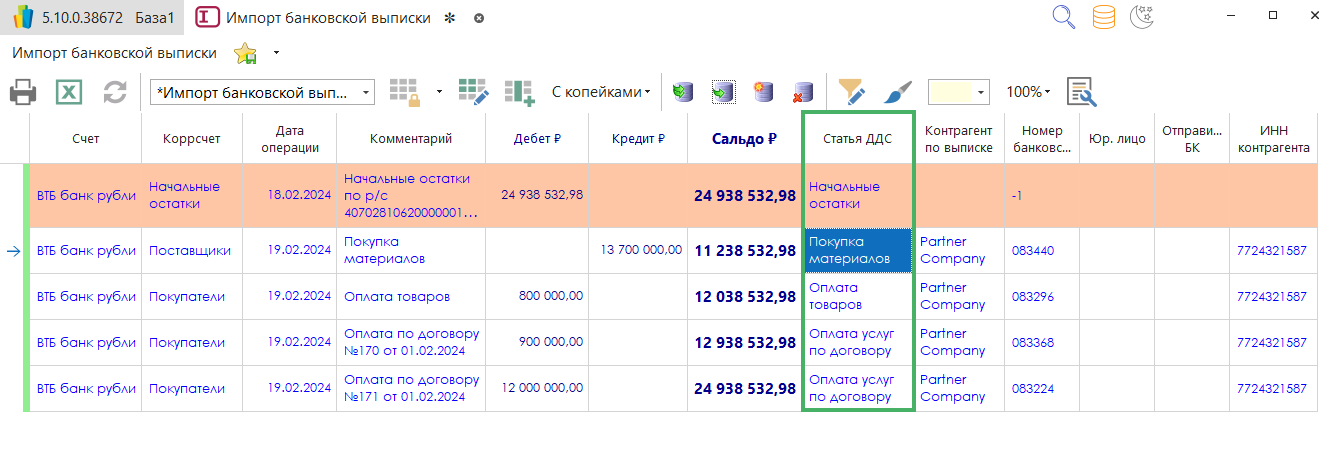
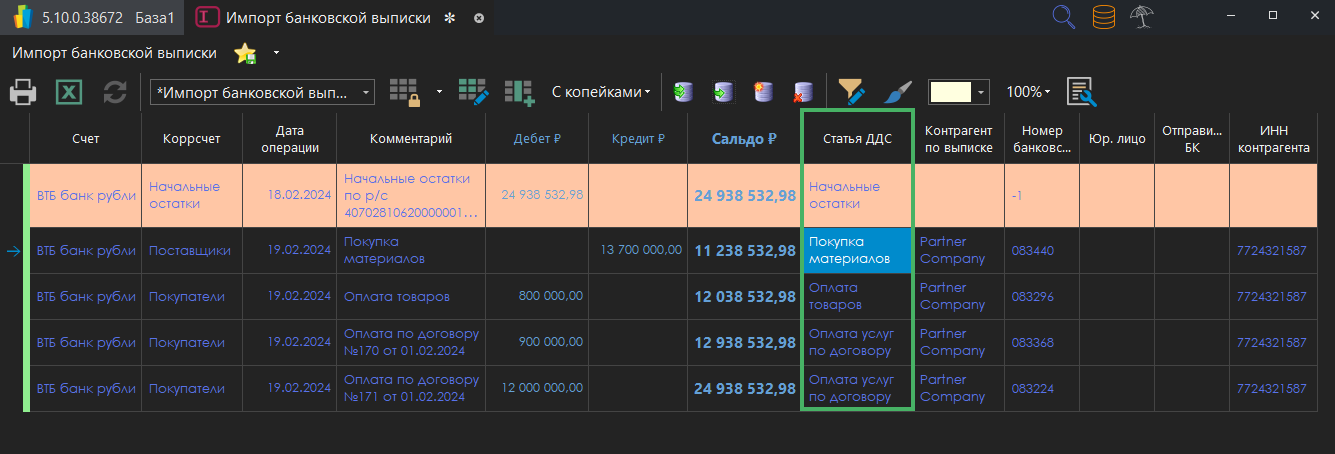
Для примера мы добавили в справочник новые статьи ДДС (Начальные остатки, Покупка материалов, Оплата товаров и Оплата услуг по договору), вывели колонку Статья ДДС в шаблон импорта проводок и заполнили эту колонку значениями.
-
Если Вы хотите анализировать отчёт о ДДС в разрезе объектов, проектов, подразделений и других аналитик, укажите эту информацию в проводках:
- если нужной аналитики нет в базе данных ФинГрада, добавьте её и заполните её справочник;
- добавьте в шаблон импорта нужное поле;
- укажите его значение в проводках.
Для примера мы создали новую аналитику Подразделение, добавили её в шаблон импорта и указали, к какому подразделению относятся операции.
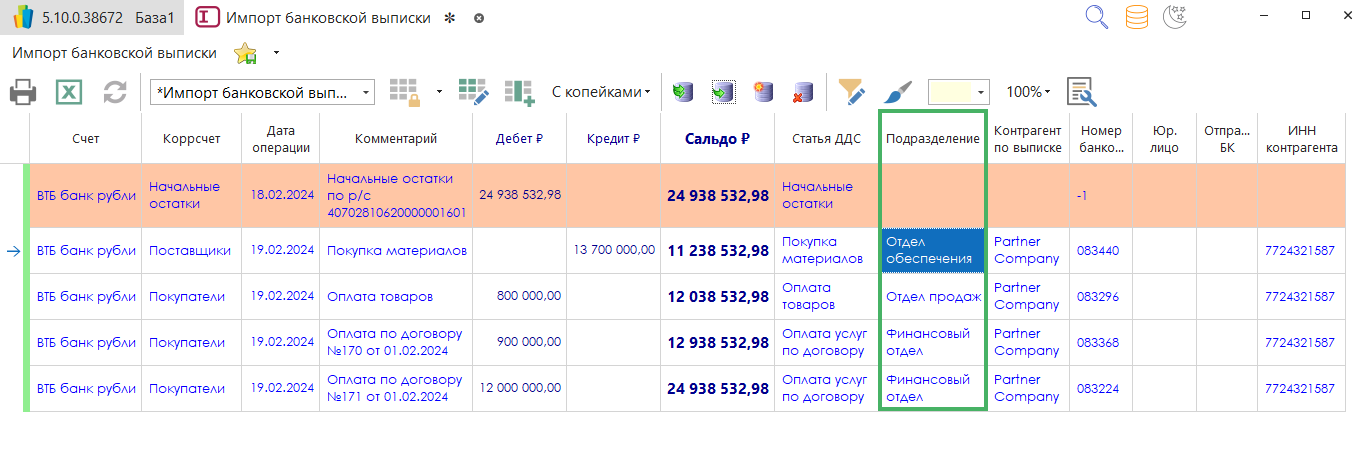
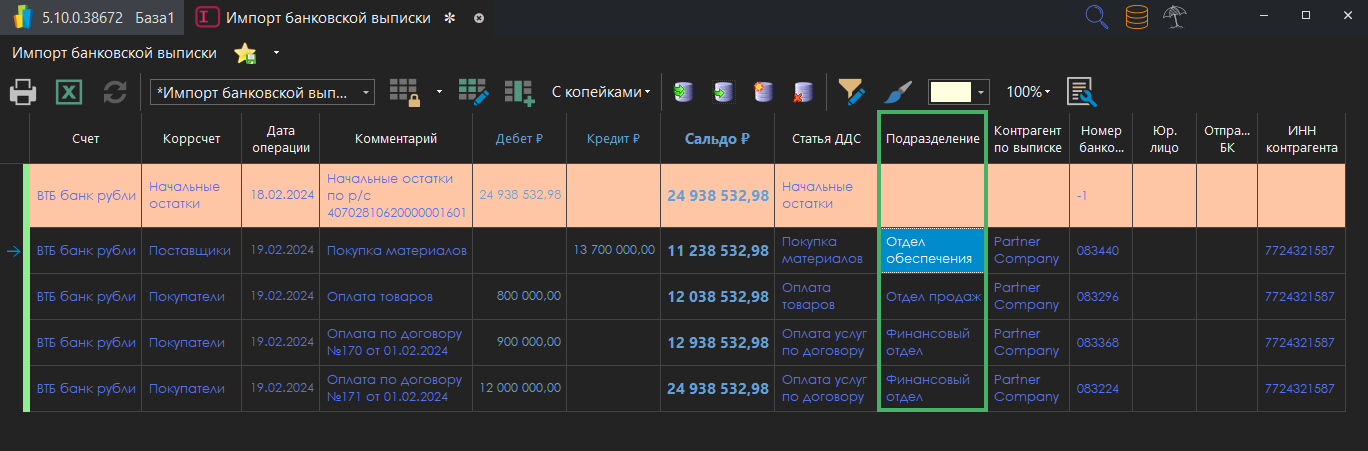
-
Для заполнения колонки Юр.лицо выделите ячейку колонки в нужной строке проводок и нажмите на клавиатуре клавишу
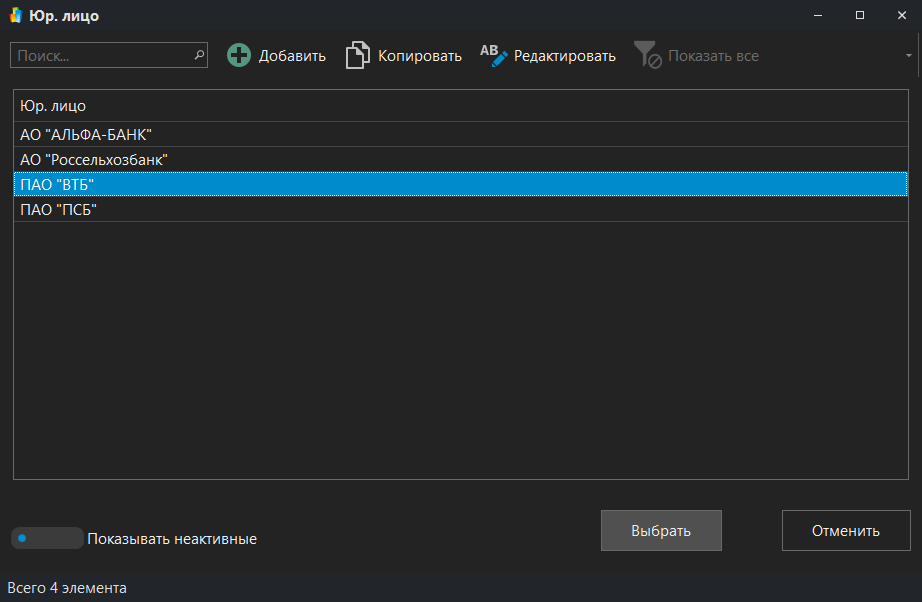
F1. Откроется справочник Юр.лицо. Выберите нужное юр.лицо, нажмите кнопку Выбрать и заполните информацию о юр.лицах по всем проводкам.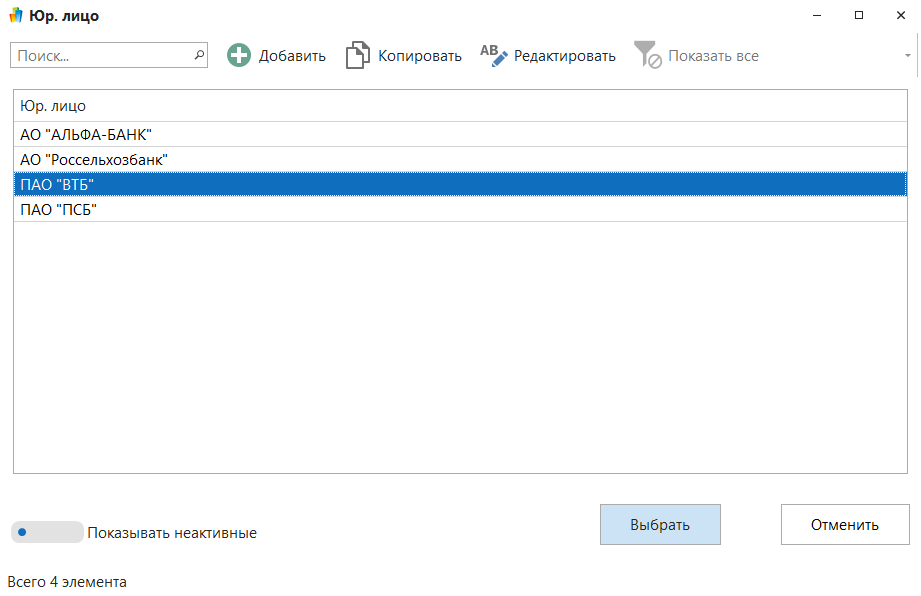
 подсказка
Если нужного значения юр.лица нет в справочнике, Вы можете его добавить и заполнить справочник.
-
Нажмите кнопку
 (Провести проводки) на панели инструментов, чтобы сохранить все проводки в базу данных ФинГрада.
Совет. Записать сразу все проводки в базу данных можно, нажав на клавиатуре клавишу
F7.После успешного импорта данных из банковской выписки цвет проводок станет чёрным.
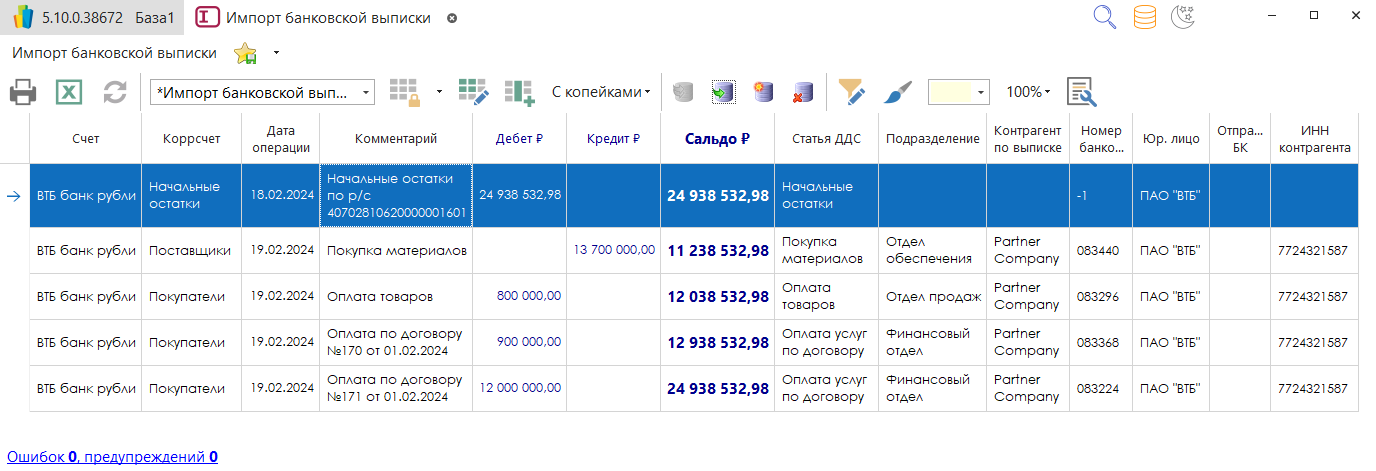
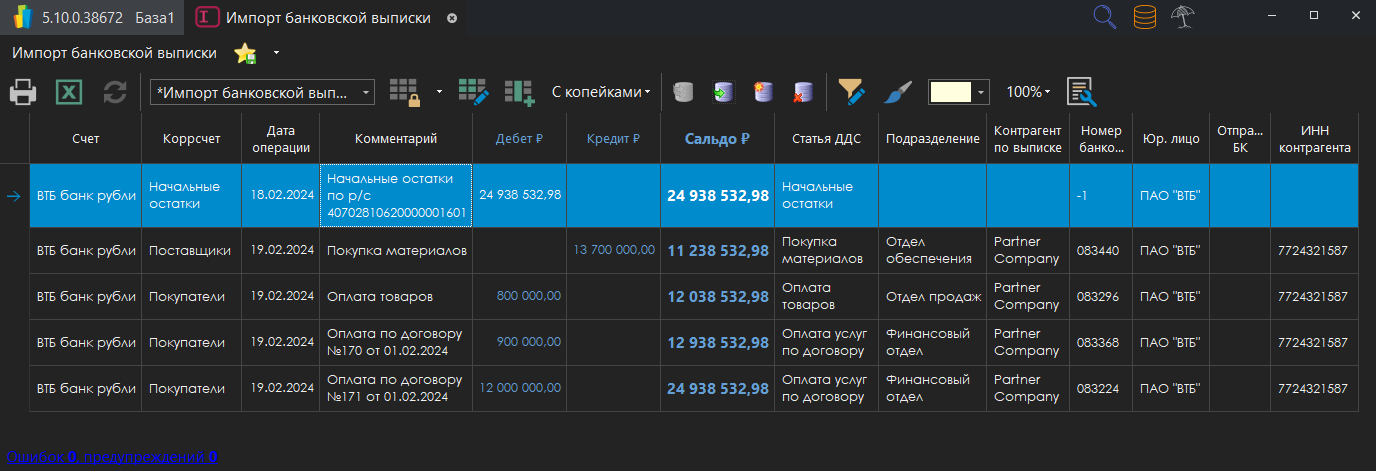
Эти данные уже отразятся в отчёте о ДДС, но строить отчёт пока рано. Для полноты картины не хватает информации о движении наличных денег.
Переходим ко второму шагу - занесению кассовых операций в ФинГрад.
Шаг 2 - учёт наличных операций
Кассиры ведут в ФинГраде все наличные операции: выдачу денег под отчёт или зарплаты через кассу, оплаты за наличные, поступления наличных от клиентов и т.д.
Чтобы в отчёте появились данные об остатках по кассам на текущую дату, занесите их в ФинГрад:
-
На главном экране нажмите на иконку Ввод проводок.


-
В поле Счет выберите счёт для учёта наличных денег, например, Касса. В поле Коррсчет выберите счет Начальные остатки. Укажите дату операции, сумму, добавьте комментарий.
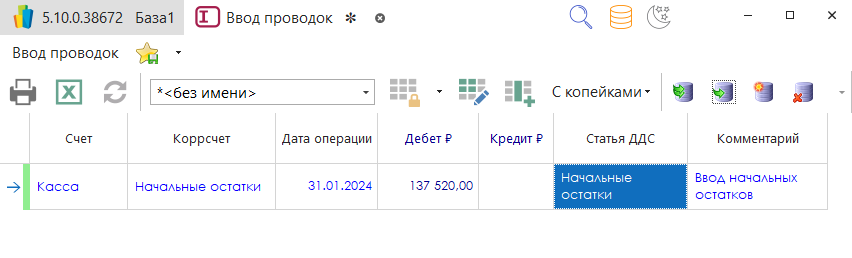
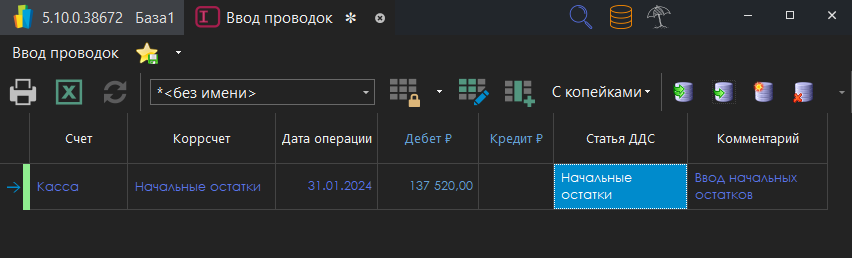
В этом примере мы также вывели в шаблон ввода проводок колонку Статья ДДС и заполнили её значение.
Вы можете создать любое количество счетов для учёта наличных. Вы просто внесёте информацию об остатках для каждой кассы: одна строчка на странице Ввод проводок будет соответствовать одной кассе.
Если при импорте банковской выписки указаны начальные остатки, вводить вручную их не нужно. Если остатки наличных денег равны 0, то они не будут указаны при импорте банковской выписки.
-
На панели инструментов нажмите кнопку
(Провести проводки), чтобы сохранить все проводки в базу данных ФинГрада, либо кнопку  (Провести выделенные проводки), чтобы занести в базу данных выбранные проводки.подсказка
Записать выделенные проводки в базу данных можно, нажав на клавиатуре сочетание клавиш
Shift+F7.
Шаг 3 - построение отчёта
На этом этапе в ФинГраде есть информация об остатках наличных денег и движении безналичных денежных средств. Можно строить отчёт.
На главном экране ФинГрада нажмите на иконку Отчет о движении денежных средств:


ФинГрад сформирует отчёт о ДДС:
В примере выше Вы видите базовую форму отчёта без детализации по периодам или аналитикам. В следующей статье мы расскажем, как смотреть более подробную информацию в отчёте о ДДС.
Просмотр деталей
Чтобы увидеть подробности в отчёте, измените его параметры. Посмотрим, например, на отчёт за один месяц с детализацией по подразделению (мы рассматривали добавление информации по подразделениям во время загрузки банковской выписки - см. Загрузка банковской выписки, п.9).
-
Нажмите кнопку Параметры на панели инструментов отчёта.


-
Выберете отчётный период.
-
Чтобы посмотреть данные в разрезе объектов, проектов, подразделений и других важных для вас критериев, включите детализацию отчёта по аналитике.
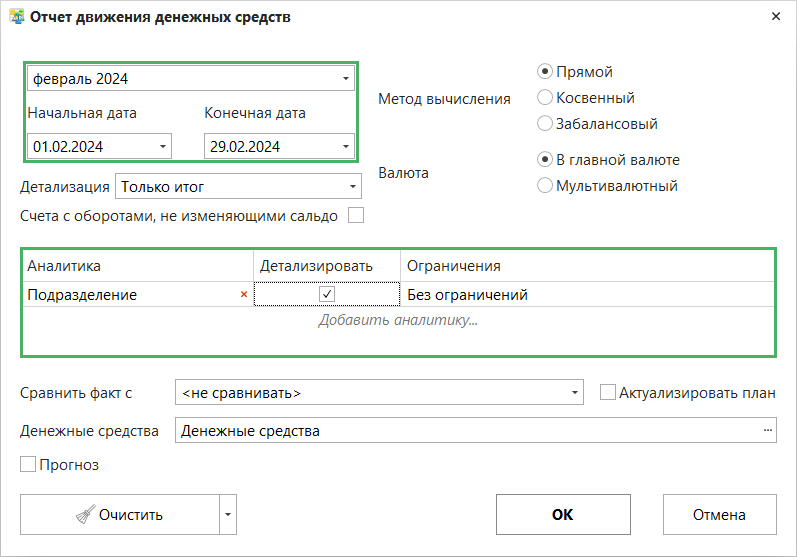
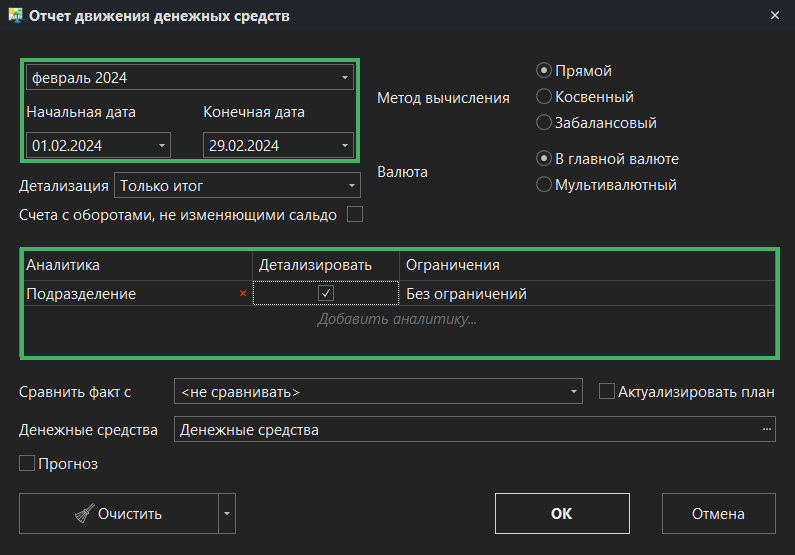
В этом примере мы задаём детализацию по подразделению. Подробнее о детализации по аналитикам описано в параграфе 13.5. Задаём детализацию отчёта по аналитикам.
-
После того, как Вы указали параметры, нажмите кнопку
ОК. ФинГрад покажет отчёт.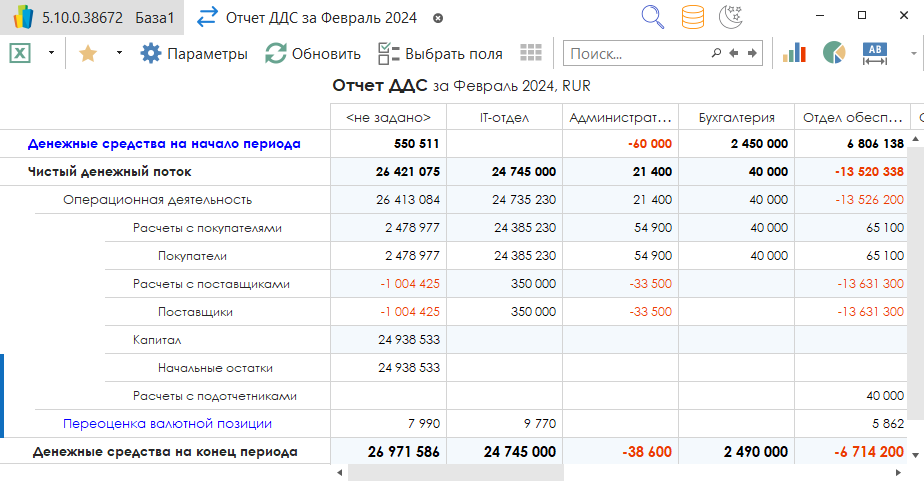
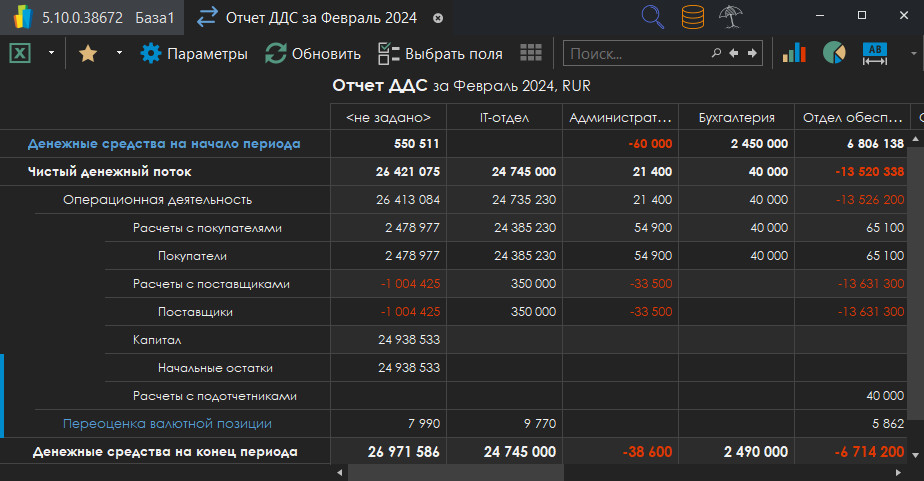
В столбце <не задано> суммирована информация о ДДС на основе проводок, в которых не указаны подразделения. В остальных столбцах - ДДС по подразделениям.
Меняя параметры отчёта, Вы можете детализировать данные по другим критериям. Например, задайте разбивку Неделя, чтобы увидеть понедельную детализацию:


В режиме Только итог отображается финансовое состояние на конец выбранного периода. Если выбрать детализацию по периоду (например, по месяцу или кварталу), ФинГрад выведет отчёт на различные даты - например, на конец каждого месяца, квартала и т.д.
Понедельный отчёт из нашего примера будет выглядеть так:
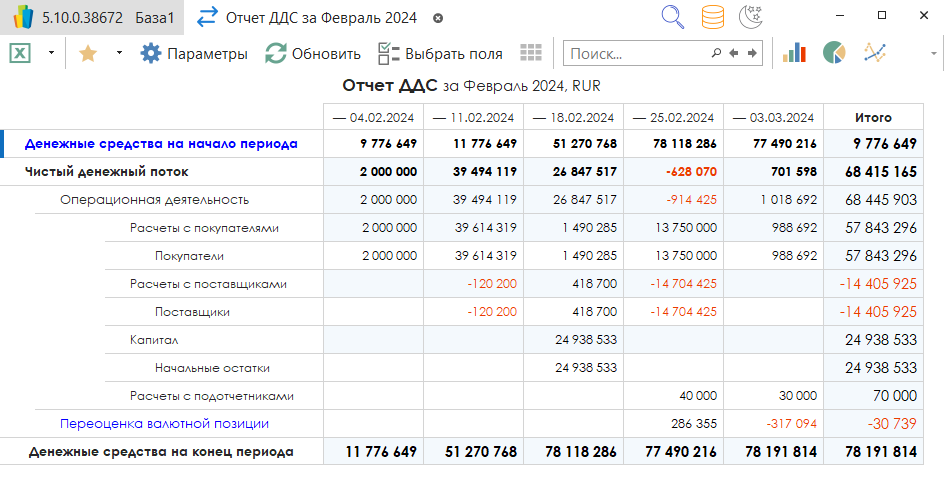
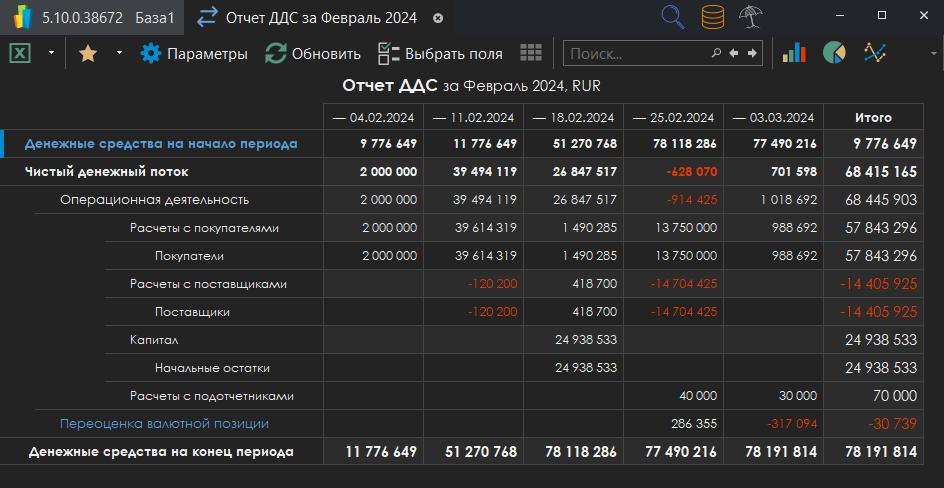
Ещё один вариант детализации отчёта - по статьям ДДС. Щёлкните по счёту или группе счетов правой кнопкой мыши и в выпадающем меню выберете детализацию по нужной аналитике:
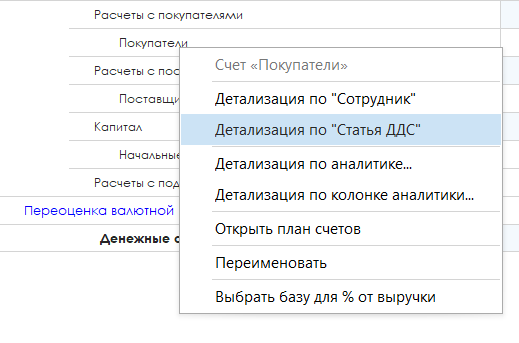
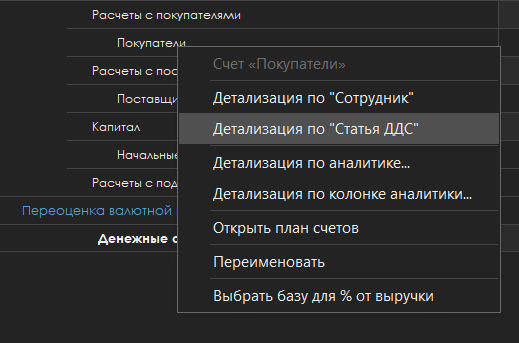
Например, так выглядит отчёт с информацией о ДДС по статьям:
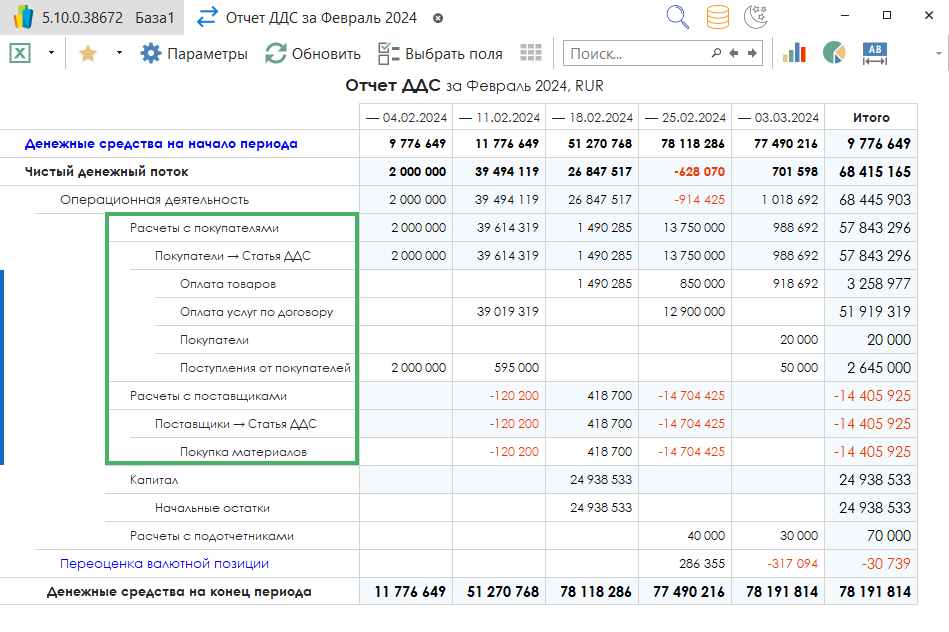
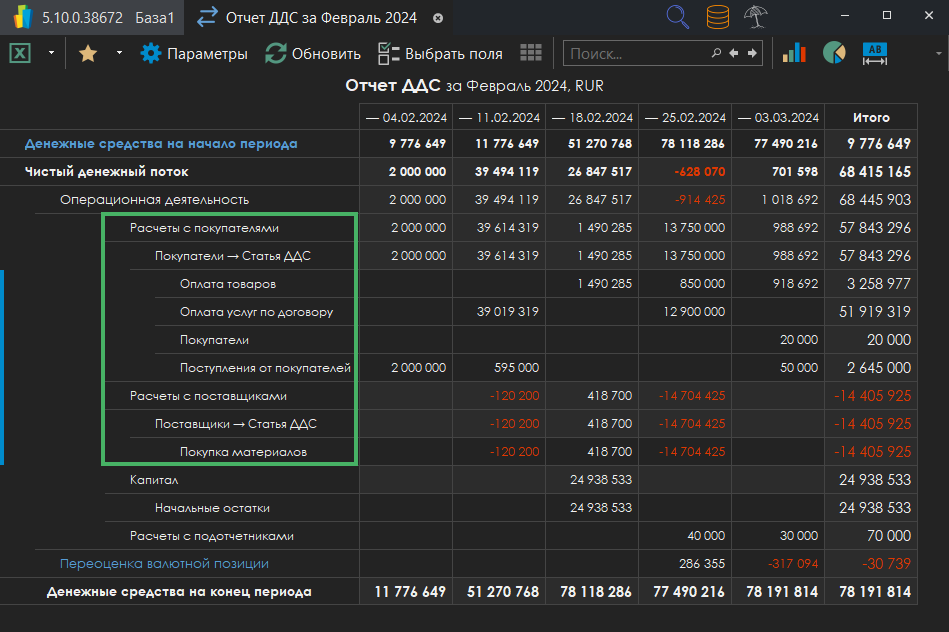
Вы можете комбинировать разные режимы и детализировать отчёт по нескольким параметрам, чтобы подобрать наиболее удобный вид отчёта.